



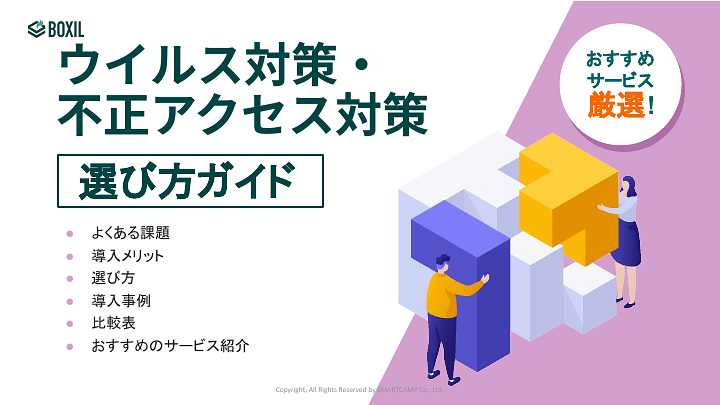
ウイルス対策・不正アクセス対策には多くの種類があり「どれを選べばいいか」迷いますよね。後から知ったサービスの方が適していることもよくあります。導入の失敗を避けるためにも、まずは各サービスの資料をBOXILでまとめて用意しましょう。
⇒
ウイルス対策・不正アクセス対策の資料をダウンロードする(無料)
近年ますますスパイウェアの被害が広がっており、それに伴い不正プログラムの駆除に関する知識を必要とする人も増えているようです。本記事ではさまざまな不正プログラムのなかでも、とくにスパイウェアの駆除に関する情報を提供したいと思います。無料で使えるスパイウェア駆除ソフトも紹介します。これまでパソコンがスパイウェアに感染した経験のある人や、現在そういった不正プログラムに悩まされている状態の方は、ぜひお読みください。
スパイウェアって何?
まず、スパイウェアとはどのようなものか、コンピュータウイルスとはどのような違いがあるのかについて解説します。
スパイウェアとは?
スパイウェアとは、コンピューターウイルスのようにパソコンに侵入して重要な情報を不当に収集、特定の収集元へと密かに送信してしまうプログラムのことをいいます。あるいは勝手にコンピュータの設定を変えてしまったり、特定の広告を表示させたりするなどの挙動を起こすプログラムもスパイウェアの一種とされています。
コンピューターウイルスとの違い
いわゆるコンピュータウイルスは、パソコンの基幹プログラムを破壊したり、悪質なメールを周囲に送りつけたりといった挙動をすることがあります。しかし、スパイウェアの場合はそういった破壊活動をすることは稀です。スパイウェアの目的の多くはユーザーの情報収集にあります。ユーザーに存在を知られることなくパソコンに侵入し、ユーザーの個人情報が含まれる重要な情報を外部に送信し、マーケティング活動に利用しているケースがほとんどです。近年のスパイウェアはより悪質になり、ユーザー自身に金銭的損害を与えるようなケースも増えてきています。破壊活動を行うウイルスとスパイウェアの違いも徐々に曖昧になりつつあるといえます。
スパイウェア感染時の症状とは
スパイウェアを駆除するにあたって、まずは実際にパソコンが感染してしまったときの具体的な症状について知っておく必要があります。パソコンがスパイウェアに感染してしまったときの症状を簡単に説明します。次のような現象が使用中のパソコンに当てはまるならば、スパイウェアやウイルスなどの不正プログラムに感染している可能性が高いので、早急な駆除が必要です。
特定のサイトが勝手に表示されたり、定期的に身に覚えのないポップアップが出てきたりする
パソコン使用中に突然関係のない広告が出てきたり、ブラウザが勝手に起動して同じサイトが何度も表示されたりすることがあります。都度削除しても、一定時間が経過すると再び表示されてしまいます。
ブラウザを開いた際に表示されるページが勝手に変わってしまう
これはスパイウェアが引き起こす症状のなかでもとくに有名なもので、多くの人がこの症状に悩まされた経験があるかと思います。ブラウザの設定から元に戻したとしても、いつの間にか特定のページが表示される仕様に変わってしまいます。
パソコンの挙動が極端に遅くなったり、全体的なパフォーマンスが下がったりする
とくに負荷のかかるアプリケーションを起動しているわけでもないのに、突然パソコンの挙動が遅くなったり、ブラウザの動きが著しく重くなったりしてしまうことがあります。全体として挙動が不安定になります。
セキュリティの設定がいつの間にか変更されている
ブラウザをはじめとしたセキュリティ設定が勝手に変わっていることがあります。それによって普段はけっして表示されることのないようなサイトが、検索結果で表示されてしまう場合もあります。
ブラウザの「お気に入り」に特定のサイトが登録されている
ブックマークした覚えのないサイトがブラウザの「お気に入り」に登録されてしまうケースがあります。いくら削除しても、再起動すると再び同じページが登録されてしまいます。一つのページに限らず、複数の同じようなサイトが数多く登録されてしまう、といったケースが多いです。
特定のWebサイトにアクセスできなくなる
これまで問題なく閲覧できていたサイトに突然アクセスできなくなることがあります。逆に、執拗に怪しげなサイトに誘導するような動きをブラウザがしてしまうケースもあるようです。
パソコンの機能として当たり前にできることが、突然できなくなる
普通のファイルやフォルダが開けなくなるといった、パソコンとして当たり前にできる操作ができなくなることもあります。デスクトップ上に不明なアイコンが勝手に作成されてしまうこともあります。
このような目に見える現象だけではありません。見えないところでユーザーの名前や住所、各種IDやパスワード、クレジットカードや口座番号までもが外部に送信されるしまう可能性もあります。また、通信用ポートが勝手に開かれてセキュリティホールが作られてしまう危険性もあるのが、スパイウェアの恐ろしいところです。少しでもパソコンの挙動が怪しいと感じたら、すぐに対策ソフトで調べてみるようにしましょう。早いに越したことはありません。
スパイウェア駆除の流れ
それでは、もし使用しているパソコンがスパイウェアに感染してしまった場合、どうすればよいのでしょうか?実際に、そういったプログラムに感染してしまったときに、やらなければならない必要不可欠な対策を含めて、スパイウェアの駆除方法について説明します。
1.パソコンをネットワークから切り離す
これはコンピュータウイルスに感染したときと同じで、一番はじめにやらなければいけないことです。スパイウェアはパソコン内の情報を勝手に収集し、どんどん外部に送信してしまうため、まずはリスクを止めなければいけません。他に感染が広がらないようにインターネットからすぐに隔離するようにしましょう。スパイウェアに感染しているパソコンが、インターネットや内部ネットワークを通じて他のパソコンにつながっているならば、必ず実施しましょう。
2.データのバックアップを行う
次に念のために重要なデータのバックアップをとっておきます。
とくに悪質なスパイウェアに感染すると、単純にウイルス対策ソフトで削除しても、すでに改変されたデータや破壊された影響がパソコン全体に残ってしまうこともあります。そのため、OS自体を再インストールしなければいけなくなる可能性もないとはいえません。
パソコンにストックしてあった重要ファイル(テキストファイルや音楽データ、画像データなど)は、前もってバックアップをとっておくようにしましょう。
ただし、外部HDDやDVDなどにバックアップをとった場合、このデータもスパイウェアの影響を受けていないか、ウイルスソフトで確認しておく必要があります。
3.ウイルス対策ソフトでスキャンを行い、原因となるウイルスやスパイウェアを特定し削除する
ウイルス対策ソフトでスキャンを行い、原因となったスパイウェアを特定します。スパイウェア削除機能のあるウイルスソフトならば特定できるはずです。場合によっては、ウイルス対策ソフトの網を抜けてしまう高度なスパイウェアに感染している可能性もあります。近年はウイルスだけでなく、スパイウェアも含むマルウェア全般を対象としたウイルス対策ソフトも増えてきました。それでもスパイウェア専用の対策ソフトと比較すると、いまだスパイウェアの発見に関しては及ばないのが現状のようです。確実にスパイウェアを削除するために、スパイウェアやアドウェアを削除することに特化した専用ソフトウェアを使うこともおすすめしておきます。多くは無料のツールとして配布されているため、そういったツールを用いて特定、削除できないか試してみましょう。
スパイウェア対策ソフトとウイルス対策ソフトでクロスチェックする
少しでもスパイウェアに感染した疑いがあるならば、念には念を入れる意味で複数の信頼のおける対策ツールでクロスチェックをしてもよいでしょう。この場合には、一般のウイルス対策ツールと、スパイウェア専用の駆除ツール(スパイウェアの発見と駆除のみを行うもの)の組み合わせにしましょう。複数のウイルス対策ソフトを同時にインストールすると、競合してパソコンの動作に支障をきたしたり、誤検出を引き起こしたりすることもあるからです。
4.インストールした覚えのないプログラムや見覚えのないソフトを削除する
コントロールパネルにある「プログラムと機能」を一覧し、わかる範囲でインストールした覚えのないプログラムがないかを確認しておきます。スパイウェアのような機能を、ウイルスが正式なプログラムに紛れてインストールするケースがまれにあります。この場合には、対策ソフトで異常として感知できない可能性が上がるからです。
今ではパソコンにインストールしているアプリケーションソフトの一覧を表示してくれる、 便利なフリーソフト もあります。そういったツールを利用するのもおすすめです。使用頻度でソートがかけられるため、見覚えがなかったり、普段まったく使用していないにもかかわらず頻繁に動いていたりするなどのアプリは要注意になります。
5.OSを再インストールする
症状が重い場合に行う処置ですが、スパイウェアやウイルスによってシステムが変更されてしまった場合、完全に元の状態へは復旧できないことがあります。そうなるとOS自体を再度インストールしてすべてを一旦削除する必要が出てきてしまいます。OSの再インストールについては、使用しているパソコンのマニュアルには必ず記載されているため確認するとよいでしょう。インターネットにもノウハウが紹介されているため、パソコンに合致したものを確認しておきましょう。問題が完全に解決されるまで、当該パソコンはネットワークにつながないことも大切です。
6.再度インターネットに接続し、OSや各種ソフトのアップデートをする
問題となるスパイウェアを完全に削除し、パソコンの挙動にも問題がないことを確認したら、再びインターネットに接続します。この際はOSを含め、各種プログラムのアップデートをするようにしましょう。
7.パソコンで使用していたIDやパスワードを一斉に変更する
該当のパソコンを使用して登録したサイトのIDやパスワード、メールアドレスなどを変更します。とくに、銀行口座のログインに関する情報や個人用のページを開くためのパスワードなどは、確実に変更しましょう。
とくに悪意のあるスパイウェアはそういった情報を中心に盗み出すため、口座から現金が引き出されたり、IDを利用して買い物をされてしまったりする危険もあります。クレジットカードで買い物をしている場合は、念のためカード会社に不正に使用された形跡がないか確認してみるとよいでしょう。
8.バックアップデータをパソコンに戻す
最後にバックアップしておいた重要データをパソコンに戻します。すでに説明したように、事前にウイルス対策ソフトなどを使って確実に安全かどうかを確認しておきましょう。バックアップデータ自体にもスパイウェアが紛れ込んでいる可能性もあるからです。
専門家に相談してみる
それでもスパイウェアが駆除できない場合は、しかるべき機関に相談することも視野に入れておきましょう。たとえばIPA(独立行政法人情報処理推進機構)では、「情報セキュリティ安心相談窓口」を開設しています。この窓口ではマルウェア(コンピュータウイルスやスパイウェア、アドウェアなどの不正プログラムの総称)に関する技術的な相談を受け付けています。こちらのパソコンの情報を提供することによって、専門家による正しい状況の解明や問題の解決に役立てられるでしょう。最近世界的に問題となった「ランサムウェア」に関する相談も受け付けています。
被害に遭った場合には各窓口に連絡する
また実際にスパイウェアによって金融被害に遭った場合は、被害が広がる前に、早急に連絡するようにしましょう。それぞれの銀行やカード会社で相談窓口を設置していることが多いです。それまでのカードの利用状況から判断して、不審な取引や利用履歴に関しては、取引自体をなかったことにできます。カードの利用自体も一時的にストップさせられます。同時に各都道府県の警察に「サイバー犯罪相談窓口」が設置されているため、犯罪に巻き込まれた場合は相談するようにしましょう。
スパイウェア駆除ソフトを紹介
次におすすめのスパイウェアの駆除ソフトをいくつか紹介します。主にスパイウェアの発見と駆除に特化したソフトのため、ウイルス対策ソフトのようにスパイウェアからの防衛機能までは含まれていないものが多いです。この点は注意して参考にしてみてください。
Malwarebytes AdwCleaner
- 無料スパイウェア対策ソフトの代表格
- スパイウェアだけでなく、アドウェアや不審なプログラム全般を削除可能
- UIが直感的でわかりやすい
無料で使えるスパイウェア対策ソフトの代表格ともいえるソフトです。スパイウェアに留まらず、悪質なアドウェア(広告を目的としたソフト)やその他の不審なプログラムを探知し、すぐに削除できます。有名なスパイウェアの機能として、ブラウザのスタートページを勝手に入れ替えてしまうものが多くあるものの、これを使えば簡単に元に戻せます。
MalwareBytes
- 簡単操作ですぐにマルウェアを発見
- Mac版も有
- 日本語で利用可能
海外製のソフトで、以前から非常に評判のよいアンチマルウェアソフトです。各種スパイウェアが含まれるさまざまなマルウェアを素早くスキャンし、駆除できます。基本は無料で使えますが、有料のプレミアム版を導入することによって、リアルタイムガードやスケジュールスキャンなどの機能も使えるようになります。
SUPERAntiSpyware
- 確実な実績に裏打ちされた優良ソフト
- 他のソフトでは見逃してしまうようなスパイウェアも確実に探知
- わかりやすく使いやすいインターフェース
こちらも海外ではしっかりとした実績をもつ優良ソフトです。通常のソフトでは対応できないようなスパイウェアも確実に探知、削除してくれます。残念ながら日本語には未対応ですが、インストールも実際の操作も難しくはありませんので、簡単な英語が理解できる人ならば導入可能です。
Spybot
- 安定の老舗ブランド
- 3つのセクションによるさまざまな機能
- 有償版によりさらなる機能追加も可能
その道では名の知れた老舗ソフトです。海外発のソフトですが日本語をはじめさまざまな言語に対応しています。UIは3つのセクションに分かれており、さまざまな機能の使用が可能です。基本的なスパイウェア対策は「Basic」セクションだけで賄えます。操作性も抜群です。
Spyware
- 自動スキャン機能搭載
- リアルタイムガードが可能
- アップデートを毎日更新
無料のスパイウェア対策ソフトには珍しく、リアルタイム保護機能や自動スキャン機能を備えているソフトです。コンピュータに潜んでいるスパイウェアを効率的に見つけ出し、素早く削除できます。有償版の導入によってアンチウイルス機能ももたせられます。日本語や英語はもちろん、ドイツ語、スペイン語、イタリア語など多言語に対応しているのも魅力です。
事前対策を徹底し、感染を未然に防ごう
本記事ではとくにスパイウェアの駆除について、具体的な対策プロセスとともに説明してきました。実際にスパイウェアに感染してしまったら、まずは被害を大きくしないためにネットワークから隔離し、落ち着いて原因となるプログラムを特定して削除することが必要です。この際はウイルス対策ソフトだけではなく、スパイウェア対策用のソフトも使用するようにしましょう。ウイルスソフトだけではパソコン内に隠れたスパイウェアを見逃してしまうこともあります。
同時に事前対策こそがもっとも重要であることも忘れないようにしましょう。重要なプログラムは必ず最新版にアップデートしておき、定期的に診断ソフトでスキャンすることが大切です。
BOXILとは
BOXIL(ボクシル)は企業のDXを支援する法人向けプラットフォームです。SaaS比較サイト「 BOXIL SaaS 」、ビジネスメディア「 BOXIL Magazine 」、YouTubeチャンネル「 BOXIL CHANNEL 」を通じて、ビジネスに役立つ情報を発信しています。
BOXIL会員(無料)になると次の特典が受け取れます。
- BOXIL Magazineの会員限定記事が読み放題!
- 「SaaS業界レポート」や「選び方ガイド」がダウンロードできる!
- 約800種類の ビジネステンプレート が自由に使える!
BOXIL SaaSでは、SaaSやクラウドサービスの口コミを募集しています。あなたの体験が、サービス品質向上や、これから導入検討する企業の参考情報として役立ちます。
BOXIL SaaSへ掲載しませんか?
- リード獲得に強い法人向けSaaS比較・検索サイトNo.1※
- リードの従量課金で、安定的に新規顧客との接点を提供
-
累計1,200社以上の掲載実績があり、初めての比較サイト掲載でも安心
※ 日本マーケティングリサーチ機構調べ、調査概要:2021年5月期 ブランドのWEB比較印象調査




-e1767842846727-300x152.jpeg)
-e1766729337446-300x158.png)