


こんにちは、編集部のYuta Morishigeです。編集部ですがデザイナーも兼務しています。Gyazoを無料で3年間使った私が、有料版 Gyazo Pro にしたまとめを書いていきます。
Gyazo とは
Gyazoとは、スクリーンショットを一瞬でWebにアップロードし、他人と共有できるツールです。
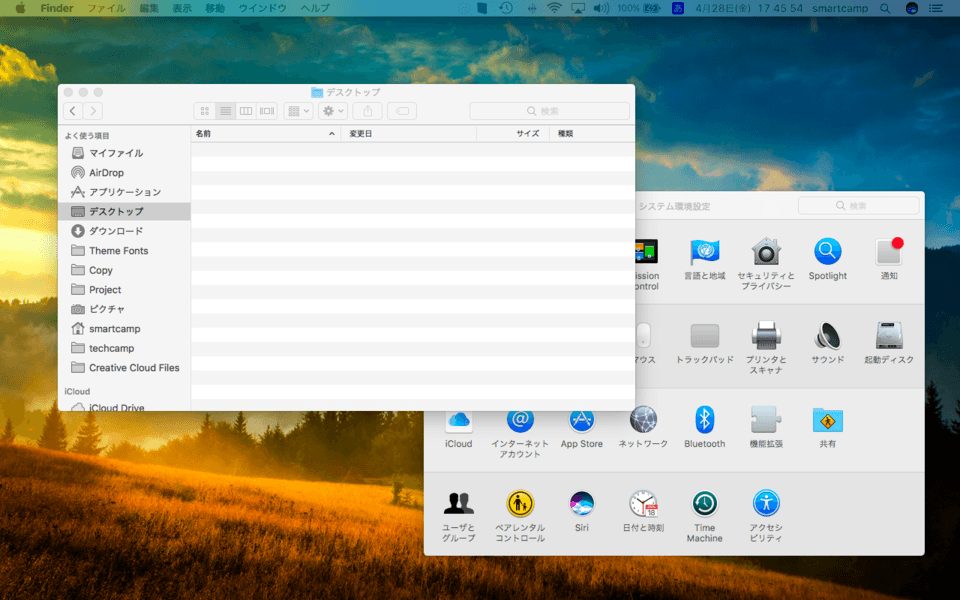
このGyazoというツールは無料でありながら、インターネットを介した仕事で非常に重宝します。
無料版 Gyazoの使い方
利用シーン
- 文章や写真の修正をピンポイントで伝達
- Webページの気になった部分だけをシェア
- 大きすぎるファイルを要点のみシェア
インストール方法
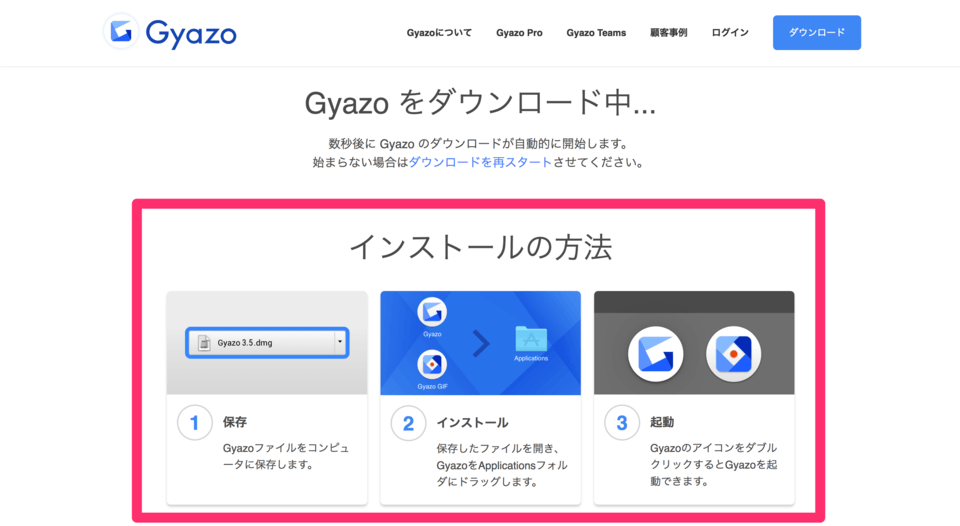
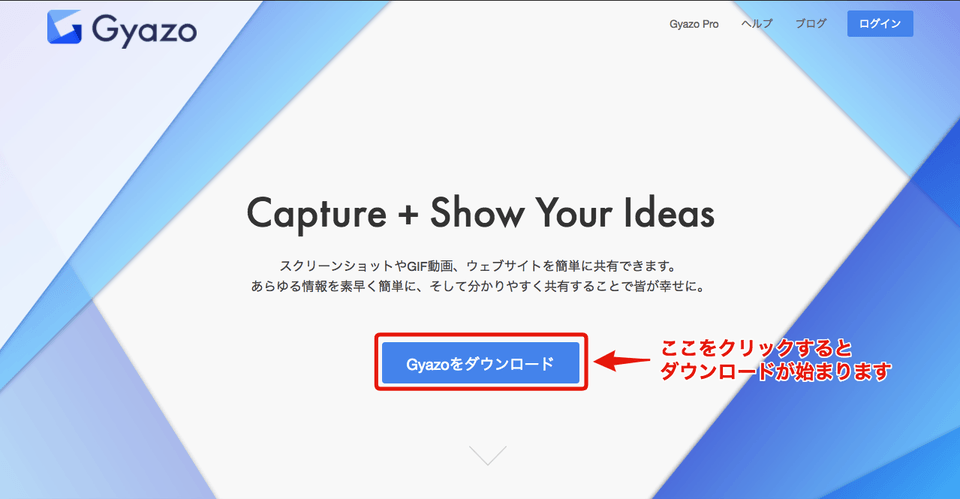
まずGyazoの公式ページから、「今すぐダウンロード」をクリックしてダウンロードしましょう。
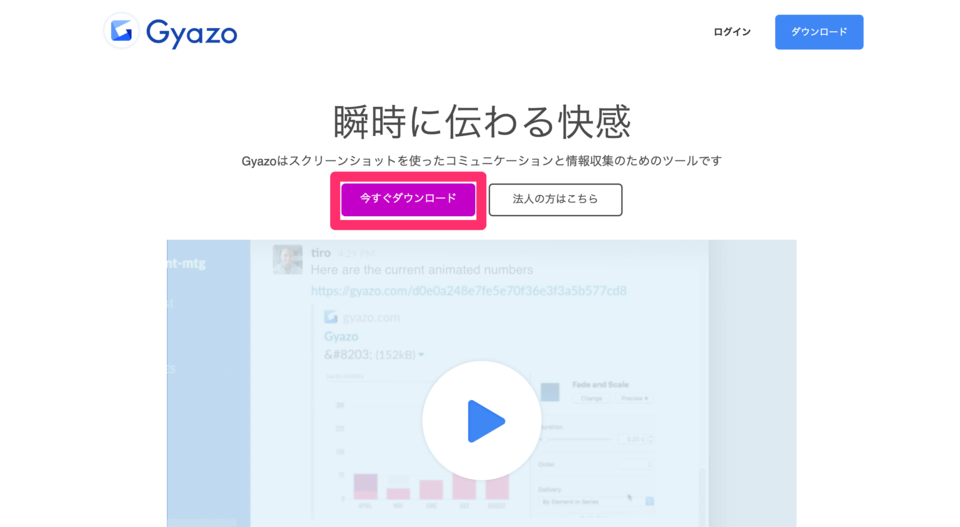
ダウンロードできたら、公式ページの指示に従ってインストールを進めましょう。
使い方
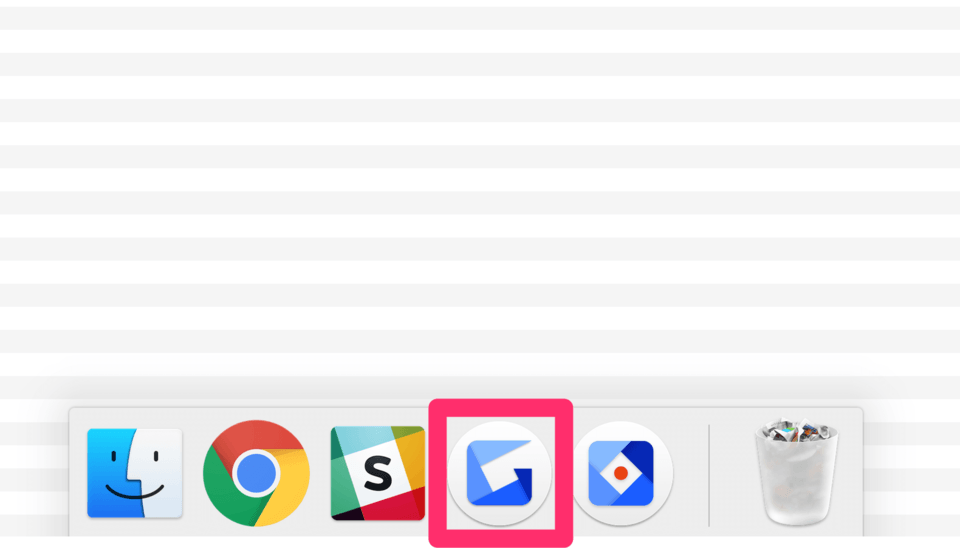

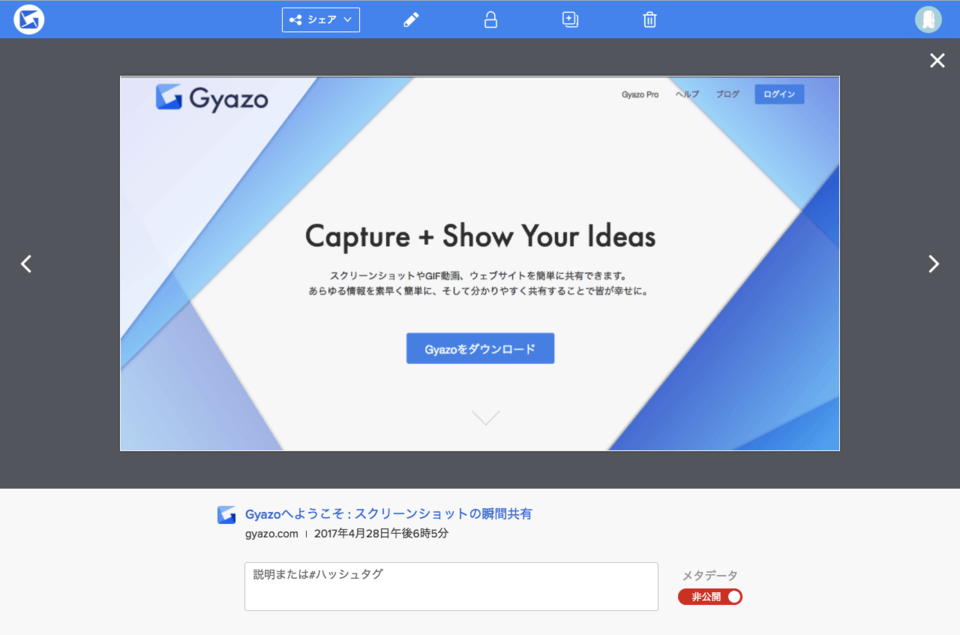
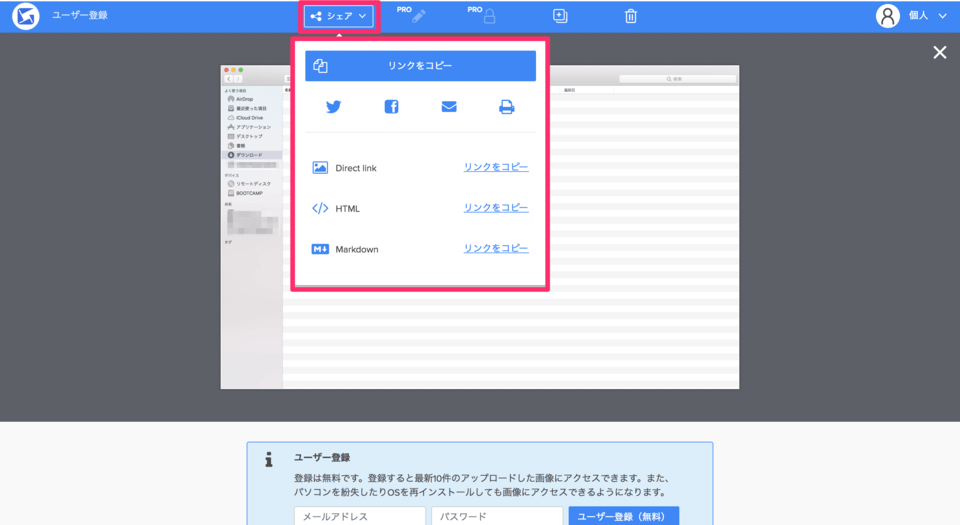
無料の機能だけでも十分活用できるので、無料のまま使い続けている方がほとんどでしょう。私は無料版を3年ほど使っていました。
GIF動画用「Gyazo GIF」 も使える
Gyazoをインストールすると、GIF動画を撮影できる「Gyazo GIF」も同時にインストールされます。無料版では7秒間撮影できます。さくっとアニメーションを撮影・共有したいときに便利です。
画像を検索できる
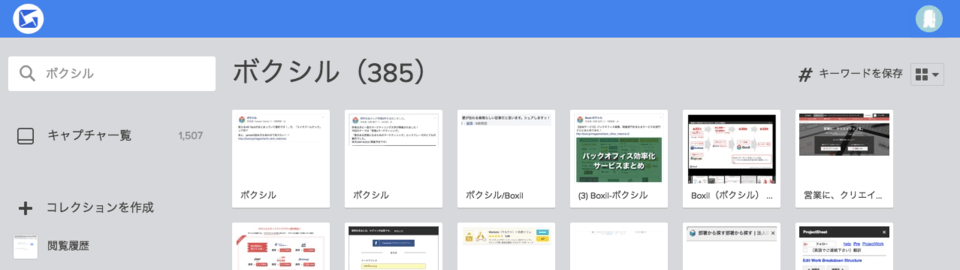
検索ワードを入れると、今まで撮影した画像も探せます。Gyazoでは撮影したWebページのタイトルやウインドウの名前を自動的に取得して保存しているため、スムーズに検索できます。
パソコン標準のスクリーンショットは、ファイルとして保存しなければならないので、フォルダを整理しないとぐちゃぐちゃになってしまいます。
整理の手間や名前を付けるなどの作業を考えると、時間短縮につながるので重宝しています。
ただし、無料版では過去に撮影したスクリーンショットは画像のリストからはアクセスが制限される仕様になっています。また、アカウント作成をしていないと画像リストは利用できません。
ショートカット
Windows
Windowsなら「Ctrl+Shift+C」で起動できます。Gyazo GIFは「Ctrl+Shift+G」で起動できます。これらはデフォルト設定なので、後から変更できます。
Mac
Macでは、Chrome拡張機能の利用か、Spotlightで呼び出す方法がはやいです。Spotlightとは、Macに標準搭載されている、アプリ呼び出し機能です。「⌘ + Space」で起動できます。

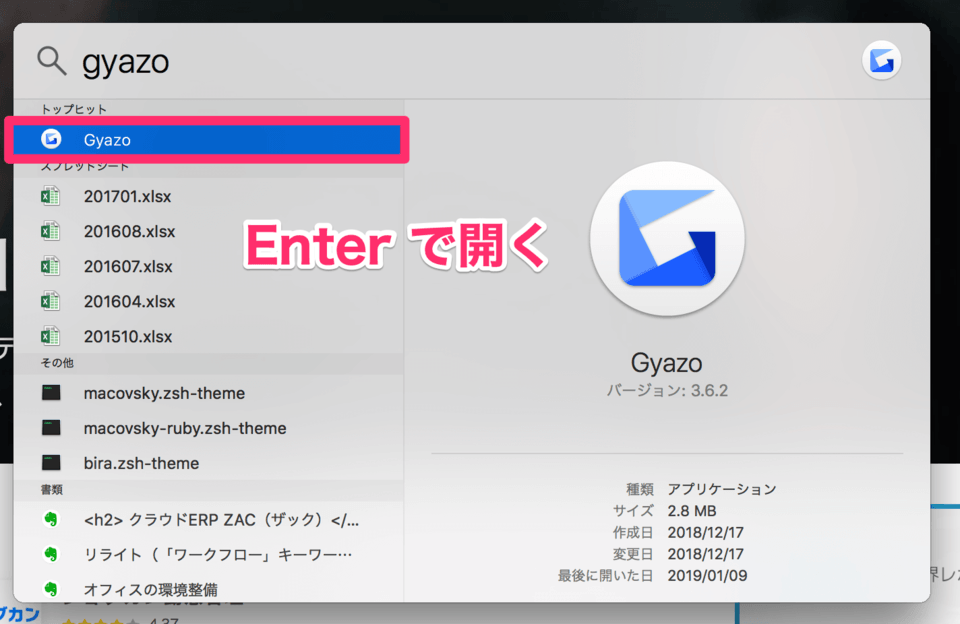
Enterを押したら、すぐにGyazoが起動します。慣れてきたら、「gyazo」という文字をすべて打たなくても構いません。「トップヒット」にGyazoが表示されていれば、Enterで開けます。
Macの基本的な使い方についてはこちらの記事で解説しているので、あわせて確認してみてください。
有料版 Gyazo Proを使ってみた
無料でもこれだけ便利なGyazoですが、有料版だとどうなのか実際に講読して試してみました。
私が講読するに至った理由は、業務でWebページ情報を修正したり、デザインを参考にしてもらったりする際に、コメントやマークをつけた状態で共有したいと思っていたからです。
ローカルで編集すると保存して、編集して、再アップロードして共有するので、非常に手間がかかっていました。この手間を改善するためにGyazo Proへアップグレードしました。
無料版との違い
調査した結果、下表のような違いがありました。Gyazo Teamは5人以上で使用できる機能です。個人利用する場合は、Gyazo Proを利用しましょう。
| Gyazo | Gyazo Pro | Gyazo Team | |
|---|---|---|---|
| 画像の保存期間 | 無期限 | 無期限 | 無制限 |
| マルチログイン | ○ | ○ | ○ |
| 検索機能 | – | ○ | ○ |
| パスワード保護 | – | ○ | ○ |
| 広告非表示 | – | ○ | ○ |
| 画像リスト閲覧 | 最新10件 | すべての画像 | すべての画像 |
| 動画キャプチャ | 最大7秒 | 最大60秒 | 最大60秒 |
| ユーザーアカウントの管理 | – | – | ○ |
| シングルサインオン | – | – | ○ |
| 価格 | 無料 | 月額390円※ | 月額700円 |
※月間プランでは月額490円
課金の手順
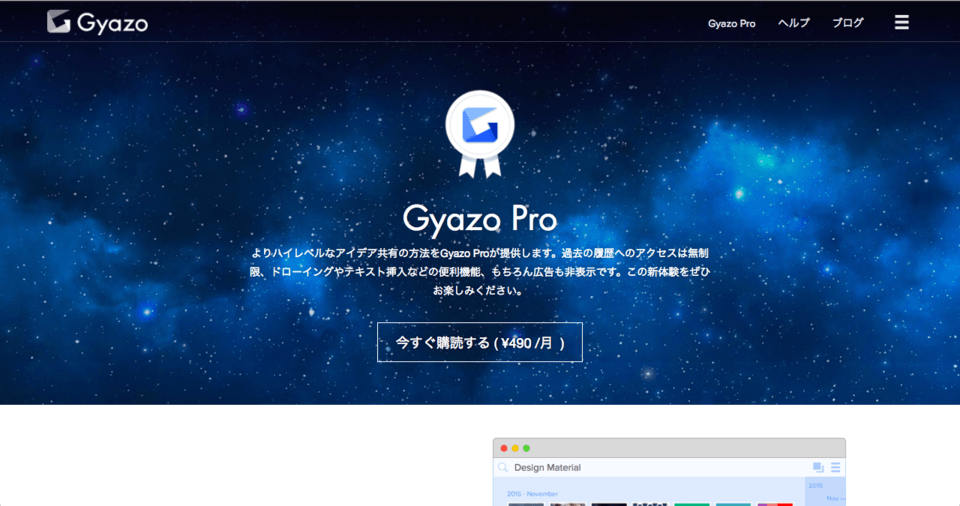
まず、 Gyazo Pro のページにアクセス し、「今すぐ講読する」と書いてあるボタンをクリックします。(※無料登録は済ませている状態です。)
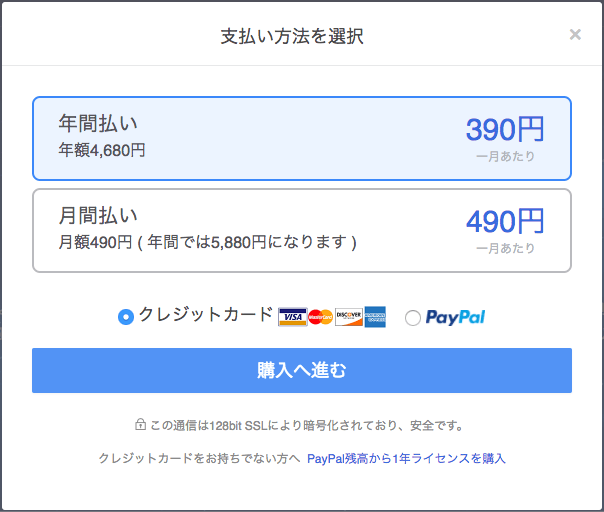
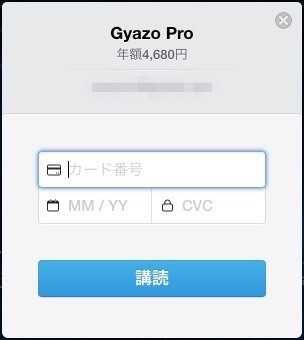

とてもカンタンにアップグレードできました!
ドローイング機能
キャプチャされた画像をブラウザでそのまま編集できる「ドローイング機能」です。これをやりたいがために有料版にしました。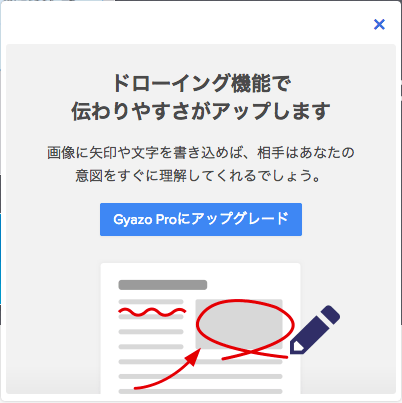
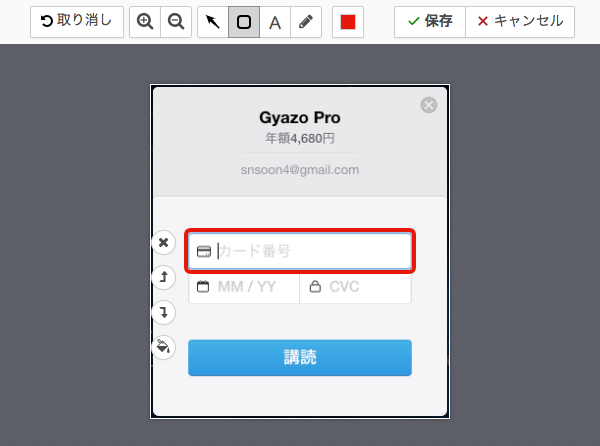
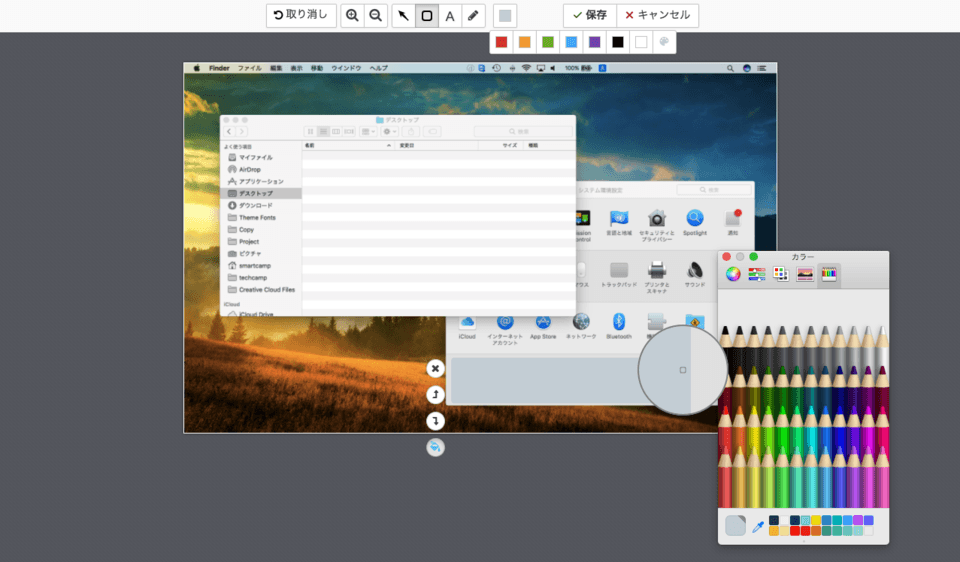
スポイトもできます。情報を隠したいときとかに同じ背景色で塗りつぶすとキレイに隠せます!これは使えそう。(白や黒の四角形で塗りつぶすとあからさまで、あとダサくなってしまうので…。)
検索機能
有料版では画像をOCR(文字認識)して検索できたり、文字をコピーできたりする機能があるので、さっそくやってみました。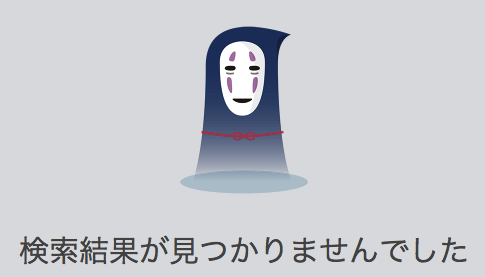
「札幌」と書いてある画像を前に撮影したことので、検索してみましたが見つかりませんでした。有料版にしたばかりの段階では、まだ文字認識を終えてないということでしょうか。
何にせよすぐには利用できなかったので、少し残念です。画像タイトルでは検索できたので、そこまで不便な感じはありませんでした。検索結果が見つからなかったときにカオナシが出てくるのですが、愛らしいですね。ジブリと提携しているのでしょうか?
パスワード保護機能
GyazoはURLさえわかれば誰でも閲覧できます。社外の方とやりとりをする際は、セキュリティ上の観点もあり、パスワードを付けたい場合がありますよね。
とはいえ、公式でも解説があるようにURLで特定することはほぼ不可能なので、あまり必要なさそうな気もします。念には念を入れたいという方向けでしょうね。この暗号部分は 2の128乗 の可能性があるため、
340,282,366,920,938,463,463,374,607,431,768,211,456 通りものURLが存在しうることになり、第三者が推測することはほぼ不可能です。
引用 – 自分の画像は他の人にも公開されますか? – Gyazo ヘルプセンター
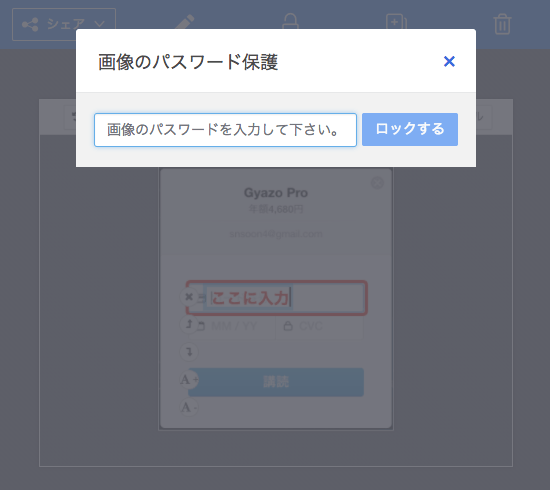
画像ページで南京錠のアイコンをクリックすると「画像のパスワード保護」のポップアップが出現します。パスワードを設定して「ロックする」でカンタンに設定できます。
実際に他人にGyazoのURL渡して、ロックを解除するときはこのような画面になります。読者のみなさま向けにパスワード付きの画像キャプチャを用意したので、気になる方は試してみてください。
パスワードは「masurawo」になります。(画像は私が中学生のときにペイントで描いた絵です。)
※以下、2019/1/9に追記
Chromeの拡張機能を使ってみた
Gyazoは、Chromeをはじめとしたブラウザ上でも使用できます。Chromeの拡張機能を例に見てみましょう!
拡張機能を追加
「Chromeに追加」をクリックして、 ChromeにGyazoの拡張機能 を追加しましょう。
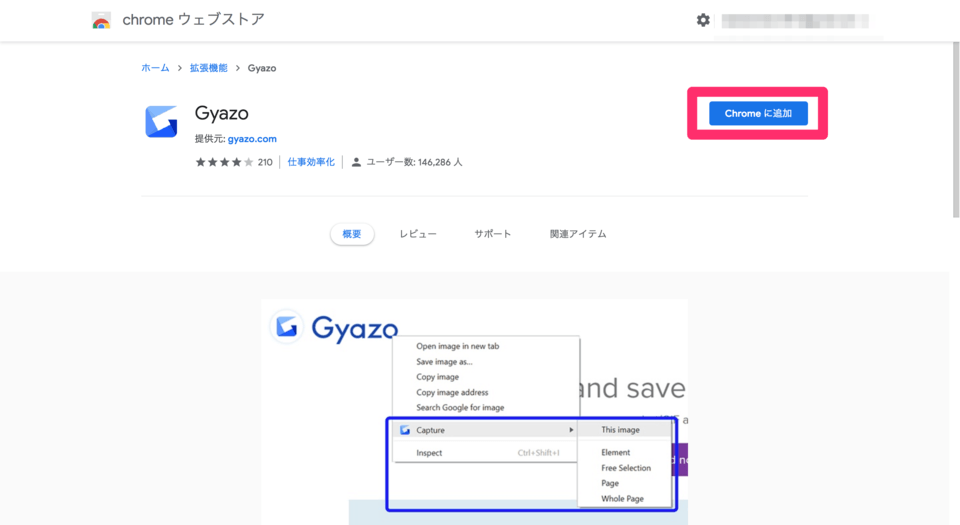
拡張機能を使い方
追加できたら、右上に表示されているアイコンをクリックしましょう。5つの選択肢が表示されます。
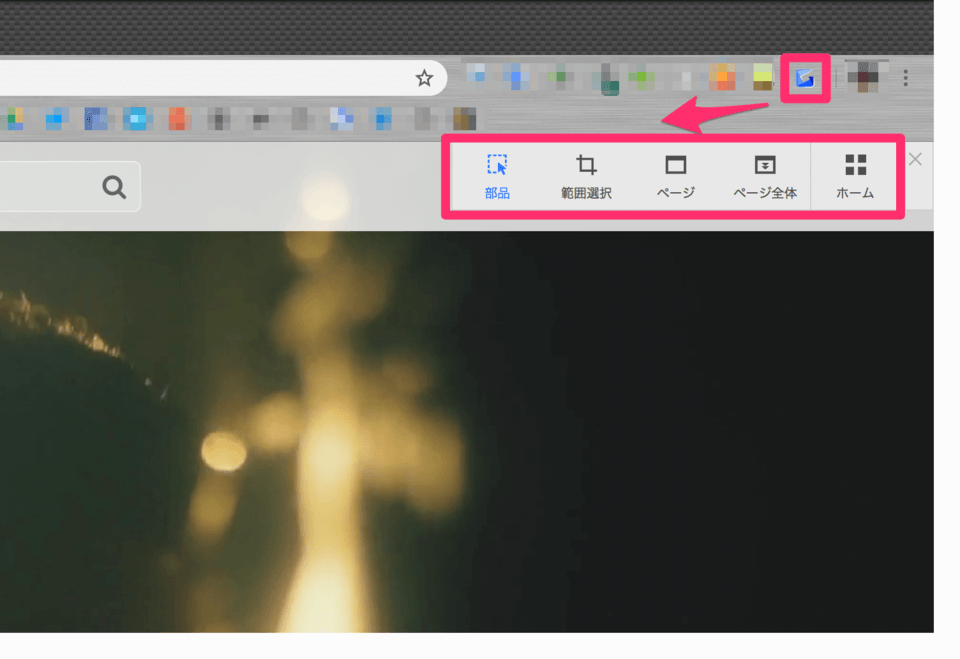
それぞれの選択肢は、次のようなキャプチャを実行できます。「ホーム」をクリックしたときは、キャプチャは取らず、Gyazoのホーム画面を表示する点に注意してください。
| テキスト | 概要 |
|---|---|
| 部品 | HTMLのパーツをキャプチャ |
| 範囲選択 | いつもどおりキャプチャ |
| ページ | 表示しているページをキャプチャ |
| ページ全体 | ページ全体をキャプチャ |
| ホーム | ホーム画面を表示(キャプチャしない) |
これらの選択肢をうまく使い分けられれば、今まで複数枚撮っていたものや、撮ることに時間をかけていたものを、簡単にすばやくキャプチャできます。
バナーやポップアップのデザインを切り取るときは、「部品」が便利です。ページデザインを構想をする際に、「ページ全体」でキャプチャすると、一枚の画像にまとめられていいなと感じました。
Chrome以外にも、拡張機能は存在しているので、お使いのブラウザに合わせて利用してみてはいかがでしょうか。
結局 Gyazo は有料にすべきなのか
個人的には仕事でスクリーンショットを使う場合は有料にした方が業務効率化につながると思うので、おすすめはしたいです。ただ、「キャプチャするだけじゃん」という感覚だと年間4,680円は高いような気もしますが、ソフトウェア業界をもっと盛り上げたいので、しっかり投資してあげたいと思います!
デザイン関係、Webライティング関係、ディレクション業務などで働かれている方にはメリットが大きいと思います。そもそも無料版を知らなかった、有料版にしようかな、という方は Gyazoのページにアクセス してみましょう。
BOXILとは
BOXIL(ボクシル)は企業のDXを支援する法人向けプラットフォームです。SaaS比較サイト「 BOXIL SaaS 」、ビジネスメディア「 BOXIL Magazine 」、YouTubeチャンネル「 BOXIL CHANNEL 」を通じて、ビジネスに役立つ情報を発信しています。
BOXIL会員(無料)になると次の特典が受け取れます。
- BOXIL Magazineの会員限定記事が読み放題!
- 「SaaS業界レポート」や「選び方ガイド」がダウンロードできる!
- 約800種類の ビジネステンプレート が自由に使える!
BOXIL SaaSでは、SaaSやクラウドサービスの口コミを募集しています。あなたの体験が、サービス品質向上や、これから導入検討する企業の参考情報として役立ちます。
BOXIL SaaSへ掲載しませんか?
- リード獲得に強い法人向けSaaS比較・検索サイトNo.1※
- リードの従量課金で、安定的に新規顧客との接点を提供
-
累計1,200社以上の掲載実績があり、初めての比較サイト掲載でも安心
※ 日本マーケティングリサーチ機構調べ、調査概要:2021年5月期 ブランドのWEB比較印象調査