



オンラインストレージには多くの種類があり「どれを選べばいいか」迷いますよね。後から知ったサービスの方が適していることもよくあります。導入の失敗を避けるためにも、まずは各サービスの資料をBOXILでまとめて用意しましょう。
⇒
【料金・機能比較表つき】オンラインストレージの資料をダウンロードする(無料)
本記事で紹介しているGoogle ドライブ以外のオンラインストレージの機能・価格を、もっと詳しく比較したい方はこちらからご覧いただけます。ぜひツール選定の参考にしてみてください。
※
記事の後半ではダウンロードできる資料の一部を公開しています。
「ファイル共有をしたいけど、容量が大きすぎてメールでは送れなかった」ということはありませんか。
そのようにメールに添付できない大容量のファイルも、複数の方と誰でも簡単に共有できるGoogleのオンラインストレージサービス「Google ドライブ」について紹介します。
Google アカウントがあれば、15GBまで無料で利用できるのも特徴です(Gmail・Google フォトと合算の容量)。
Google ドライブとは?
Google ドライブとはGoogleの
オンラインストレージ
サービスで、大容量のファイルでもいつでも簡単に他の方と共有できる優れたサービスです。
ブラウザやスマホアプリ、パソコン版ドライブ(Drive for desktop)からアクセスでき、社内外のメンバーとファイルを安全に共有できます。
ここでは、Google ドライブの基本的なファイル共有方法を紹介していきます。
Google ドライブでファイルを共有する方法
- Chromeなどから「Google ドライブ」にアクセスする
- 「マイドライブ」に共有したいファイルをアップロードする
- ファイルを共有設定にする
Google ドライブでファイルを共有する方法は、たった3ステップです。1〜3の手順でファイルの共有方法を解説していきます。
1.「Google ドライブ」にアクセスする
下記から Google ドライブにアクセス できます。
必要に応じて、パソコンからも使える パソコン版 Google ドライブ をダウンロードしておくと、ローカルフォルダと同期しながら利用できます。
2.マイドライブに共有したいファイルをアップロードする
はじめに、左側の マイドライブ を選択します。
Google ドライブのファイルリスト部分に、アップロードしたいファイルをクリックしたままドラッグして移動します(ドラッグ&ドロップ)。そうすると簡単にアップロードできます。
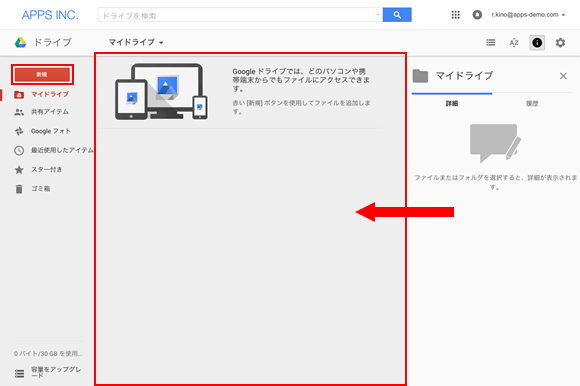
ファイルをドラッグ&ドロップできない場合は、ファイルを選択してアップロードします。
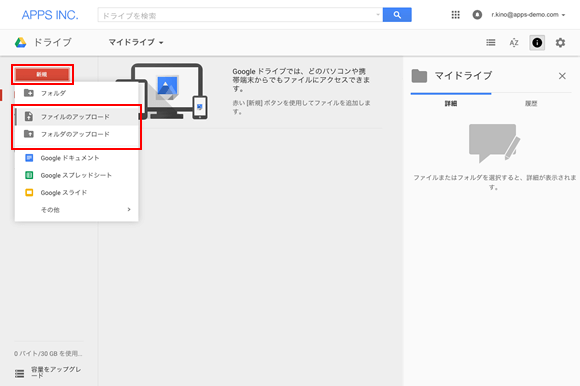
Google ドライブ画面左上の[新規]ボタン →[ファイルのアップロード](または[フォルダのアップロード])をクリックします。
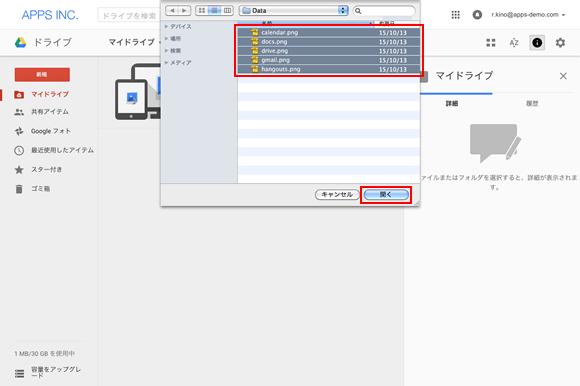
アップロードするファイル・フォルダを選び[開く]をクリックします。

Google ドライブにファイル・フォルダのアップロードが始まると、画面右下にファイルの進行状況が表示されます。
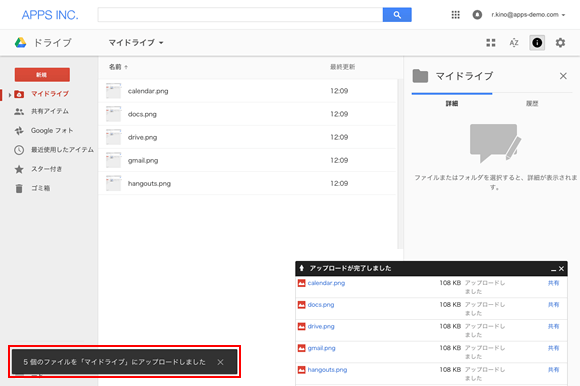
Google ドライブへのファイル・フォルダのアップロードが完了すると、ファイルリストにファイルが表示され、画面上部に「○ 個のファイルを『(アップロードした場所の名称)』にアップロードしました。」と表示されます。これが表示されたらアップロード完了です。
次ページでは、ファイルを共有する方法と共有権限一覧、その他のGoogle Workspaceアプリに関する情報を紹介しています。ぜひ、会員登録後ご覧ください。
3. ファイルを共有する

マイドライブのファイルリストを表示し、共有したいファイルを選択(複数可)して[共有アイコン]をクリックします。

共有設定の画面が表示されるので、「ユーザーやグループを追加」の入力ボックスにメールアドレス(組織内の共有では名前でも可能)やグループメールを入力します。複数のユーザーと共有する場合は、コンマ(,)でメールアドレスを区切って入力します。
次は、入力したユーザーの共有権限を選択します。
共有権限一覧

Google ドライブでは、主に次の3種類の権限を付与できます。
編集者
ファイルの閲覧・コメント・編集ができます。共有相手の追加や権限変更も可能です(オーナーの設定による)。
閲覧者(コメント可)
ファイルの閲覧とコメントができます。Google ドライブ上で閲覧できないファイル形式の場合は、ダウンロードが可能です。
閲覧者
ファイルの閲覧のみできます。Google ドライブ上で閲覧できないファイル形式の場合は、ダウンロードが可能です。
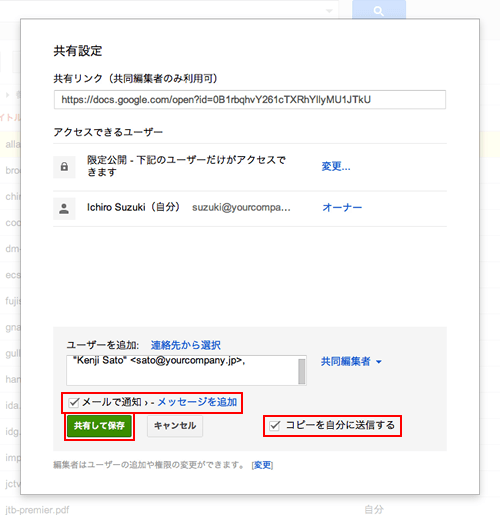
共有ユーザーに、ファイルが共有されたことを伝える通知メールを送らない場合は、「通知を送信」などのチェックを外します。
通知メールを送る場合、必要に応じて自分宛てにコピーを送る設定が表示されていれば、チェックを入れておきましょう。
[共有]または[送信]をクリックすると、共有ユーザーが追加され、ファイルが共有されます。

「アクセスできるユーザー」の一覧に共有ユーザーが追加されているのを確認し、[完了]をクリックします。
共有ユーザーの追加や解除、共有権限の変更は、共有設定の画面からいつでも可能です。
最後にちゃんと共有できているのかを確認します。

共有されているファイルは、ファイルリストで共有アイコンが表示されていれば、共有完了です。
Google ドライブ以外にもオンラインストレージには機能の充実したサービスがあります。サービスによって強みは千差万別なので、今の会社のフェーズに適したオンラインストレージを今一度検討してみませんか?
⇒
【特典比較表つき】オンラインストレージ各社の資料を一括でダウンロードする(無料)
BOXILとは
BOXIL(ボクシル)は企業のDXを支援する法人向けプラットフォームです。SaaS比較サイト「 BOXIL SaaS 」、ビジネスメディア「 BOXIL Magazine 」、YouTubeチャンネル「 BOXIL CHANNEL 」を通じて、ビジネスに役立つ情報を発信しています。
BOXIL会員(無料)になると次の特典が受け取れます。
- BOXIL Magazineの会員限定記事が読み放題!
- 「SaaS業界レポート」や「選び方ガイド」がダウンロードできる!
- 約800種類の ビジネステンプレート が自由に使える!
BOXIL SaaSでは、SaaSやクラウドサービスの口コミを募集しています。あなたの体験が、サービス品質向上や、これから導入検討する企業の参考情報として役立ちます。
BOXIL SaaSへ掲載しませんか?
- リード獲得に強い法人向けSaaS比較・検索サイトNo.1※
- リードの従量課金で、安定的に新規顧客との接点を提供
-
累計1,200社以上の掲載実績があり、初めての比較サイト掲載でも安心
※ 日本マーケティングリサーチ機構調べ、調査概要:2021年5月期 ブランドのWEB比較印象調査

![Fileforce導入事例:公立大学法人 奈良県立医科大学 様 医療系大学が選んだ国産クラウドストレージの安心感!プロフェッショナルな導入支援サービスとともに、業務効率化とセキュリティ強化を実現 [PR]](https://boxil.jp/mag/wp-content/uploads/2025/12/b86b9378-cf73-434a-ab13-c90b358c7874.large_-300x158.png)
![Fileforce導入事例:武州製薬株式会社 様 社員数約1,800名の製薬会社が抱えるデータ管理の課題に対し、業務効率化と運用の統一化に向けて導入 [PR]](https://boxil.jp/mag/wp-content/uploads/2025/12/901c91cc-e240-4c06-ad05-eb52f7d6fa8e.large_-300x158.png)
![Fileforce導入事例:シチズン時計株式会社 様 大手時計メーカーがクラウドストレージで創出する未来─伴走支援で150TBのデータを移行 [PR]](https://boxil.jp/mag/wp-content/uploads/2025/12/37f32c83-40a8-4822-99fc-78d4409aa787.large_-300x158.png)