



PowerPointからWordに変換するメリット
PowerPointのスライドとノートは、Word文書に変換できます。変換することにより次のようなメリットが挙げられます。
- 配布資料マニュアル作成の簡単化
- スライド付きメモ用紙の作成が可能
- 毎回コピー&ペーストをする時間の削減
配布資料マニュアル作成の簡単化
配布資料やマニュアルを、自動的にレイアウトが整った文書として出力できるため、Word などで一から作り直す必要がありません。スライドの構成や見出しもそのまま反映されるので、見た目の統一がしやすく、誤記の発生も防げます。
担当者のスキルに左右されることなく、誰でも同じ品質の資料を短時間で作成できるのが大きなメリットです。
スライド付きメモ用紙の作成が可能
スライドの内容に加えて、書き込み用の余白や罫線が自動的に挿入されたメモ用紙を作成できます。参加者は説明を聞きながら、その場で気づいたことや補足情報を書き込めるため、研修や会議の理解が深まります。
後から振り返る際の資料としても使いやすく、紙やPDFなどさまざまな形式で配布しやすいのも特長です。
毎回コピー&ペーストをする時間の削減
これまではスライドの文章や図を別ファイルにコピー&ペーストして整理する作業に、多くの時間を費やしていました。変換機能を使えば、必要な情報が自動的に抽出・配置されるため、単純作業にかかる手間を大幅に減らせます。
空いた時間を内容のブラッシュアップや確認作業に充てられるため、全体として業務効率や資料の品質が向上します。
PowerPointからWordに変換する
今回は、次のPowerPointスライドをWord資料に変換します。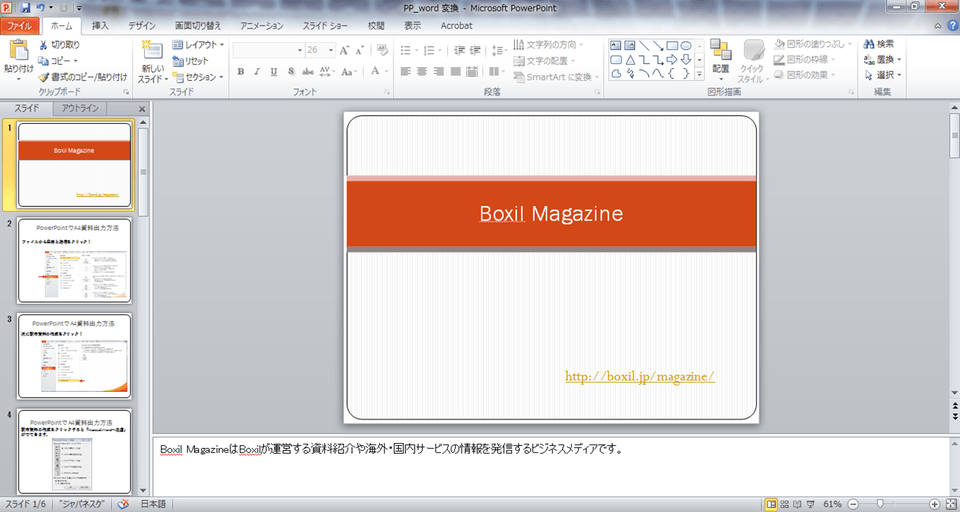
(解説の画面イメージはPowerPoint 2010のものですが、バージョンによる違いはほとんどありません。)
1:ファイルから「保存と送信」をクリック
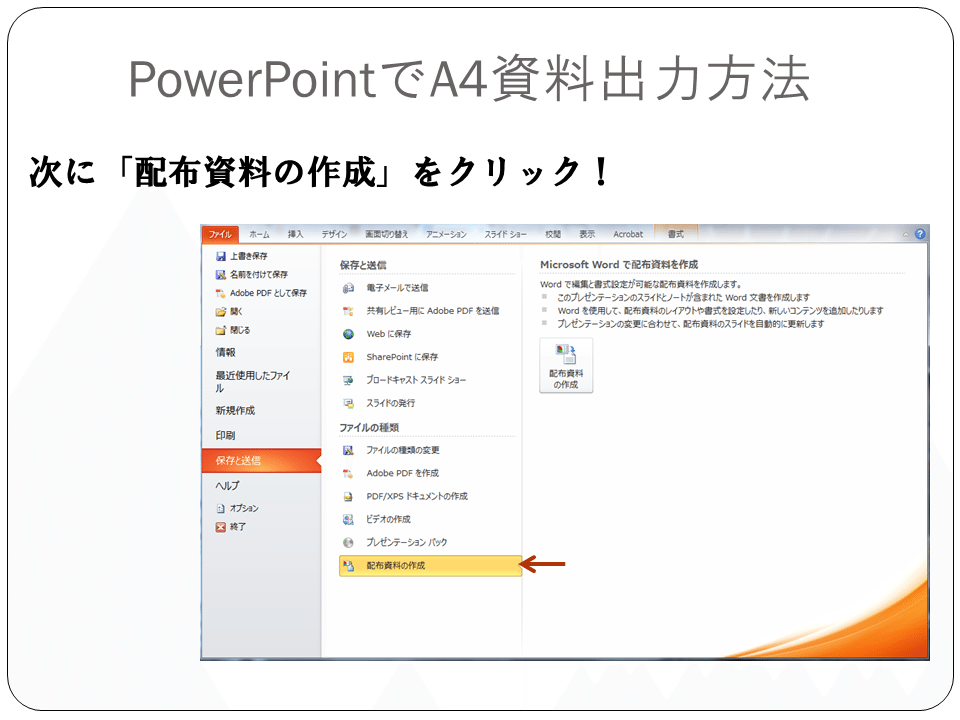
PowerPoint 2013以降の場合は、「保存と送信」ではなく「エクスポート」をクリックすると、配布資料の作成が表示されます。
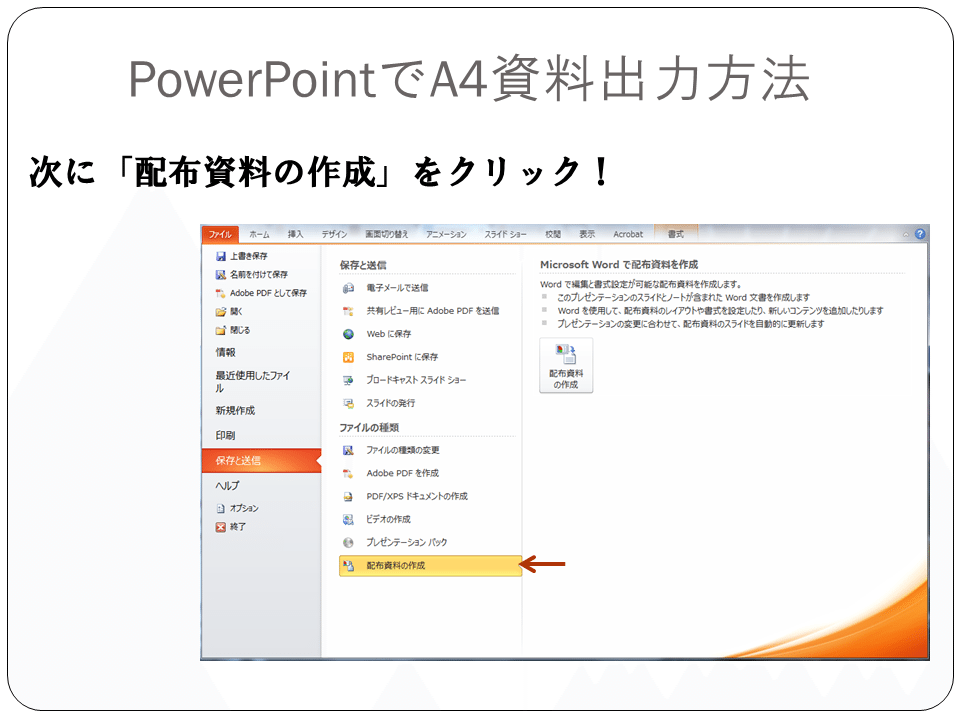
2:「配布資料の作成」をクリック
3:「Microsoft Wordへ送信」からお好きなレイアウトを選択
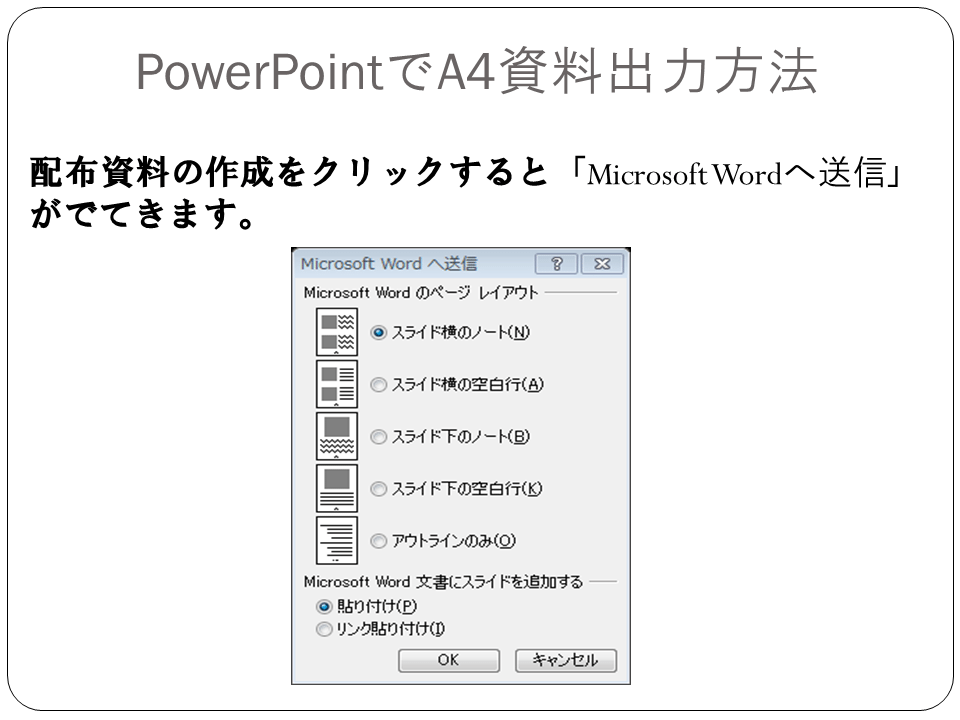
Wordへ変換する際、ノートをスライドの横または下のどちらに配置するか選べます。また、ノートの代わりに空白行の挿入も可能です。
ページレイアウトを選択後、OKをクリックするとWordが自動的に起動します。
4:Wordが自動的に起動されます
Wordが起動し、スライドとノートが表示されていれば成功です。
スライドの枚数が多い場合は、出力に時間がかかることがあるため、しばらくお待ちください。
画像が抜けるなど、うまく出力できない場合は、もう一度最初からやり直すとうまくいくことがあります。
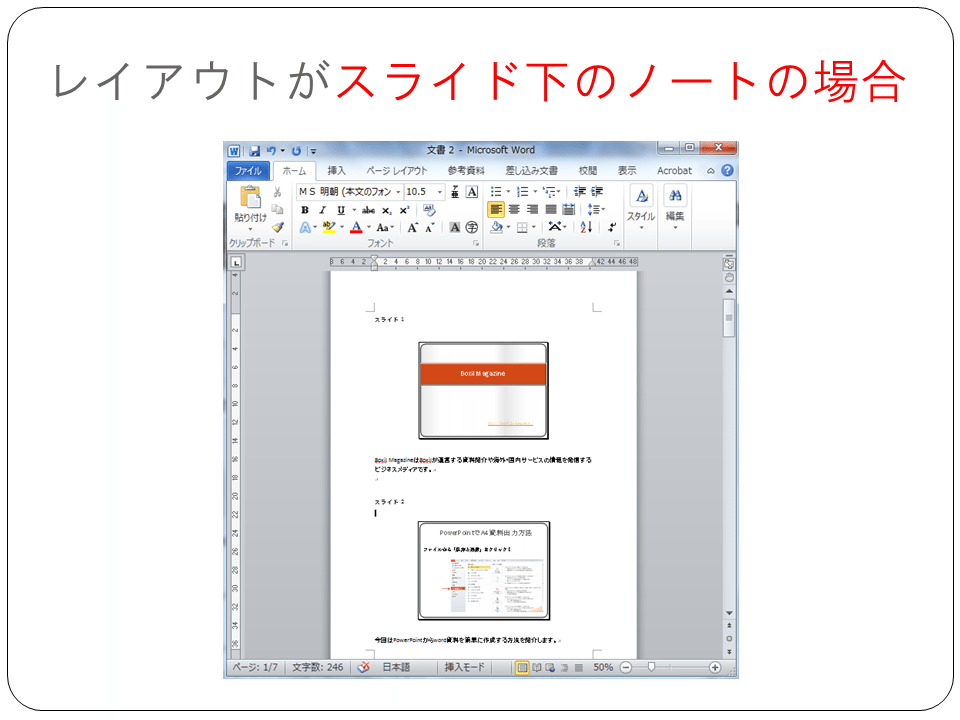
下図は、「スライドの横にノートがあるレイアウト」と「スライドの下にノートがあるレイアウト」の例です。
このように出力されていれば、目的に応じて保存や印刷をしてご利用ください。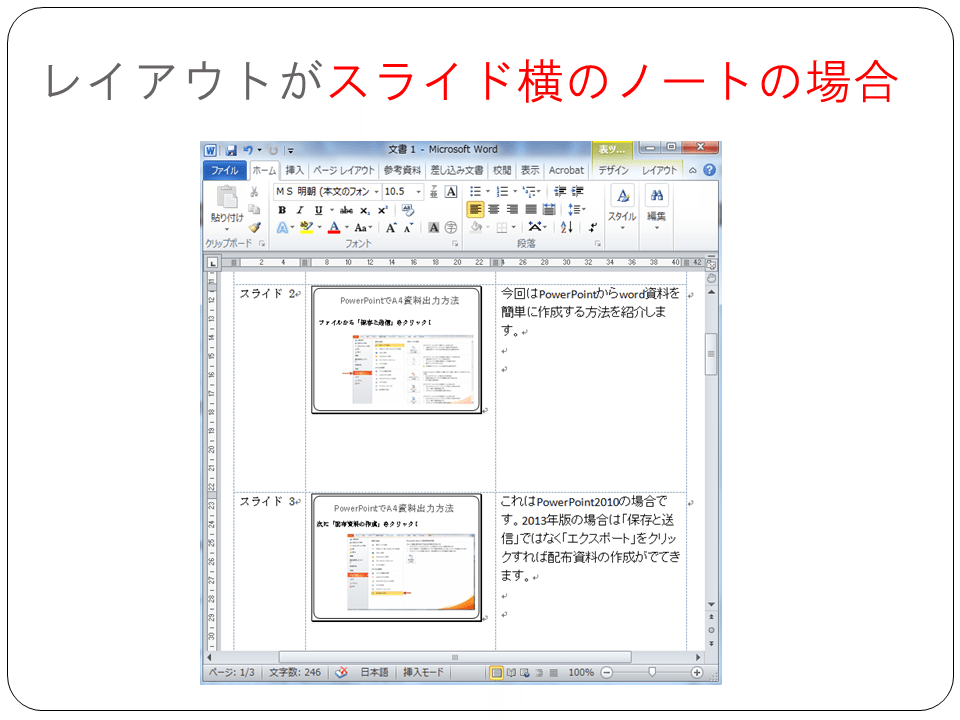
他のPowerPointに関する記事

BOXILとは
BOXIL(ボクシル)は企業のDXを支援する法人向けプラットフォームです。SaaS比較サイト「 BOXIL SaaS 」、ビジネスメディア「 BOXIL Magazine 」、YouTubeチャンネル「 BOXIL CHANNEL 」を通じて、ビジネスに役立つ情報を発信しています。
BOXIL会員(無料)になると次の特典が受け取れます。
- BOXIL Magazineの会員限定記事が読み放題!
- 「SaaS業界レポート」や「選び方ガイド」がダウンロードできる!
- 約800種類の ビジネステンプレート が自由に使える!
BOXIL SaaSでは、SaaSやクラウドサービスの口コミを募集しています。あなたの体験が、サービス品質向上や、これから導入検討する企業の参考情報として役立ちます。
BOXIL SaaSへ掲載しませんか?
- リード獲得に強い法人向けSaaS比較・検索サイトNo.1※
- リードの従量課金で、安定的に新規顧客との接点を提供
-
累計1,200社以上の掲載実績があり、初めての比較サイト掲載でも安心
※ 日本マーケティングリサーチ機構調べ、調査概要:2021年5月期 ブランドのWEB比較印象調査