



「紙の請求書や領収書、手書きの申込書を見ながら、いまだに手作業でデータを打ち込んでいる」という状況に、心当たりはありませんか。無料で使えるAI-OCRは増えていますが、月あたりの読み取り枚数や手書き対応に制限があり、選び方を誤ると本格運用の段階でつまずくことがあります。
そこで、無料で使えるAI-OCRを「無料で使える汎用ツール」と「無料トライアルで試せるサービス」の2タイプに分けて整理しました。
手書き対応や読み取り精度、無料枠の上限、有料版との違いも取り上げるので、コストをかけずに紙の入力業務を減らしたい担当者はぜひ参考にしてください。
【30秒でわかるこの記事のポイント】
・無料で使えるのはUser Local 無料手書きOCR・Google ドライブ・Microsoft OneNoteなど複数の無料ツール
・無料ツールは月数百枚程度の上限や機能制限があり、精度は有料サービスに劣る可能性
・大量処理や高い認識精度、セキュリティが必要なら無料トライアルで有料版を試す
有料プランも含めた機能や料金の詳しい解説は、次の記事で紹介しています。
>AI-OCRのおすすめ比較をチェックする
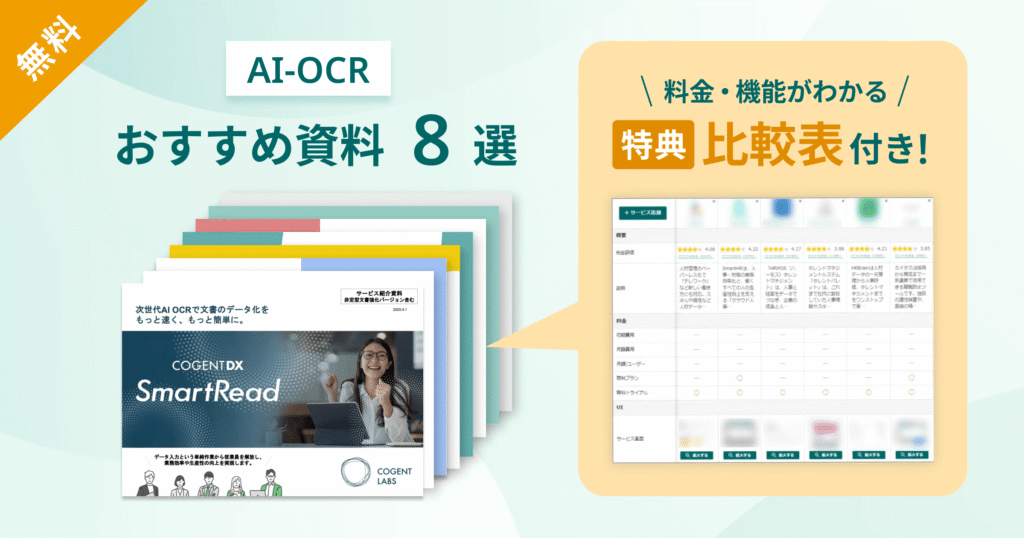
無料ツールの機能で満足できなければ、有料のAI-OCRがおすすめです。BOXILからダウンロードできる各社のサービス資料で、機能や料金をチェックしましょう。
⇒【特典比較表つき】AI-OCRの資料ダウンロードはこちら(無料)
\ 稟議や社内提案にも使える!/
※資料数は、BOXILでの掲載状況によって増減する場合があります。
※掲載料金は税区分の記載を含め、各社公式サイトの表記に基づいています。
AI-OCRとは
AI-OCR(Artificial Intelligence Optical Character Recognition)とは、人工知能(AI)技術を活用して画像データ内の文字を認識・抽出するシステムです。
従来のOCRは、スキャンした画像内のテキストを認識し、編集可能なデジタルデータに変換する技術でした。しかし、AI-OCRはさらに高度な処理が可能です。
AI-OCRは、ディープラーニングアルゴリズムを用いて、手書き文字や複雑なレイアウトの文書でも高精度にテキストを認識できます。また、AI-OCRには紙の文書をデジタル化し、データベース化や業務システムへの連携といった業務を効率化する機能があります。
AI-OCRを無料で使う方法
AI-OCRを無料で使う方法は、大きく分けて「無料で使える汎用ツールを使う」「クラウドサービスの無料トライアルで試す」「フリーソフト・OSSを使う」の3つです。それぞれの特徴と、iPhoneや生成AIで手軽に文字を読み取る方法もあわせて紹介します。
無料プランのあるAI-OCRを利用する
Webブラウザやアプリ上で登録するだけで使えるツールを利用する方法です。期間の制限なく無料で文字を読み取れます。
主なツールを、無料枠・手書き対応・対応形式・データ連携で比較しました。
| User Local 無料手書きOCR | Azure AI Vision | Google Cloud AI | Microsoft OneNote | |
|---|---|---|---|---|
| 無料枠の目安 | 上限の記載なし | 月5,000件(12か月) | 上限の記載なし | アプリ標準機能 |
| 手書き対応 | ● | ● | ● | ● |
| 対応形式 | 画像・PDF | 画像・PDF | 画像・PDF | 画像・PDF |
| データ連携・出力 | テキスト出力 | API連携 | Google ドキュメント | ノートへ保存 |
| 提供形態 | クラウド(登録不要) | API(開発が必要) | クラウド | アプリ |
※●=対応、×=非対応、ー=要問い合わせ・記載なし。各社公式サイトの表記に基づく(2026年7月時点)。
無料トライアルのあるAI-OCRを利用する
業務で本格的に使うなら、有料AI-OCRの無料トライアルで試す方法があります。手書きや非定型帳票の認識精度、システム連携などは有料サービスが優れており、導入前に自社の帳票で試せます。無料トライアルのある主なサービスを、期間・手書き対応・有料プラン月額で比較しました。
 |  |  |  |  |  | |
|---|---|---|---|---|---|---|
| LINE WORKS PaperOn | PATPOST | SmartRead PLUS+ | OPTiM 文書管理 | SVF Archiver | ジーニアルAI OCR | |
| 無料トライアル | 30日・200読取 | 初回1か月 | 500枚 | 全機能お試し | あり | あり |
| 手書き対応 | ● | ー | ー | ● | ● | ● |
| 非定型帳票 | ● | ● | ● | ● | ● | ● |
| 有料プラン月額 | 30,000円〜(税抜) | 980円〜/ID | 月3万円〜(税抜) | 要問い合わせ | 月3.5万円〜/10ユーザー(税抜) | 6,000円〜/ユーザー |
※料金は各社公式サイトの表記に基づく(2026年7月時点・税区分は公式表記に準ずる)。年額プランは月換算で記載。
スマートフォンや生成AIのOCR機能を利用する
ツールを導入せず、手元のスマートフォンや生成AIでその場で文字を読み取る方法もあります。名刺やレシートなど少量の文字入力なら、これだけで十分なこともあります。
iPhoneの「テキスト認識表示」は、標準の写真アプリに搭載された機能で、無料でAI-OCRを利用できます。この機能は、iOS 15以降の端末で利用可能です。写真アプリで文字が写っている画像を開き、画像内の文字をタップするだけで、認識されたテキストが選択された状態になり、コピーやシェアが可能になります。
この機能は、名刺やレシート、書類など、日常的なシーンで手軽にテキスト認識ができるため、ちょっとした文字入力の手間を省けます。ただし、手書き文字や複雑なレイアウトには対応しきれない場合があるため、高度な文字認識が必要な場合は、他の方法を検討しましょう。
ChatGPTやClaudeなどの生成AIも、画像認識機能を備えており、AI-OCRとして活用できます。これらのサービスは、モデルによっては無料で利用でき、手軽にAI-OCRを試せます。
ただし、生成AIの画像認識機能はあくまで代用です。高度な文字認識やシステム連携が必要な場合は、専用のAI-OCRツールを検討してください。
フリーソフトやOSS(オープンソース)のAI-OCRをおすすめしない理由
フリーソフトやオープンソースのAI-OCRは、無料でダウンロードでき、カスタマイズの自由度が高いのが長所です。基本的な文字認識機能を備え、手書きや複雑なレイアウトに対応するものもあります。
ただし、オープンソースはサーバー構築・保守・セキュリティ対応を自社で担える体制が前提です。ツール自体は無料でも、システム構築や運用で別途コストが発生することが多く、トータルコストを抑えづらいのが実情です。
IT専任のいない企業には、体制面で負担が大きくおすすめできません。体制がない場合は、上記の無料プランや有料利用を前提とした無料トライアルをおすすめします。
「結局どの製品がいいのか選べない」といった方へ向けて、簡単な質問に答えるだけでおすすめ製品がわかる診断を用意しました。製品選びに迷っている方はぜひご活用ください。
無料で使えるAI-OCR かんたん診断
最大3つの質問で、自社が無料で使えるか、有料の検討が必要かがわかります。
なぜ紙やPDFを見ながらの手入力は限界なのか?無料システムでこう変わる
今あなたの会社で起きている「数字や日付の入力ミスがどうしてもゼロにならない」や「請求書や申込書の内容を会計ソフトとExcelに二重入力している」といった悩みは、あなたの管理能力の問題ではなく、紙やPDFを見ながらの手入力の限界です。
なぜなら、手入力における最大の敵は、届いた帳票を目視で読み取り、手作業で転記する非効率なプロセスだからです。帳票枚数が増えていけば、人間が手作業で確認できる量をいつかは超え、ミスが必ず発生します。
無料のAI-OCRならこの状況を改善できます。たとえば、次のように変化が生まれます。
| あなたの課題 | 紙やPDFを見ながらの手入力 | 無料システム |
|---|---|---|
| 数字や日付の入力ミスがどうしてもゼロにならない | 手作業なので少なからず発生 | ミスを最小限に抑えられる |
| 請求書や申込書の内容を会計ソフトとExcelに二重入力している | 請求書の金額や日付を会計ソフトと管理用Excelに2回入力している | 1回の入力でOK |
| どの書類が処理済みか分からず、紙やPDFがあちこちに点在している | 紙ファイル、共有フォルダ、個人パソコンにそれぞれ保存され、最新のものがどれかわからない | リアルタイム |
| 支払い状況や処理状況の確認に毎回電話やメールが必要になる | 各担当者に電話やメールで確認しないと、どこまで処理が進んでいるかわからない | 一覧でステータス管理 |
| コスト | 0円 | 0円 |
これを踏まえると、紙やPDFを見ながらの手入力からいち早く無料システムに乗り換えるべきではないでしょうか。
無料のAI-OCRの利用シーンや用途
無料のAI-OCRは、さまざまな場面で活用できます。ビジネスシーンでは、名刺管理や経費精算、契約書の電子化などに利用できます。一方、個人の日常生活でも、レシートの管理や手書きメモのデジタル化、書類の保存などに活用可能です。
無料のAI-OCRであっても十分に活用可能な、具体的な利用シーンや用途を詳しく紹介します。
名刺管理の効率化
名刺管理においては、AI-OCRでスキャンすることで氏名や連絡先を瞬時にデジタル化できます。名刺をスキャンまたは撮影し、AI-OCRで文字認識することで、氏名や連絡先などの情報をテキストデータに変換可能です。
変換したデータは、表計算ソフトやデータベースソフトで管理することで、名刺の検索や並び替えが容易になります。また、クラウド上で名刺データを共有することで、チーム内での情報共有も効率化できます。
無料のAI-OCRを活用することで、名刺管理にかかる手間を大幅に削減可能です。
経費精算の自動化
経費精算の自動化にも貢献します。領収書をスキャンまたは撮影し、AI-OCRで文字認識することで、日付や金額などの情報をデジタルデータに変換できます。
読み取ったデータを経費精算ソフトに連携すれば、手入力の手間を大幅に削減できます。また、領収書の画像データとテキストデータを紐付けて保存することで、経費の証憑管理も効率化できます。
無料のAI-OCRを活用することで、経費精算の作業時間を短縮し、ミスを防ぎやすくなります。
手書きメモのデジタル化
手書きの会議メモやアイデアスケッチも、テキストデータへの変換が可能です。会議のメモやアイデアスケッチなどの手書きメモをスキャンまたは撮影し、AI-OCRで文字認識することで、テキストデータに変換できます。
変換したデータは、テキストエディタやノートアプリで管理することで、検索や編集が容易になります。また、テキストデータ化することで、メモの内容を他の文書に転記する手間の削減も可能です。
無料のAI-OCRを活用することで、手書きメモの管理や活用の幅が広がります。
無料のAI-OCRを選ぶときのポイント
無料のAI-OCRを選ぶ際は、自社の業務量が無料枠(枚数)に収まるかの確認が最優先です。そのうえで、精度や対応形式、システム連携、セキュリティなどの機能面を比較しましょう。
無料で使える枚数の範囲で足りるか確認する
もっとも大切なのは、毎月処理したい枚数が無料で使える範囲に収まるかです。
たとえばAzure Computer Vision OCRは月5,000リクエストまで無料で使えます。User Local 無料手書きOCRやGoogle Cloud AIは明確な上限の記載がなく、繰り返し利用できます。
一方でMicrosoft OneNoteは、無料ストレージ(OneDrive 5GB)の範囲での利用が前提です。まずは自社で月あたり何枚読み取りたいかを把握し、数百枚を超えるなら無料枠の広いサービスや有料プランを検討しましょう。
読み取り精度を確認する
精度は文字の種類やレイアウトで変わるため、扱う書類が手書きか活字かで選ぶのがポイントです。
手書きの帳票やメモが多いなら、手書き特化のUser Local 無料手書きOCRや、写真から文字を拾えるMicrosoft OneNoteが向いています。活字中心の資料なら、Google Cloud AIやAzure Computer Vision OCRでも十分実用的です。
ただし実際の精度は文書によって差が出るため、使う書類に近いサンプルで複数のツールを試してから選びましょう。
対応するファイル形式や言語を確認する
入力・出力できる形式と対応言語はツールごとに異なります。多言語の文書を扱うなら、幅広い言語に対応しているかが決め手で、多言語対応のGoogle Cloud AIやAzure Computer Vision OCRが有力です。
読み取った後にExcelやCSVで扱いたいなら、帳票をExcel・CSVに一括データ化できるUser Local 無料手書きOCR、Google ドキュメントでそのまま編集したいならGoogle Cloud AIが便利です。
日本語・英語だけでなく、中国語や韓国語など、必要な言語に対応しているかも合わせて確認しましょう。
データの管理や連携が簡単か確認する
読み取ったデータをどう活用するかで選び方が変わります。すでに使っている環境に合わせると管理が楽です。
たとえばGoogle Cloud AIはGoogle ドキュメント、Microsoft OneNoteはMicrosoft 365のノートにそのまま蓄積できます。自社システムへ組み込むなら、API連携できるAzure Computer Vision OCRが適しています。
CSVやExcelなど表形式で出力できるかどうかも、後のデータ加工のしやすさを左右します。
セキュリティ面の配慮を確認する
機密情報を含む書類を扱う場合は、データの取り扱いを必ず確認しましょう。
クラウド型では、エンタープライズ向けのセキュリティやSLAを選べるAzure Computer Vision OCRが安心です。大手が提供するGoogle Cloud AIやMicrosoft OneNoteも、アカウント単位でデータを管理できます。
社外にファイルを出したくない場合は、手元のパソコンで処理が完結するダウンロード型(Renee PDF Aideなど)も選択肢になります。
\ 稟議や社内提案にも使える!/
※資料数は、BOXILでの掲載状況によって増減する場合があります。
無料のAI-OCRを使うメリット(コスト削減・手軽な検証)
無料のAI-OCRを使うメリットは次の4点です。
コストを抑えられる
無料のAI-OCRを使う最大のメリットは、コストを抑えられることです。当然ながら、有料のOCRサービスやソフトウェアは、利用料金や導入コストがかかります。とくに、大量の文書を扱う場合や、継続的に利用する場合は、コストが大きな負担となりかねません。
無料のAI-OCRであれば、利用料金や導入コストがかからないため、気軽に利用を始められます。コスト面での制約が少ないため、中小企業や個人事業主でも導入しやすいでしょう。
手軽に試せる
無料のAI-OCRは、手軽に試せる点がメリットです。有料のOCRサービスやソフトウェアは、導入前に試用版で機能を確認できる場合もありますが、試用期間が限定的だったり、機能が制限されていたりします。
一方無料のAI-OCRであれば、導入前に十分な機能検証が可能です。実際の業務で使用するファイルを読み込ませて、精度や機能を確認できます。手軽に試せるため、複数のOCRサービスを比較検討することも容易です。
小規模な利用に適している
無料のAI-OCRには、小規模な利用に適しています。大量の文書を扱う場合や、高度な機能が必要な場合は、有料のOCRサービスやソフトウェアが適しています。しかし、少量の文書を扱う場合や、基本的な機能で十分な場合は、無料のAI-OCRで対応可能です。
たとえば、個人的な書類の電子化や、少量の名刺の読み取りなどは、無料のAI-OCRで十分対応できます。小規模な利用であれば、無料のAI-OCRで業務の効率化が図れます。
導入のハードルが低い
無料のAI-OCRは、導入のハードルが低いのもメリットです。有料のOCRサービスやソフトウェアは、導入時に契約手続きや支払い手続きが必要です。また、社内の承認を得るための稟議書の作成をはじめ、導入までに時間がかかる場合もあります。
無料のAI-OCRであれば、契約や支払い手続き、事前の稟議といった手間が不要です。必要に応じてすぐに利用を開始できます。導入のハードルが低いため、試験的に利用してみることも容易です。
【無料で使える】おすすめのAI-OCR4選
完全無料で期間制限なく使えるAI-OCRを4つ紹介します。まずは手軽にデータ化の精度を試したい小規模チームや個人利用に最適です。
User Local 無料手書きOCR
- ブラウザだけで使える手書き帳票特化型のAI-OCR
- レイアウトを登録すれば手書き文字をExcel・CSVに一括データ化
- ユーザー数・利用回数とも実質無制限で完全無料
紙のアンケートや申込書の手入力を減らしたい中小企業や部署単位の利用に向いています。インストール不要で現場担当者でもすぐに試せます。
ただし完全無料で有料プランはなく、高度なレイアウト認識や業務システムとの自動連携まで自動化したい場合は、別の有料AI-OCRの併用を検討しましょう。
User Local 無料手書きOCRを無料で使う制限
| 項目 | 制限 |
|---|---|
| ユーザー数 | 制限なし(ユーザー登録不要で誰でも利用可能) |
| 機能制限 | 利用回数は実質無制限だが、事前に登録した帳票レイアウトの「項目」単位の抽出に特化。非定型文書全体のOCRやAPI連携は不可。 |
| サポート | FAQ中心のセルフサポートのみで、個別の問い合わせ対応や導入支援はなし。 |
| その他の制限 | ブラウザからの手動アップロード前提で、大量の帳票を自動で取り込む機能はない。 |
Azure Computer Vision OCR
- Microsoft Azureが提供するクラウドAPI型のAI-OCR
- 月5,000リクエストまで無料で、高精度かつ多言語に対応
- 自社システムへの組み込み(API連携)が前提
エンジニアのいる企業が、請求書や領収書などの帳票処理を自社のWebシステムや業務アプリに組み込みたいケースに向いています。
無料枠を超えた分は従量課金となり、リクエスト数の上限を意識せず利用量を増やせます。
Azure Computer Vision OCRを無料で使う制限
| 項目 | 制限 |
|---|---|
| ユーザー数 | 制限なし(1つのAzureアカウント/サブスクリプション内で複数人が利用可能) |
| 機能制限 | ・月5,000リクエストまで無料(以降は従量課金) ・API経由での利用のみ(操作画面なし) |
| サポート | ドキュメントとコミュニティフォーラムによるセルフサポートが中心。技術サポートを受けるには別途Azureサポートプランの契約が必要。 |
| その他の制限 | 開発者向けサービスのため、システム開発やインフラ運用の知識が前提。帳票定義や連携ロジックは自社で実装する必要がある。 |
Google Cloud AI
- Google ドライブの画像・PDFをドキュメントで開くだけで文字を抽出
- アカウントがあれば追加ソフト不要で複数言語に対応
- 15GBの無料ストレージの範囲内なら何度でも利用可能
Google Cloud AIによるOCR機能は、すでにGoogle ドライブを使っている企業や個人が、スキャンした契約書や社内資料を手早くテキスト化したいケースに向いています。
ファイルサイズやページ数に上限があり、大きなPDFは分割が必要になる点には注意しましょう。
Google Cloud AIを無料で使う制限
| 項目 | 制限 |
|---|---|
| ユーザー数 | 制限なし(Google アカウントがあれば利用可能) |
| 機能制限 | 無料ストレージ15GBの範囲内で利用可能。ファイルサイズやページ数に上限があり、大容量PDFは分割アップロードが必要。レイアウト保持は限定的。 |
| サポート | ヘルプセンターとコミュニティフォーラムによるセルフサポートが中心で、無料ユーザー向けの個別サポートは基本的にない。 |
| その他の制限 | Google ドライブ/ドキュメント上での利用に限定され、業務システムとの自動連携にはApps Scriptでの追加開発が必要。 |
Microsoft OneNote
- ノートアプリの使いやすさと画像内の文字読み取りを両立
- 手書きメモやホワイトボードの写真、PDFから文字を抽出
- Microsoftアカウントがあれば実質人数制限なく利用可能
すでにMicrosoft 365を使う企業が、メモや資料から文字だけ取り出したいライトな用途に向いています。
OneDriveの無料ストレージ5GBの範囲で使え、請求書や注文書を大量処理する用途には不向きです。
Microsoft OneNoteを無料で使う制限
| 項目 | 制限 |
|---|---|
| ユーザー数 | 実質制限なし(Microsoftアカウントがあれば利用可能。1ユーザーにつき1アカウントが前提) |
| 機能制限 | OneDrive無料ストレージ5GBの範囲で利用可能。OCRはWindows版をはじめ一部クライアントのみ対応で、バッチ処理や帳票特化の項目抽出は不可。 |
| サポート | ヘルプセンターとコミュニティフォーラムが中心で、無料ユーザー向けの個別サポートは前提とされていない。 |
| その他の制限 | 本来はノート・メモ用途のため、大量の請求書や申込書を一括処理する使い方には不向き。権限管理や監査ログはMicrosoft 365側の機能に依存する。 |
無料ツールの機能で満足できなければ、有料のAI-OCRがおすすめです。BOXILからダウンロードできる各社のサービス資料で、機能や料金をチェックしましょう。
⇒【特典比較表つき】AI-OCRの資料ダウンロードはこちら(無料)
無料トライアルのあるAI-OCR6選
無料トライアルのあるAI-OCRを紹介します。トライアルで使用感や精度を確かめてから、本格導入を検討しましょう。
無料トライアル可能な各社の料金・機能をまとめて確認したい場合は、次のボタンから資料を無料で一括ダウンロードできます。
LINE WORKS PaperOn
- 受領から連携・保管まで文書処理工程を1つで完結
- LINE WORKS連携で現場や出先から書類のデータ化が可能
- AIとマスタ連携を活用し、読み取り後のデータ変換、修正を自動化
LINE WORKS PaperOnは、高水準のAI OCR機能を搭載した文書処理自動化サービスです。紙帳票の読み取りからデータ変換、システム連携、保管までをワンストップでカバーし、文書処理業務を一元管理できます。
注文書や日報などフォーマットが異なる非定型帳票や手書き帳票にも対応し、モバイル版LINE WORKSアプリから画像をアップロードできます。読み取り後のデータ自動修正やマスタ連携機能により、業務に必要な形式への変換も自動で行え、後続作業の効率化を実現します。
無料トライアルにおける機能制限
無料トライアルプランでは次の機能に制限がかかる、または利用できません。
| 機能 | 制限 |
|---|---|
| 利用期間 | 30日間 |
| 読み取り回数 | 200回 |
| 読み取り枚数追加 | 不可 |
PATPOST
- 法人プランは初月1か月無料で全機能試用可
- 生成AI抽出でフォーマット不問のデータ化
- 読み取り枚数でなく、利用ID数に応じた固定料金プラン
PATPOSTは、生成AI-OCRを搭載したクラウド型文書管理サービスです。法人プランにおいて初月1か月間の無料期間が設定されており、自社の運用に合うかを確認した上で導入を判断できます。無料期間内の解約であれば費用は発生しません。
生成AIを活用した指定項目抽出AI機能により、発行元ごとにレイアウトが異なる契約書や納品書からでも、AIが文脈を判断して取引先名・日付・金額などの特定項目を自動で抽出します。
また、アップロードした文書をページ丸ごとテキスト化するため、ファイル名がわからない書類も中身のキーワードで即座に全文検索が可能です。手書き文字やしわ、陰影のある書類、写真データなど、多様な形式を読み取れます。
無料トライアルにおける機能制限
| 機能 | 制限 |
|---|---|
| 利用期間 | 1か月 |
やり方も簡単で付加情報の登録も簡単にできAI-OCR読取項目も実際に使うととても便利でした。
オリックスというネームバリューもあり、しらない会社のサービスの導入に尻込みしがちな会社にはおすすめです。
他社にはない全ページテキスト化は、使い方次第で便利に使えそう。
ただし、AI-OCRはあくまでも入力補助なので、件数が多い会社では使いにくい。
COGENT AI SmartRead PLUS+

- AIとプロの協働で高い信頼性のデータを提供
- 金融機関実績を持つ厳重なセキュリティ体制で運用
- 書類の引き取りからデータ活用までの作業を一切不要化
COGENT AI SmartRead PLUS+は、最先端のAIと業務に精通したオペレーターの協働(ヒューマンインザループ)により、信頼性の高いデータの提供を実現するサービスです。取引先で異なる非定型文書にも完全に対応できます。
厳重なセキュリティ環境で、機密性の高い文書のデータ化業務についても、安心してデータ処理全体を委託できます。オプションの活用で、書類引き取りからスキャン、データ加工まで一任できるため、データ化作業を行う必要がありません。
API連携機能も充実しており、RPAや既存システムとのデータ活用を推進できます。
無料トライアルにおける機能制限
無料トライアルでは次の機能に制限がかかる、または利用できません。
| 機能 | 制限 |
|---|---|
| 利用期間 | 要問い合わせ |
| 処理可能枚数 | 500枚 |
OPTiM 文書管理 with AI-OCR

- 読み取り箇所の事前設定が不要なLLM-OCRを標準搭載
- フォーマットを問わず非定型書類を解析
- 日常の言葉で抽出条件や要約方法の指定が可能
OPTiM 文書管理 with AI-OCRは、文書のデータ化から保管、活用までサポートするAI-OCRサービスです。文書を理解、生成するAI技術により、スキャンした図面や手書きの報告書などをアップロードするだけで、管理に必要な項目を自動で台帳に登録します。
型番を除いて品名だけ取得するといった細かい指示を日常の言葉で設定できるため、運用に合わせた情報抽出が可能です。また、書類の全文検索機能や、有効期限を事前にメールで知らせる通知機能を備え、情報の点在や対応漏れも防げます。
無料トライアルにおける機能制限
| 機能 | 制限 |
|---|---|
| 利用期間 | 1か月 |

- 複数のAI-OCRエンジンで紙やPDFからテキストデータを抽出
- 電子帳簿保存法に対応し、タイムスタンプを付与してデータを保管
- 読み取ったデータはRPAや基幹システムへ連携し自動化に活用
SVFは、帳票の読み取りから保管、配信までを1つのシステムで行うプラットフォームです。
複数のAI-OCRエンジンを備えており、紙の請求書やPDFファイルなどから必要なテキストデータを自動で抽出します。これにより、手作業によるデータ入力の手間を省くことが可能です。
また、読み取ったデータは検索可能な形式で安全に保管され、電子帳簿保存法の要件に対応し、タイムスタンプ付与や、訂正削除の履歴が残るシステムでの保管など、法に準拠したデータ管理を効率化できます。
さらに、抽出したデータをRPAや社内の基幹システムと連携させ、その後の業務でそのまま活用できます。
無料トライアルにおける機能制限
| 機能 | 制限 |
|---|---|
| 利用期間 | 要問い合わせ |
| 帳票出力 | 10,000ポイント(約1,000ページ) |
| 総レコード数上限 | 20,000 |
| Sandboxテナントの追加 | 追加不可 |
ジーニアルAI OCR

- Excelにアドインを追加するだけで既存業務のまま利用可能
- 生成AIが不定形帳票からのデータ抽出や多言語翻訳に対応
- 転記セルと原本がリンクし照合や修正作業の工数を削減
ジーニアルAI OCRは、普段利用しているExcelにアドインを追加するだけで、紙やPDFの証憑データを直接取り込めるソリューションです。専用システムを立ち上げることなく、Excel上でドラッグ&ドロップするだけでOCR処理を開始可能です。
生成AIを活用した機能により、フォーマットが異なる書類からも必要な項目を自動で抽出し、リスト化を行えます。また、転記されたセルを選択すると読み取り元の書類が表示されるため、別モニターで元データを見比べる手間を省き、効率的な入力作業を支援します。
無料トライアルにおける機能制限
詳細については要問い合わせ
| 機能 | 制限 |
|---|---|
| 利用期間 | 要問い合わせ |
無料と有料のAI-OCRをコストパフォーマンスまで考慮して比較しませんか?無料では物足りないと感じた方こそ、有料も複数チェックして本当に適しているのを選択してみるのがおすすめです。
⇒ 【特典比較表つき】AI-OCR各社の資料を一括でダウンロードする(無料)
無料と有料の違いは?よくある機能制限と注意点
無料のAI-OCRによくある機能の制限をまとめました。
読み取り精度の制限
無料のAI-OCRは有料版に比べて読み取り精度が低い場合もあります。とくに手書き文字や非定型フォーマットの文書に対しては、誤読や欠落の発生率が高くなります。
そのため、読み取ったデータを直接利用するのではなく、必ず目視で確認や修正を行うことが必要です。また、読み取り精度はサービスによって異なるので、複数のサービスを比較して最適なものを選びましょう。
利用回数の制限
無料のAI-OCRは利用制限がかけられている場合も多くあります。たとえば、1日あたりの読み取り回数や1回あたりの読み取り枚数、1枚あたりのファイルサイズなどを制限されていることがあります。
どのくらいの量や頻度でAI-OCRを利用するか把握し、必要に応じて有料プランに切り替えることも検討しましょう。また、利用制限はサービスによって異なるので、比較検討する際には注意しましょう。
セキュリティの制限
無料のAI-OCRはセキュリティの問題も考えられます。
インターネット上に保存されるデータは、ハッキングや漏えいのリスクがあります。無料のAI-OCRは、暗号化やパスワード保護などのセキュリティ対策が不十分なケースや、利用規約でデータの利用権譲渡が規定されているケースがあります。
機密性の高いデータを扱う場合は、セキュリティ対策が万全な製品を選ぶのがおすすめです。
サポートの制限
無料のAI-OCRは、有料版に比べてサポートが制限されている場合もあります。たとえば、問い合わせ先が用意されていない、問い合わせ先があっても回答が遅い、FAQやマニュアルが不十分であるといった可能性があります。
トラブルが発生した際にすぐに解決できない可能性があるため、サポート体制も重要な選定基準のひとつです。サポートの内容はサービスによって異なるため、比較検討の際は注意しましょう。
対応ファイル形式の制限
無料のAI-OCRでは、対応しているファイル形式が限定的な場合もあります。たとえば、PDFやJPEGなどの一般的な画像ファイルには対応していても、PNGやTIFFなどの他の画像ファイル形式には対応していないことがあります。
また、画像ファイルには対応していても、Wordや紙文書をスキャンした際に生成されるXDWやDocuWorksなどの文書ファイルには対応していないかもしれません。
そのため、利用を検討しているファイル形式が、無料のAI-OCRで対応しているか確認しましょう。対応していない場合は、別のOCRサービスを探すか、有料プランでの利用を検討する必要があります。
データ連携の制限
無料のAI-OCRでは、他のサービスやアプリケーションとのデータ連携が制限されている場合があります。たとえば、OCRの結果をクラウドストレージに自動保存できない、業務で使用している他のアプリケーションと連携できないなどの制限が設けられている場合があります。
OCRで読み取ったデータを他のサービスやアプリケーションで活用する場合は、データ連携の可否や連携方法を確認しましょう。無料版で連携できない場合は、有料プランでの利用やAPIの利用を検討する必要があります。
読み取り結果の編集制限
無料のAI-OCRでは、読み取った結果の編集が制限されている場合があります。
たとえば、OCRの結果をテキスト出力後の編集や、PDFへの注釈追加ができない制限が設けられている場合があります。
読み取った結果を編集して活用する場合は、編集機能の有無や編集できる内容を確認しましょう。無料版で編集できない場合は、有料プランでの利用や、別の編集ツールの利用を検討する必要があります。
\ 稟議や社内提案にも使える!/
※資料数は、BOXILでの掲載状況によって増減する場合があります。
無料のAI-OCRを使うデメリット(機能制限・セキュリティ不安)
無料のAI-OCRを使う際は、いくつかのデメリットがあることを理解しておきましょう。次に、無料で利用することによるデメリットを解説します。
機能や性能に制限がある
前述のとおり、無料のAI-OCRは、有料版と比べて機能や性能に制限があることが大きなデメリットです。たとえば、OCRの精度が低い、読み取り速度が遅い、対応しているファイル形式が限定的であるなどの制限があります。
無料版では、基本的な機能しか利用できないため、高度な文書処理が必要な場合は、有料版の利用を検討する必要があります。また、大量の文書を処理する場合、処理速度の制限があるため無料版での対応は困難です。
継続的な利用が難しい場合もある
無料のAI-OCRは、継続的な利用が難しい点もデメリットといえます。無料のOCRサービスは、サービス提供者の判断で突然終了するリスクがあります。また、アップデートや機能改善が行われない場合もあります。
業務で継続的にOCRを利用する場合は、安定したサービス提供が重要です。しかし無料版では、継続的な利用が保証されていないため、有料版の利用を検討する必要があります。また、無料版から有料版に移行する際は、データ移行の手間を要する点にも注意が必要です。
対応しているデバイスやOSが限られていることもある
無料のAI-OCRサービスのなかには、対応しているデバイスやOSを限定しているものがあります。たとえば、WindowsのみでMacに対応していない、パソコン版のみでスマートフォンやタブレットに対応していないなどの制限があります。
このような制限がある場合、利用できるデバイスやOSが限られてしまうため、ユーザーによっては利用が困難になる場合があります。とくに、社内で使用しているデバイスやOSが対応していない場合は、別のサービスを探す必要があります。
デバイスやOSの対応状況は、サービスによって異なるため、導入前に確認が必要です。利用予定のデバイスやOSに対応していることを確認し、無料のAI-OCRサービスを選ぶようにしましょう。
海外サービスが多く日本語に対応していない
無料のAI-OCRサービスには、海外で開発されたものが多く存在します。そのため、これらのサービスのなかには、日本語に対応していないものがあります。日本語の文書を扱う場合、OCRの精度が低くなる・まったく読み取れないといったリスクがあります。
また、海外サービスでは、日本語のサポートが提供されていない場合もあります。トラブルが発生した際に、日本語で問い合わせができないため、対応に苦慮する可能性があります。
日本語の文書を扱う場合は、日本語に対応したAI-OCRサービスを選ぶことが重要です。サービスの言語対応状況を確認し、日本語に対応していることを確認しましょう。また、日本語のサポートが提供されているかどうかも確認が必要です。
有料ツールを検討するべきケース
企業の状況やツールに求めていることによっては、無料ツールではかなえられないケースが存在します。有料ツールを検討したほうがよいケースをまとめているので、参考にしてみてください。
文字認識精度が重要な場合
無料のAI-OCRは文字認識精度が低いことも多く、画像データによっては、判読しにくい文字が誤って認識される可能性もあります。とくに手書き文字や非定型フォーマットの文書などは、無料のAI-OCRでは対応できないことがほとんどです。
文字認識精度が低いと、データの品質や信頼性が低下し、業務に支障をきたす恐れがあります。そのため、文字認識精度を求める場合は有料のAI-OCRを検討しましょう。無料のAI-OCRを使う場合は、画質やフォーマットに注意しましょう。
RPAとの連携が必要な場合
RPAとの連携が必要な場合、無料版では対応できない場合が多くあります。RPAとはロボティック・プロセス・オートメーションの略で、人間の代わりにコンピューターが業務を自動化するシステムです。
AI-OCRとRPAを連携させることで、画像データから文字データに変換したあと、業務システムへのデータ入力やデータ分析などの作業を自動化できます。これにより、業務効率や生産性が大幅に向上します。
しかし、すべてのAI-OCRとRPAが連携できるわけではありません。無料版・有料版に限らず、自社で利用しているRPAと連携できるかどうかを確認しましょう。
セキュリティ対策が重要な場合
無料版ではセキュリティ対策が十分でないことも多く、画像データや文字データが第三者に漏えいする可能性があります。とくに個人情報や機密情報の含まれた文書をAI-OCRにかける場合は、注意が必要です。
そのため、セキュリティ対策が強化された有料のAI-OCRを検討するか、無料のAI-OCRを使う場合は、利用規約やプライバシーポリシーを必ず確認するようにしましょう。
大量の文書を処理する場合
無料のAI-OCRは、処理できる文書の量が制限されている場合も多くあります。たとえば、月間の処理枚数が制限されていたり、一度に処理できる文書の枚数が制限されていたりします。
そのため、大量の文書を処理する必要がある場合は、処理枚数の制限がない有料のAI-OCRを検討するのがおすすめです。無料版で対応しきれない場合は、処理が滞り、業務に支障をきたす恐れがあります。
有料AI-OCRの費用相場は次の記事でまとめています。
無料のAI-OCRに関するよくある質問
無料プランと無料トライアルの違いは何ですか?
無料プランは期間の制限なく使い続けられるのに対し、無料トライアルは一定期間や一定枚数だけ有料版を試せる仕組みです。継続してコストをかけずに使いたいなら無料プランのあるツール、精度の高い有料サービスを本格導入前に試したいなら無料トライアルが向いています。
無料のAI-OCRは手書き文字に対応していますか?
User Local 無料手書きOCRやMicrosoft OneNoteなど、手書きに対応した無料ツールもあります。ただし、くずし字やレイアウトが崩れた帳票では認識精度が下がりやすく、正確さが必要な業務では有料AI-OCRのほうが安定します。
読み取りたい文書に近いサンプルで、実際に精度を試すのがおすすめです。
無料のAI-OCRは商用利用できますか?
商用利用の可否はサービスごとの利用規約で異なります。Cloud Vision APIやAzure AI Visionのように商用を前提としたものもあれば、個人利用を想定したツールもあります。業務で使う場合は、利用規約で商用利用の範囲やデータの取り扱いを必ず確認しましょう。
無料のAI-OCRは安全ですか?セキュリティ面で注意することは?
無料ツールはアップロードしたデータの取り扱いが不透明な場合があるため、機密情報や個人情報を含む書類の利用には注意が必要です。
データの暗号化や第三者提供の有無、アップロードしたファイルの削除タイミングを規約で確認し、機密性の高い文書はセキュリティ対策の整った有料サービスの利用を検討しましょう。
無料のAI-OCR導入でビジネスの効率化を進めよう
AI-OCRは、紙文書をデジタル化し、業務の効率化を図るためのテクノロジーです。無料のAI-OCRツールを活用することで、コストを抑えながら、文書の電子化や業務の自動化に取り組めます。
ただし、無料のAI-OCRには、機能や性能の制限、セキュリティ面での不安など、いくつかのデメリットがあります。そのため、文字認識精度が重要な場合や、大量の文書を処理する場合、セキュリティ対策が重要な場合などは、有料版が用意されたAI-OCRツール導入の検討が必要です。
AI-OCRの導入は、業種や規模を問わず、多くの企業にメリットをもたらします。紙文書の電子化を進めたい企業、業務の自動化を進めたい企業、顧客サービスの向上を目指す企業などは、ぜひAI-OCRの導入を検討してみましょう。
\料金や機能を資料で比較する!/
![DynaEye 11導入事例:アイサンコンピュータサービス株式会社 様 OCR専用機を汎用イメージスキャナーとAI-OCRに置き換え、製造業の伝票入力を効率化 [PR]](https://boxil.jp/mag/wp-content/uploads/2025/12/cd593cc9-a265-44b3-bea6-bdf28127f524.large_-768x403.png)
![DynaEye 11導入事例:いるま野農業協同組合 様 手入力をAI-OCRに切り換えて「38人→4人」の省人化を実現、人件費を大幅に圧縮 [PR]](https://boxil.jp/mag/wp-content/uploads/2025/12/2c005d7a-f304-493f-b6ee-bc691bbee20d.large_-768x403.png)
![DynaEye 11導入事例:尼高運輸株式会社 様 百貨店のギフト宅配伝票をOCR処理し、繁忙期に1,200時間を削減 [PR]](https://boxil.jp/mag/wp-content/uploads/2025/12/5f53c61f-be3a-4c6f-9bb4-ca474b798998.large_-768x403.png)
![DynaEye 11導入事例:株式会社大塚商会 様 繁忙期の源泉徴収票・利子補給通知書の入力業務を効率化!AI-OCRで年間75時間の作業時間を削減 [PR]](https://boxil.jp/mag/wp-content/uploads/2025/12/c39cf29f-0312-413f-be3d-dfc6e7105d3b.large_-768x403.png)



-e1767680736274-300x136.jpeg)