


SMS送信サービスの比較にお困りですか?BOXILからダウンロードできる各社のサービス資料で、SMS送信サービスの選定を成功させましょう!
⇒
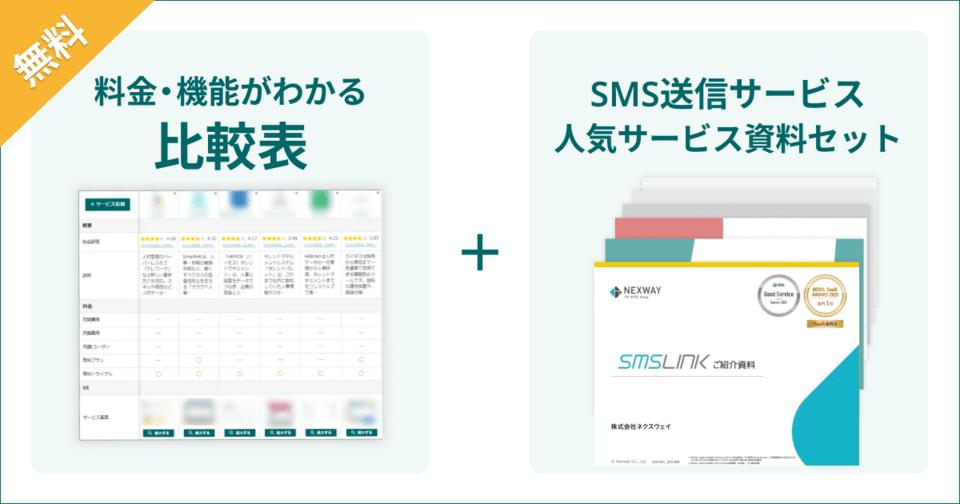
【特典比較表つき】SMS送信サービスの資料ダウンロードはこちら(無料)
\ 稟議や社内提案にも使える!/
SMSとは
SMSとは、Short Message Serviceの略で、携帯電話の番号だけでテキストメッセージを送受信できるサービスです。
アプリのインストールは不要で、携帯電話・スマートフォン購入時に搭載されており、国際的に標準化された通信方式で、世界中で利用できます。
SMSの最大の特徴は、携帯電話の電話番号を宛先として使用する点です。これにより、相手の電話番号さえ知っていれば、簡単にメッセージを送信できます。
また、SMSは携帯電話のネットワークを介して送信されるため、インターネット接続が不要で、通信エリア内であれば利用可能です。
SMSの送り方を理解したら実際に送付してみましょう!まずは、多様なSMS送信サービスの資料をチェックして、各社の強みを把握するのがおすすめです。
⇒
【特典比較表つき】SMS送信サービス各社の資料を一括でダウンロードする(無料)
SMSの送信方法
SMSの送信方法は、主に使用する端末によって異なります。まずは、スマートフォン、パソコン、固定電話を使ったSMSの送信方法と、SMS一斉送信サービスの利用方法について詳しく解説します。
スマートフォンを使う
SMSを送信する際、現代で最も一般的なのがスマートフォンを使った送信方法です。
iPhoneの場合
iPhoneからSMSを送信する場合は、次のような手順で行います。基本的なUIは変わらないものの、iOSのバージョンによっては細かい仕様が異なる場合もあるため、あくまでも参考程度にしてください。
- ホーム画面から「メッセージ」アプリを開く
- 右上の新規作成アイコン(鉛筆のアイコン)をタップする
- 「宛先」欄に送信先の電話番号を入力するか、「+」アイコンをタップしてアドレス帳から選択する
- メッセージ入力欄にメッセージを入力する
- 送信アイコン(上向きの矢印)をタップしてメッセージを送信する
送信日時の予約機能:入力欄左の「+」アイコンから「あとで送信」を選び、希望の日時を指定して送信できます。
テキストの装飾・エフェクト:文字を選択して太字や取り消し線を適用したり、送信ボタンを長押しして文字や画面全体にアニメーションを付与できます。
Androidの場合
AndroidからSMSを送信する場合は、次のような手順で行います。AndroidはOSによって操作画面が異なる場合もあるため、あくまでも参考程度にしてください。
- ホーム画面から「メッセージ」アプリを開く(機種によっては「SMS」アプリがある)
- 右下の新規作成アイコン(鉛筆やプラスのアイコン)をタップする
- 「宛先」欄に送信先の電話番号を入力するか、アドレス帳アイコンをタップしてアドレス帳から選択する
- メッセージ入力欄にメッセージを入力する
- 送信アイコン(紙飛行機のアイコン)をタップしてメッセージを送信する
パソコンを使う
後述する法人用のツールを使わない場合、パソコンからSMSを送信するには、SMS送信が可能なスマートフォンとの連携が必要です。
大手キャリア(NTTドコモ、au、ソフトバンクなど)のスマートフォンであれば、基本的にSMSに対応しているため、OSに応じた設定をすることでパソコンと連携させられます。
ただし、機種変更でOSが変わった場合は、再設定が必要な点に注意しましょう。
iPhoneとMacを連携する(iMessage)
iPhoneユーザーは、MacのメッセージApp(iMessage)を使用して、SMSを送信できます。連携は次の手順で行います。
- MacのメッセージAppを開く
- iPhoneで使用しているApple IDでサインインする
- 新規メッセージを作成し、宛先の電話番号を入力する。連絡先から選ぶ場合は、追加ボタンを選択してリストから選ぶ
- メッセージ本文を入力し、「return」もしくは「enter」キーで送信する
iPhoneとWindowsを連携する
Windows 11のスマートフォン連携アプリを使い、BluetoothでiPhoneとペアリングすることで、Windows上からもSMSの送受信が可能になります。
- Windows PCとiPhone、両方のBluetooth設定が「オン」になっていることを確認する
- Windows 11のスタートメニューから「スマートフォン連携」(または「Phone Link」)アプリを開き、デバイスの選択画面で「iPhone」を選択する
- PC画面に表示されるQRコードを読み取り、iPhoneアプリを設定する
- Bluetoothペアリングを実行する
- iPhoneの「設定」アプリ >「Bluetooth」を開き、接続したPCの名前の横にある「i」アイコンをタップし、3つをすべてを「オン」にします。
・通知を表示(メッセージ受信に必要)
・システム通知を共有(連携全般に必要)
・連絡先の同期(PCから名前で宛先を検索するために必要) - Windows PCで「スマートフォン連携」アプリを開き、画面上部にある「メッセージ」タブを選択する
- 「新しいメッセージ」(ペンと紙のアイコン)を選択する
- 宛先とメッセージ本文を入力し、送信ボタン(紙飛行機アイコン)もしくは「enter」キーで送信する
AndroidとWindowsやMacを連携する
Androidユーザーは、Windows、Macのどちらのパソコンからでも、SMSを送信できます。連携は次の手順で行います。
- Google ChromeやSafari、FirefoxなどのメッセージAppに対応しているWebブラウザを開く
- パソコン版メッセージAppを起動する
- Androidスマートフォンでメッセージアプリを開き、QRコードをスキャンして認証する
- パソコン上でメッセージを作成し、送信する
固定電話を使う
固定電話からはSMSの受信はできませんが、実は送信だけなら可能です。
ただし、宛先はNTTドコモで契約しているSMSに対応する携帯電話に限られ、また、送信する固定電話はプッシュ信号が出るタイプでなければいけません※。
固定電話からSMSを送信する手順は次のとおりです。
- NTTドコモのSMSセンター(090-310-1655)にダイヤルする
- ガイダンスに従って、送信先のスマートフォンの電話番号を入力する
- 定型文を送信する場合は、「*」「4」「*」「4」の入力後に、定型文番号を入力する
- 自由記述で送信する場合は、「*」「2」「*」「2」の入力後、ポケベルと同じように数字で文章を入力する
- 入力が終わったら、「#」「#」を入力して送信する
送信にかかる費用は通話と同じように秒数によって決まり、音声ガイダンスが流れ出した時点から送信料が発生します。
※出典:NTTドコモ「 操作・設定方法 | ショートメッセージサービス(SMS) | サービス・機能 | NTTドコモ 」(2025年7月7日閲覧)
SMS一斉送信サービスを利用する
企業や組織で多数の宛先にSMSを一斉送信したい場合は、SMS一斉送信サービスの利用が便利です。SMS一斉送信サービスとは、インターネットを介して、多数の携帯電話に一斉にSMSを送信できるサービスのことを指します。
SMS一斉送信サービスの一般的な利用手順は次のとおりです。
- SMS一斉送信サービスに登録し、アカウントを作成する
- 管理画面にログインし、送信先の電話番号をアップロードするか、手動で入力する
- メッセージ内容を作成し、必要に応じて送信スケジュールを設定する
- 送信ボタンをクリックして、SMSを一斉送信する
- 送信結果や到達率などの詳細なレポートを確認する
SMS送信サービスを導入することで、手動で一通一通送る手間がなくなり、業務効率が向上します。さらに、送信したSMSがたしかに送られているかを確認できるため、マーケティングでの効果検証にも利用できます。
ただし、特定電子メールには法規制が定められており、メッセージ内容によっては受信者の事前承諾が必要です。

SMSのメリット
SMSには、他のメッセージングサービスにはない独自のメリットがいくつかあります。次に、SMSならではの主なメリットについて紹介します。
電話番号だけでメッセージを送れる
SMSは、相手の電話番号さえ知っていればメッセージを送信可能です。メールアドレスやSNSのアカウント情報が不要なため、連絡先の管理が簡単です。
たとえば、新しく知りあった人とすぐに連絡を取りたい場合、電話番号を交換するだけでSMSを送信できます。ビジネス面では、サービスの利用登録時や、オンラインショッピングの配送通知など、電話番号を使った連絡にもSMSが活用されています。
また、SMSは携帯電話のキャリアや機種に関係なく利用可能です。iPhoneとAndroidなど、異なる端末間でもメッセージのやりとりができます。
国際的に標準化された通信方式なため、グローバルビジネスや海外旅行の際にも便利です。
端末の設定に左右されにくい
MMS(Multimedia Messaging Service)やEメール、チャットアプリでは、端末の設定によって受信できないことがあります。たとえば、iPhoneのiMessageをオフにしていると、iMessageが受信できなくなります。
一方、SMSは携帯電話の基本的な機能であるため、端末の設定に左右されにくいといった点もメリットです。特別な設定をしなくても、SMSだけは送受信できることが多いです。
受信側は無料でメッセージを受け取れる
SMSの拡張版で、テキストに加えて画像や動画、音声なども送信できるMMSの場合、送受信ともに通信料がかかります。また、Eメールやチャットアプリは、インターネット接続が必要なため、パケット通信料がかかります。
とくに、写真や動画などのデータ量の大きい添付ファイルを受信する場合、パケット通信料が高額になることもあるでしょう。
一方、SMSは受信料が無料であるため、受信者は料金を気にすることなくメッセージを受け取れます。これにより、連絡をするハードルが下がり、コミュニケーションが取りやすくなるでしょう。
ただし、近年ではパケット定額プランが一般的になり、インターネット接続料を気にすることなく利用できるようになってきました。そのため、MMSやEメールの受信料を意識するケースは少なくなってきています。
しかし、パケット定額プランを利用していない人や、通信量を節約したい人にとっては、SMSの無料受信は大きなメリットといえます。また、海外でのローミング中のように、パケット通信料が高額になる状況でも、SMSなら安心して利用可能です。
災害時の連絡手段としても有効
SMSは、災害時の連絡手段としても非常に有効です。なぜなら、SMSが携帯電話のネットワークを介して送受信されるためです。つまり、インターネット接続を必要とせず、携帯電話の基地局さえあれば利用できます。
Eメールやチャットアプリなどのインターネットベースのサービスは、災害時にインターネット接続が遮断されると利用できなくなります。また、災害時は多くの人がインターネットを利用するため、通信速度が低下し、メッセージの送受信が困難になることもあるでしょう。
それに対して、SMSは携帯電話のネットワークを使用するため、インターネット接続に依存しません。携帯電話のネットワークは、災害に強い設計がなされており、基地局が被災しても他の基地局からカバーできるようになっています。
そのため、SMSは災害時でも比較的安定して利用可能です。
さらに、SMSは電話回線が混雑した場合でも、比較的つながりやすいといった特徴があります。これは、SMSが音声通話よりもデータ量が小さいためです。
音声通話はリアルタイムで大量のデータをやりとりする必要があるため、回線が混雑すると接続が難しくなります。
一方、SMSはテキストデータのみを送受信するため、データ量が小さく、回線の負荷が少なくて済みます。そのため、電話回線が混雑した状況でも、SMSは比較的スムーズに送受信可能です。
ビジネスでSMSを活用するメリット
SMSは個人間のコミュニケーションツールとして広く利用されていますが、ビジネスにおいてもさまざまなメリットがあります。次に、ビジネスでSMSを活用する主なメリットについて解説します。
携帯電話に標準搭載されている
SMSは、ほぼすべての携帯電話に標準搭載されているメッセージングサービスです。これは、ビジネスでSMSを活用する大きなメリットといえます。
SMSは、特別なアプリのインストールや登録を必要とせず、電話番号さえ知っていれば、誰とでもメッセージのやり取りが可能です。
また、SMSは世代を問わず利用されています。若い世代だけでなく、シニア層にも広く普及しているため、SMSを活用することで幅広い年齢層の顧客とのコミュニケーションが可能です。
SMS認証で本人確認を行える
SMSを使った本人確認(SMS認証)は、オンラインサービスの登録時やログイン時に広く利用されています。SMS認証では、ユーザーが登録した電話番号にSMSで認証コードを送信し、ユーザーが送られてきたコードを入力することで本人確認を行う認証手法です。
SMS認証が広く利用されている理由は、電話番号が個人と強く紐づいているためです。電話番号は契約時に本人確認が行われるため、なりすましが難しいと考えられています。
また、SMSは携帯電話のネットワークを介して送信されるため、インターネット上の脅威から独立したセキュリティを提供できる点もメリットです。
到達率・開封率が高い
SMSは、他のメッセージングサービスと比較して開封率が非常に高いことが知られています。メールの開封率が20〜30%程度であるのに対し、SMSの開封率は90%以上ともいわれています。
SMSの開封率が高い理由はいくつかありますが、SMSは個人的なチャネルとして認識されているため、受信者は送信者を信頼し、メッセージを開封する傾向にある点が強いでしょう。
他にも、SMSはプッシュ通知で届くため、受信者が能動的にメッセージをチェックしなくても通知に気づきやすい点や、アプリやアカウントといった他媒体の用意をしなくても良い点が考えられます。
受信拒否されにくい
SMSは、メールと比べて受信拒否されにくい傾向があります。これは、SMSが電話番号を使ってメッセージを送信するため、送信者が明確であるからです。
メールの場合、送信元のメールアドレスは簡単に偽装できるため、迷惑メールが多く存在します。
このため、メールの受信者は送信元を確認し、知らないアドレスからのメールを拒否することが多いでしょう。一方、SMSは電話番号で送信者が特定できるため、受信者から信頼を得やすいです。
また、SMSはスパムフィルターの影響を受けにくいといった特徴もあります。メールの場合、スパムフィルターによって重要なメールが迷惑メールフォルダに振り分けられてしまうこともありますが、SMSにはこのような問題がありません。
配信スピードが速い
SMSは、メッセージの配信スピードが非常に速いといったメリットもあります。SMSは携帯電話のネットワークを介して直接送信されるため、メールのようなサーバー間の中継を必要としません。
このため、送信から受信までの時間が短く、ほぼリアルタイムでメッセージが届きます。
SMSのデメリットを解消した「RCS」
従来のSMSは手軽で便利な反面、いくつかのデメリットを抱えていました。しかし、現在iPhone(iOS 18以降)やAndroidスマートフォンで標準化が進んでいる新しいメッセージ規格「RCS(Rich Communication Services)」を利用することで、これまでのデメリットの多くが解消されています。
SMSの弱点がRCSによってどのように解消されたのか、具体的に解説します。
文字数制限と文字数による従量課金の撤廃
従来は、1回で送れる文字数が最大670文字に制限されていました。また、電話回線を使用するため、文字数に応じて1通あたり3.3円〜最大33円の送信料がかかっていました。
RCSはインターネット通信(モバイルデータ通信やWi-Fi)を利用するため、文字数制限が事実上撤廃されました。長文を分割して送る必要がなくなり、文字数による従量課金もありません。データ定額プランやWi-Fi環境下であれば、長文や写真・動画も実質無料で送受信できます。
グループでの利用(複数人チャット)に対応
1対1のコミュニケーションしか想定されておらず、複数人で同時に同じメッセージをやり取りするにはMMSやEメールを使う必要がありました。
RCSにより、LINEなどのメッセージアプリと同様に、複数人でのグループチャットに標準対応しました。プロジェクトのメンバーや家族間など、グループでの円滑な情報共有が可能です。
「既読」機能で相手の受信状況がわかる
従来は、相手がメッセージを受信・開封したかを知るすべがなく、予定変更などの重要な連絡が確実に伝わったか不安が残る面がありました。
RCSには「既読」機能(開封確認機能)が搭載されています。相手がメッセージを開いたことや、返信を「入力中」であることが画面上でわかるため、コミュニケーションのすれ違いを防げます。
スパムやフィッシング詐欺対策の強化
これまではEメールのような高度なフィルタリング機能がなく、電話番号宛てに無差別に送られる広告やフィッシング詐欺のメッセージを受信しやすい弱点がありました。
RCSでは、とくに企業から送信されるメッセージに対して「認証済みアカウント」という仕組みが導入されています。信頼できる企業からの連絡には公式の企業名やロゴが表示されるため、なりすましの詐欺メッセージと本物の見分けがつきやすくなり、セキュリティ面が大きく向上しています。
画像や動画の送信に対応
従来のSMSはテキストのみの送信が基本であり、画像や動画などのマルチメディアコンテンツは直接送れませんでした。画像をSMSで送りたい場合は、URLを記載して相手にブラウザから閲覧してもらうなどの工夫が必要です。
しかし、お互いの端末でRCS設定がオンになっていれば、SMSアプリのままでも文字数制限を気にせず、高画質な画像や動画を直接送受信できます。
iMessageやMMS、RCSに切り替わる通信の仕組み
iPhoneを利用している場合、送信相手の機種やOSのバージョンによって通信方式が自動的に切り替わります。
- iMessage(青色の吹き出し): 相手もApple製品を利用している場合
- RCSメッセージ(緑色の吹き出し): iOS 18以降で、相手がRCS対応のAndroid等の場合
これら(iMessageやRCS)に切り替わった場合は、従来のSMS送信料(1通あたり数円)ではなく、インターネット接続(モバイルデータ通信やWi-Fi)を利用したデータ通信量がかかる点に注意が必要です。
また、電波状況が悪い場合や設定によっては、文字数制限のある従来のSMSやMMSとして送信されることもあります。
海外で利用する際は現地の通信事情によって送れない場合があるため、事前に通信キャリアへの確認が必要です。
SMSを利用するときの注意点
SMSを利用する際には、特性を理解し、適切な利用方法を心がける必要があります。次に、SMSを利用するときの主な注意点について具体的に説明します。
登録していないと送信者がわからない
SMSは、電話番号を使ってメッセージを送信します。受信者の端末に送信者の電話番号が登録されていない場合、受信者には送信者の名前ではなく、電話番号のみが表示されます。
このため、初めてSMSを送信する際は、メッセージ本文に送信者の名前や企業名を明記するといった配慮が必要です。また、今後のために連絡先を登録してもらうよう、相手に依頼することも重要でしょう。
送信相手を間違えやすい
SMSは電話番号を宛先として指定するため、送信相手を間違えやすいのもデメリットのひとつです。とくに、電話帳に登録されていない番号に送信する場合、番号の入力を誤る可能性があります。
たとえば、営業先や取引先など、普段連絡を取らない相手に誤ってメッセージを送ってしまうと、相手に迷惑をかけたり、機密情報が漏れたりするリスクがあるでしょう。
広告宣伝に使用する場合には事前承認が必要
SMSで広告宣伝を行う場合は、特定電子メール法にもとづいて、あらかじめ送信相手に事前承認を得るオプトイン方式が義務付けられています。
無断で広告宣伝のSMSを送信することは禁止されており、もし違反した場合には罰則の対象になります。また、メッセージ本文には、送信者の名称や連絡先、受信拒否の方法を明示しなければなりません。
事前承認は、書面や会員登録時のWebサイト上などで行う必要があります。
送信可能件数が制限されていることもある
通信キャリアによっては、スパム対策として1日あたりのSMS送信可能件数が制限されている場合があります。大量のSMSを一斉に送信する際は、事前に通信キャリアのルールを確認し、制限に違反しないよう注意が必要です。
また、法人向けのSMS送信サービスを利用する場合にも、プランによって送信可能件数や送信速度が制限されていることがあります。利用規約を確認し、適切な利用計画を立てましょう。
回線契約のプランによっては利用できない
SMSは、携帯電話の回線契約に含まれるサービスですが、一部のプランではSMSを利用できない場合があります。たとえば、データ通信専用のSIMカードではSMSオプションをつけていないと利用できないことが多くあります。
SMSを利用する際は、自身の回線契約プランでSMSが利用可能か事前に確かめる必要があります。また、無料のiMessageやRCSに切り替わらない「純粋なSMS」として送信する場合の利用料金はプランによって異なるため、あわせて確認しておきましょう。
おすすめのSMS送信サービス
次の記事では、口コミ評判で人気のSMS送信サービスを多く紹介しています。SMS送信サービスを比較検討したい方は、ぜひ参考にしてください。

【特典比較表つき】『SMS送信サービスの資料11選』 はこちら⇒ 無料ダウンロード

一覧で料金・機能を比較したい方にはBOXILが作成した比較表がおすすめです。各社サービスを一覧で比較したい方は、下のリンクよりダウンロードしてください。
【特典比較表つき】『SMS送信サービスの資料11選』 はこちら⇒ 無料ダウンロード
※資料数は、BOXILでの掲載状況によって増減する場合があります。
自社にあわせたSMSサービスの活用で業務効率を高めよう
SMSについて、概要やメリット・デメリット、注意点について解説しました。SMSは、電話番号だけでメッセージを送れる便利なサービスですが、特徴や制限を理解して、適切に利用することが大切です。
また、企業で利用する場合には、SMS送信サービスの導入がおすすめです。開封率の高いSMSは、顧客とのコミュニケーションやマーケティングにも活用できます。
SMS送信サービスは複数あり、それぞれ機能や強みが異なります。自社にあうサービスを導入して効果的に運用するためにも、必要な機能を洗い出し、数あるサービスを比較検討して選びましょう。
\料金や機能を資料で比較する!/
![KDDI Message Cast導入事例:日本生命保険相互会社 様 約280時間/月の工数削減とお客様の折り返し率を約50%向上!手作業による業務負荷から救った、現場が喜ぶSMS改革 [PR]](https://boxil.jp/mag/wp-content/uploads/2026/01/導入事例-日本生命保険-768x403.png)
![KDDI Message Cast導入事例:ネッツトヨタ高松株式会社 様 SMS送信業務を自動化し、車検・点検案内における顧客フォローの最適化を達成 [PR]](https://boxil.jp/mag/wp-content/uploads/2026/01/導入事例-高松-768x403.png)

![後発だからこそ実現したマニュアル不要の使いやすさ「SMSLINK」 35年の通信事業実績が支える国内直収型SMS送信サービス [PR]](https://boxil.jp/mag/wp-content/uploads/2026/03/251113_BOXILMag_PR記事アイキャッチ_FMT-5-300x158.webp)
![KDDI Message Cast導入事例:日本生命保険相互会社 様 約280時間/月の工数削減とお客様の折り返し率を約50%向上!手作業による業務負荷から救った、現場が喜ぶSMS改革 [PR]](https://boxil.jp/mag/wp-content/uploads/2026/01/導入事例-日本生命保険-300x158.png)
![KDDI Message Cast導入事例:ネッツトヨタ高松株式会社 様 SMS送信業務を自動化し、車検・点検案内における顧客フォローの最適化を達成 [PR]](https://boxil.jp/mag/wp-content/uploads/2026/01/導入事例-高松-300x158.png)