


「NotebookLMとNotionは何が違うのか」「2つをつなげて使えるのか」と迷っていませんか。どちらも文書や情報をAIで扱うツールですが、NotebookLMは渡した資料だけを読んで答えるAI、Notionは議事録やタスクをデータベースにためてAIで探せるツールです。
NotebookLMは2026年7月、公式にGemini Notebookへ名称が変わりました。名称変更後の機能・料金・特徴の違いを並べ、2つを併用する方法と導入前の注意点まで載せています。
【30秒でわかるこの記事のポイント】
・Gemini Notebook(旧NotebookLM)は渡したPDFなどの資料を参照元とするAI、Notionは議事録やタスクを蓄積し、AIで横断して管理できるツール
・Gemini Notebookが向くのは、資料を読み込んで必要なところを見つける作業。無料で使え、法人はGoogle Workspaceの料金に含まれる(Google Cloud経由のみ1人9米ドル・15人分から)
・Notionが向くのは、書きためた情報をあとから探し直す作業。無料プランがあり、有料は1人あたり月2,000円から(税抜・月払い)
▶︎ナレッジマネジメントツールの資料をまとめてダウンロード
2製品に限らず、人気のナレッジマネジメントツールや選び方を知りたい方は下記もご参考ください。
>ナレッジマネジメントツールのおすすめ製品、料金表、目的別の選び方
ナレッジマネジメントツールには多くの種類があり「どれを選べばいいか」迷いますよね。後から知ったサービスの方が適していることもよくあります。導入の失敗を避けるためにも、まずは各サービスの資料をBOXILでまとめて用意しましょう。
⇒
【料金・機能比較表つき】ナレッジマネジメントツールの資料をダウンロードする(無料)
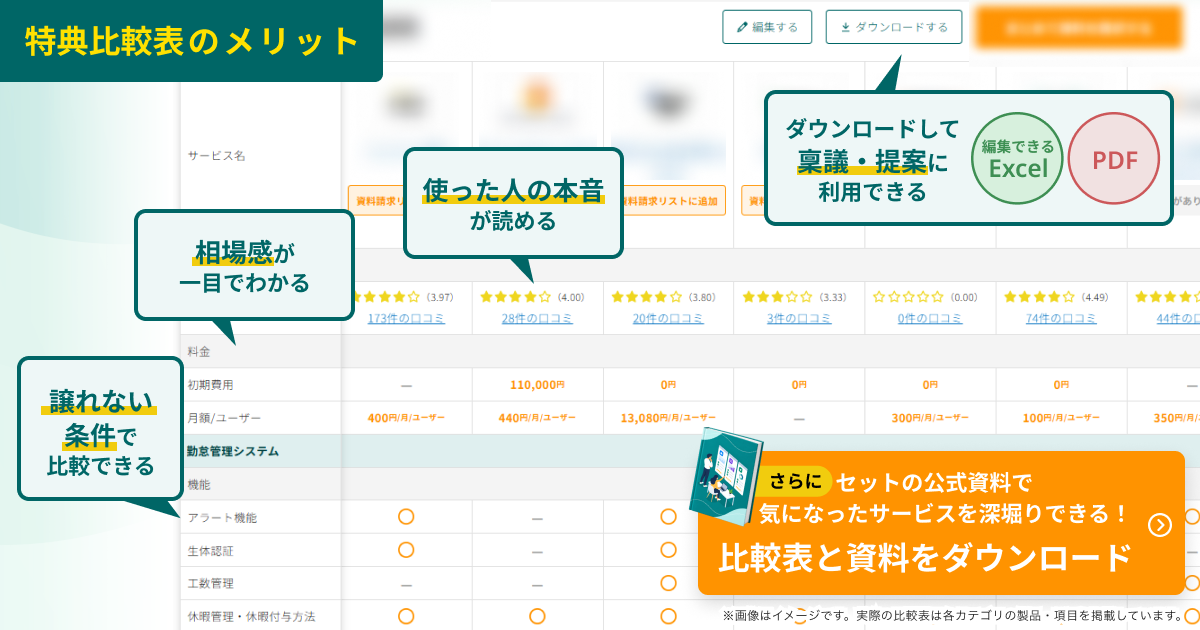
\ 【限定特典】Excelで編集できる比較表つき/
※掲載料金は税区分の記載を含め、各社公式サイトの表記に基づいています。
Gemini NotebookとNotionの違いを比較【一覧表】
「ナレッジマネジメントツール」という括りの中でも、この2製品は機能や料金体系が大きく異なります。対象・料金・主な機能・口コミ評価を表で見比べてみましょう。
| 比較項目 | Gemini Notebook | Notion |
|---|---|---|
| プランの種類 | 個人:無料/AI Plus・Pro等
法人:Workspace/Cloud経由 | フリー/プラス/ビジネス/エンタープライズの4段階 |
| 主な対象 | 手元の資料をAIに読ませたい個人からチームまで | 情報とタスクを1か所に集約したいチーム。個人から大規模組織まで |
| 初期費用 | ー | ー |
| 月額費用(最安プラン) | 0円(標準プラン) 法人はGoogle Workspaceの料金に含まれる Google Cloud経由は1人9米ドル(15人分から) | 0円(フリー) 有料の最安は2,000円(税抜・月払い) プラス |
| 課金の考え方 | 単体では契約できない Google AIプランかGoogle Workspaceの料金に含まれる Google Cloud経由だけ1人9米ドル(15人分から) | メンバー1人あたりで決まる |
| データベース(表示の切り替え) | × | 〇 フリーから |
| 資料から音声解説を生成 | 〇 | ー |
| 特徴・強み | 渡した資料だけを根拠に答え、インターネット全体は調べない | 議事録やタスクをデータベースにためて、AIで横断して探せる |
| 口コミ評価 | ー | 4.62/5(13件) |
〇=対応/×=非対応/ー=公表されていないもの。口コミ評価はBOXILサービスページの表示値です。
Gemini Notebookに単体の料金プランはなく、無料で使うか、どのGoogleの契約で使うかで金額が変わります。Google Cloud経由だけは人数分の費用がかかり、最低人数も決まっています。
どちらも無料のまま試せますが、Notion AI(ためたページをまとめて探して要約する機能)は、無料で使えるAI回答の数が限られています。AIに1回答えさせるたびにこの数が1つ減り、使い切るとAIは回答を返しません。
【結論】資料の要約ならGemini、情報管理ならNotionがおすすめ
Gemini NotebookとNotionは用途が大きく異なるため、互いに代用できません。自社の課題が「資料要約」か「情報の一元化」のどちらにあるかで選びましょう。
資料に目を通す作業を効率化したいならGemini Notebookが向く
Gemini Notebookが向くのは、資料を読み込んで必要なところを見つける作業です。次の2つのどちらかに心当たりがあれば候補になります。
- 読む時間はまとまって取れないが、移動中や作業中に聞く時間はある
- 案件ごとに読み込む資料の量が多い
- 初期オンボーディングを効率化したい
Gemini Notebookにドキュメントや動画などの資料をアップロードすると、要約や解説スライドを作れます。まとまった時間が取れなくても、移動中や作業中に内容を把握できます。チャット形式で質問すると、資料内の情報をもとに回答が返ってきます。
資料の量が多い案件では、その案件の資料だけを1つのノートブック(資料をまとめる単位)に登録しておけば、複数の資料をまとめて対象に質問できます。
議事録やタスクの置き場所を1つにしたいならNotionが向く
Notionが向くのは、情報の一元管理やタスク管理、進捗管理といった用途です。次の2つのうち1つでも当てはまれば候補に入ります。
- 議事録とタスクの置き場所が分かれている
- 議事録やタスクの管理表を自分で作る余力がない
- 案件を横断して情報を把握したい
Notionでは議事録やタスクを同じデータベースに入れられるため、会議で決まった次のタスクをそのまま担当者に割り当てて管理できます。カスタマイズの自由度も高いですが、公式のテンプレートから選べば項目を一から決めずに使い始められます。
両方に当てはまる場合は、先に困っているほうから試すのが早道です。どちらも無料プランがあるので、片方を選んでからもう一方を足すかどうかを決められます。
Gemini NotebookとNotionの機能の違い
両製品に共通する機能も多いですが、できないことははっきり分かれます。
| 機能 | Gemini Notebook | Notion |
|---|---|---|
| 読ませた資料を根拠に、出典つきでAIが回答 | 〇 | 〇 フリーから・制限あり(ビジネスプラン以上で制限なし) Notion AI |
| データベース(表示の切り替え) | × | 〇 フリーから |
| タスク・プロジェクト管理 | × | 〇 |
| 資料から音声解説を生成 | 〇 | ー |
| 読ませた資料からスライドを生成 | 〇 生成後にスライド単位で修正・削除可 | 〇 Notion AIが生成 |
| 資料からインフォグラフィック・画像を生成 | 〇 | 〇 ビジネス以上 |
| 会議の音声を文字起こし | 〇 | 〇 ビジネス以上 |
| WebページをAIの情報源にできる | 〇 テキストのみ | 〇 URLを指定するのではなく、AIの検索範囲に追加して使える |
| YouTube動画をAIの情報源にできる | 〇 公開・字幕付きのみ | × |
| 外部サービスとつなぐAPI | ー | 〇 Notion API |
| オフラインでの利用 | 〇 音声解説の再生のみ | 〇 アプリのみ・ページを個別にダウンロード |
| SAML SSO | 〇 Google Workspace・Google Cloud経由 | 〇 ビジネス以上 |
| 入力データをAIの学習に使わない | 〇 個人向けはフィードバックを送らない限り学習に使われない Google Workspace・Google Cloud版は送っても学習に使われない | 〇 全プラン対応(初期状態で学習に使わない) |
| 稼働率の保証(SLA) | × | 〇 月次99.9% |
| 監査ログ | ー | 〇 エンタープライズのみ |
〇=対応/×=非対応/ー=公表されていないもの。〇のあとの注記は、使えるプランや条件、対応の範囲と種別です。Notion AIを使う機能は、フリープランとプラスプランでは無料で使えるAI回答の数が限られ、続けて使うにはビジネスプラン以上が必要です。
共通して使える機能でも、必要なプランと契約の経路は違う
次の機能はどちらでも使えますが、使えるプランや契約、対応の範囲は製品ごとに異なります。
【Gemini NotebookとNotionに共通する主な機能】
・出典を示したAIの回答
・スライドの生成
・会議の音声の文字起こし
・インフォグラフィックや画像の生成
・オフラインでの利用
・SAML SSO
出典を示したAIの回答とスライドの生成は、Notionでは無料のAI回答を使い切ると使えません。
会議の音声の文字起こしとインフォグラフィックや画像の生成は、Notionではビジネスプラン以上です。SAML SSOはGemini NotebookならGoogle Workspace・Google Cloud経由、Notionならビジネスプラン以上です。
オフラインで使えるのは、Gemini Notebookはすでに生成された音声解説の再生だけ、Notionはアプリで個別にダウンロードしたページだけです。
入力データが学習に使われるかは、Gemini Notebookでは契約の経路で変わる
Gemini Notebookの個人向けプランでは、回答に付いている評価ボタンでフィードバックを送らない限り、入力データは学習に使われません。送った場合は、そのときのやり取りが人の目で確認され、学習の対象にもなります。
フィードバックを送っても学習に使われないようにしたいなら、Google Workspace・Google Cloud経由での利用が必要です。社内の資料を読ませるなら、フィードバックを送らない運用にするか、この経路に切り替えるかを先に決めてください。
Gemini Notebookは情報の抽出、Notionは情報の管理
Gemini Notebookにしかない機能は、「提供した情報のみ」を情報源としてAIが回答する機能と動画生成機能です。Notionにしかない機能は、タスク管理機能です。
片方にしかない機能が自社の使い方に必要なら、その時点で製品は決まります。
Gemini Notebookは動画まで読み込め、資料を音声や図解・画像に作り変えられる
- YouTube動画を情報源にできる
- 読ませた資料から音声解説を作れる
- インフォグラフィックや画像を生成できる
公開されていて字幕が付いた動画なら、URLを渡すだけで内容を読ませられます。限定公開の動画や字幕の無い動画は対象外なので、渡す前に確かめてください。
アップロードした資料はポッドキャスト形式の音声にも変換でき、移動中に内容を聞いて把握したい場面で使えます。
インフォグラフィックや画像の生成は、Notionではビジネスプラン以上が必要ですが、Gemini Notebookでは無料プランから使えます。ただし無料プランとGoogle AI Plusで作った画像には透かしが入り、外すにはGoogle AI Pro以上が必要です。
Notionは情報とタスクを1か所にまとめられ、API連携も可能
- 同じデータを別の表示に切り替えて見られる
- タスクとプロジェクトを同じ場所で管理できる
- 外部サービスとつなぐAPIを使える
1つのデータベースの表示はリスト・ボード・カレンダー・ギャラリーに切り替えられます。タスクとプロジェクトも同じデータベースに入れられるので、資料とタスクを別のツールに分けずに済みます。
またAPIを使えば、自社の業務システムやフォームで記録された情報を、Notionのデータベースに自動で追加することが可能です。
Gemini NotebookとNotionの料金プランを比較
Gemini Notebookは単体の料金プランを持たず、個人向けのGoogle AIプラン・Google Workspace・Google Cloudのいずれかの契約に含まれます。
法人で使うなら、Google Workspaceの料金に含めるか、Google Cloud経由で人数分を払うかになります(教育機関はGoogle Workspace for Education経由)。Notionの料金はメンバー1人あたりの月額です。
| 項目 | Gemini Notebook | Notion |
|---|---|---|
| 初期費用 | ー | ー |
| 法人で有料にする場合の月額 | Google Workspaceの料金に含まれる Google Cloud経由は1人9米ドル(15人分から) | 2,000円(税抜・月払い) プラス Notion AIを使い続けるならビジネス以上 |
| 無料プラン | あり | あり |
| 無料トライアル | Google Cloud経由(エンタープライズ)は30日間 | ビジネスは30日間 会社のメールドメインでの登録が必要 |
| 課金の単位 | Google AIプランかGoogle Workspaceの料金に含まれる Google Cloud経由だけ1人9米ドル(15人分から) 単体では契約できない | メンバー1人あたり |
ー=公表されていないもの。
無料プランの制限は製品ごとに異なる
Gemini Notebookの無料プランは作成できるノートブックと読ませる資料の件数に上限があり、上限に達すると資料を追加できません。
Notionは他の人を招いた時点で、ワークスペース(メンバーで共有する作業場所)全体に書ける量に上限がつき、超えると書き足せなくなります。
| 項目 | Gemini Notebook | Notion |
|---|---|---|
| 無料プランの名称 | 標準プラン | フリー |
| 人数 | 個人のGoogleアカウント単位 最大50人のユーザーとノートブックを共有できる(有料の個人プランも同じ) | 人数の上限なし ただし他の人を1人でも招くと、全体で1,000ブロック(見出しや段落など書いた要素1つを1ブロックと数えます)まで |
| 主な上限 | ノートブック100件 読ませる資料は1ノートブックあたり50件 AIに重い質問をするほど早く上限に達する | ファイルのアップロードは最大5MB 社外の人(ゲスト)を招けるのは10人まで |
| 無料では使えない主な機能 | 作った画像や動画の透かしの除去 | SAML SSO・会議の文字起こし フォームとサイトはベーシック版のみ |
Gemini NotebookのAIには、2026年9月2日から処理の重さに応じた上限が加えられました。
Gemini Notebookの有料プラン
Gemini Notebookには単体の料金プランがありません。個人で上限を上げるならGoogle AIプランを契約し、その一機能として使います。
| プラン | 契約のしかた | 初期費用 | 月額費用 |
|---|---|---|---|
| Google AI Plus | 個人が1人ずつ契約 | ー | 725円 |
| Google AI Pro | 個人が1人ずつ契約 | ー | 2,900円 |
| Google AI Ultra(Googleドライブ20TB) | 個人が1人ずつ契約 | ー | 14,500円 |
| Google AI Ultra(Googleドライブ30TB) | 個人が1人ずつ契約 | ー | 32,000円 |
| Google Workspace Business Starter | 管理者がライセンスを割り当て | ー | 800円(年間プラン) |
| Google Workspace Business Standard | 管理者がライセンスを割り当て | ー | 1,600円(年間プラン) |
| Google Workspace Business Plus | 管理者がライセンスを割り当て | ー | 2,500円(年間プラン) |
| Google Workspace Enterprise | 管理者がライセンスを割り当て | ー | 要問い合わせ |
| Google Workspace for Education Fundamentals | 教育機関の管理者が割り当て | ー | 0円 |
| Google Cloud経由 | 管理者がライセンスを割り当て | ー | 1人9米ドル(15人分から) |
金額は1ユーザーあたりの月額です。Google Workspaceの金額は1年契約の年間プランのもので、請求は月単位です。Google Workspaceは上位のEducationエディションを含め、有料エディションの一部が金額を公表していません。Gemini Notebookはここに挙げたプランすべてに含まれますが、使える量の上限はプランによって変わります。
Notionの有料プラン
Notionの料金はメンバー1人あたりの月額で決まり、人数を増やすとその月の請求に加算されます。
| プラン | 初期費用 | 月額費用 |
|---|---|---|
| プラス(数人から数十人のチームで使う) | ー | 2,000円(税抜・月払い) |
| ビジネス(SAML SSOを使う・Notion AIを続けて使う) | ー | 3,800円(税抜・月払い) |
| エンタープライズ(監査ログを使う・全社で導入する) | ー | 個別見積もり |
Notionで、繰り返しの作業をAIに任せるカスタムエージェントを自分で作る場合だけ、使った分に応じた追加料金が別にかかります。
ナレッジマネジメントツールには、1人あたりではなく「10名まで一括」のように人数のまとまりで料金が決まる製品もあります。「もう少し費用を安く抑えたい」「自社がもっとも費用対効果よく使用できるものが知りたい」といった場合は下記から比較表をご覧ください。
Gemini NotebookとNotionそれぞれの特徴
Gemini NotebookはGoogleのAIツールの一部として、Notionはページとデータベースを組み合わせるツールとして設計されています。
Gemini Notebook
Gemini NotebookはGoogleが提供しているAIツールです。インターネット全体を調べさせるツールではなく、こちらが渡した資料の中だけで答えます。
回答の作り方と、読ませた資料をどう使えるかが、一般的なAIチャットとの違いです。契約のしかたも個人と法人で分かれます。
渡した資料の中だけで答える
一般的なAIチャットと違い、回答の材料は渡した資料(アップロードしたファイルや渡したURL)に限られます。答えには情報源からの引用が添えられるため、どの資料のどこを根拠にした回答かを読み手にも示せます。
引用元はその場で開けるので、答えが本当に資料に書いてあるかを自分で確かめられます。
読ませた資料を音声や動画に作り直せる
要約やチャットでの回答だけでなく、音声解説・動画解説・スライド資料・インフォグラフィック(図解の1枚絵)・フラッシュカード(暗記用の一問一答)に変換できます。研修資料や引き継ぎ資料を、移動中に聞ける音声や、会議で見せられるスライドに作り直せます。
個人と法人で契約の経路が分かれる
個人はGoogle AIプランの一機能として使います。会社として利用状況を管理するならGoogle WorkspaceかGoogle Cloud、教育機関ならGoogle Workspace for Educationの契約が必要です。
問い合わせ先も分かれます。個人向けはメールとコミュニティ、法人向けは自社の管理者経由です。
Notion

Notionでは、書いたページがそのまま一覧表の1行になり、蓄積されたページはNotion AIがまとめて探します。提供元は日本法人で、契約するプランによって受けられるサポートが変わります。
ページをそのままデータベースの1件として扱える
議事録として書いたページが、そのまま一覧表の1行になります。同じ内容の表示をリストやカレンダーに切り替えられるため、議事録の一覧とプロジェクトの進行状況を別のツールに分ける必要はありません。この機能はフリープランから使えます。
ワークスペースを横断してAIが探す
ためたページを対象に、Notion AIがまとめて検索し要約します。接続した外部サービスも検索範囲に含められるので、資料がどこにあるかわからない状態からでも探し始められます。
フリープランとプラスプランでは、無料で使えるAI回答の数が限られています。使い切るとAIは答えなくなり、続けて使うにはビジネスプラン以上が必要です。
提供元と受けられるサポート
提供はNotion Labs Japan合同会社です。プラスプラン以上では優先対応を受けられ、エンタープライズプランでは条件を満たすと専任の担当者(カスタマーサクセスマネージャー)が付きます。
UIは使いやすかったです。見出し作成や箇条書きなど全てキーボード操作だけで行えるため、コーディングをしているような形で文章作成もできる点は良かったです。
Gemini NotebookとNotionの導入前に確認したい注意点
Gemini Notebookでは使える量と共有できる相手の数に上限があり、Notionでは法人向けの管理機能に上位プランの契約が必要です。契約するプランを決める前に注意点を確かめましょう。
Gemini Notebookで確認すべきは、使用上限と共有制限
- モバイルアプリでは新規作成できないものがある
- 個人のGmailアカウントで共有できるのは最大50人まで
- 無料プランとGoogle AI Plusでは作った画像や動画の透かしを外せない
2026年9月2日より、チャットと音声解説の上限が回数ではなく処理の重さで決まるようになりました。重い質問ほど早く上限に達し、達すると5時間ごとに割り当てが戻ります。これとは別に週単位の上限もあるため、1日に何回使えるかを事前に見積もることはできません。
モバイルアプリで新しく作れないのはメモ・マインドマップ・レポート(AIがまとめた報告書)・データテーブル(表形式のまとめ)で、閲覧はできます。パソコンで作り、外出先では読むだけという使い方なら支障はありません。
個人のGmailアカウントで共有できる相手は最大50人までで、部署のメーリングリスト(Googleグループ)を指定してまとめて渡すこともできません。共有する相手が部署内の数人にとどまるなら、この上限を気にする必要はありません。
作った画像や動画の透かしを外せるのはGoogle AI Pro以上です。社外に出す資料を作るなら、透かしを外せるプランを選ぶ必要があります。社内で見るだけなら、透かしは支障になりません。
Notionで確認すべきは、上位プランでしか使えない機能と無料での制限
- 法人向けの管理機能は上位プランでのみ使える
- オフラインで見るにはページを1つずつダウンロードしておく必要がある
- 会議の文字起こしにはビジネスプラン以上とデスクトップアプリが必要
- フリープランは他の人を招くとブロック数に上限がつく
管理機能のうち、1つのIDで社内のサービスにまとめてログインできるSAML SSOはビジネスプラン以上で使えます。誰が何を見たかの記録を残す監査ログと、入力データをNotionのサーバーに保存しないゼロデータ保持が使えるのは、エンタープライズプランだけです。
これらの管理機能や会議の文字起こしが不要であればプラスプランで運用できます。
会議の文字起こし機能(AIミーティングノート)を使うには、ビジネスプラン以上の契約に加えてデスクトップアプリが必要で、ブラウザだけでは録音できません(機能はベータ版で、対象プランや使える範囲が変わることがあります)。
すでに別のツールで文字起こしをしているなら、この条件は関係ありません。
また無料プランでは、複数名で使用する場合はワークスペース全体で1,000ブロック(見出しや段落など、書いた要素の数)までに制限されます。
全社での認証管理・オフラインでの閲覧・会議の文字起こし・無料のままでの検証が必要なら、これらの4点を把握しておきましょう。
Gemini NotebookとNotionは併用できる?データの渡し方と戻し方
両者を併用することはもちろん可能ですが、2つを直接つないでデータを自動で行き来させる公式の機能はありません。ただし書き出しとURLで渡す手段はあります。
社外に公開できないページは、書き出したファイルでしか渡せない
NotionのページをGemini Notebookに読ませるときの手段は、書き出したファイルとWebページのURLです。
- 書き出したファイルで渡す
- WebページのURLで渡す
Notionはマークダウン・CSV・PDF・HTMLで書き出せ、このうちマークダウン・CSV・PDFはGemini Notebookが情報源として受け取れます。書き出して取り込めば読ませられますが、自動で同期はされないので、渡すたびに書き出す手間がかかります。
URLで渡す場合は、Notionのページを公開URLにしておけば、Gemini Notebookがそのまま情報源として読み込みます。書き出す手間がかからない代わりに、取得されるのはテキストだけで、アクセス制限のかかったページは読めません。
Gemini Notebookにはファイルを数分ごとに自動で読み直す機能もありますが、対象はGoogleドライブに置いたものだけで、Notionのページは同期されません。
Notionにためてから読ませ、作った成果物をNotionに戻す
日々の議事録や仕様書はNotionにためて、まとまった資料をAIに読ませたいときだけGemini Notebookへ書き出せば、置き場所はNotionに1つにまとめたまま使えます。役割が違うので、すでにどちらかを使っていても、もう一方へ乗り換える必要はありません。
Gemini Notebookで作ったものをNotionへ戻すこともできます。Gemini Notebookが作ったレポートはGoogleドキュメント、データテーブルはスプレッドシートへ書き出せます。
Notionが直接インポートできるのは、Googleドキュメント・Word・CSV・マークダウン・PDF・HTML・テキストです。ExcelとGoogleスプレッドシートはCSVに書き出してから取り込みます。
Gemini NotebookとNotionの比較でよくある質問
NotionのページをGemini Notebookの情報源として読み込めますか?
自動で連携させる機能はありません。Notionでページをマークダウン・CSV・PDFのいずれかで書き出し、Gemini Notebookに情報源として追加します。ページを公開URLにして渡す方法もありますが、社内だけに公開しているページには使えません。
Gemini Notebookで作ったものをNotionに移せますか?
移せます。レポートはGoogleドキュメントに書き出せばNotionにそのまま取り込めます。データテーブルはスプレッドシートに書き出したあと、CSVへの変換が1回必要です。
Gemini NotebookとNotion以外のナレッジマネジメントツールとも比較する
2つで決めきれない場合は、社内Wiki・共同編集・問い合わせ用のFAQといったタイプも候補になります。どのタイプが自社の使い方に近いかは、次の表の主要機能から見当がつきます。
| サービス名 | タイプ | 初期費用 | 月額費用 | 主要機能 |
|---|---|---|---|---|
 Gemini Notebook
|
資料を読ませるAI | ー | 0円(標準プラン) 法人はGoogle Workspaceの料金に含まれる Google Cloud経由は1人9米ドル(15人分から) |
資料の要約と出典つき回答/音声解説・動画解説の生成/スライド・インフォグラフィックの生成 |
 Notion
|
ドキュメントとデータベース | ー | 0円(フリー) 2,000円(税抜・月払い) メンバー1人あたり |
データベースのビュー切替/Notion AIによる横断検索/3万を超えるテンプレート |
 NotePM NotePM
|
社内Wiki | 0円 | 5,400円(税抜) プラン10(編集10名・閲覧30名) |
添付ファイルの中身まで検索/AIチャット検索/編集と閲覧の2権限/全プランで全機能を使える |
 Confluence Confluence
|
Wikiと共同編集 | ー | 0円(Free・最大10ユーザー) 920円(月払い/Standard) 1ユーザーあたり※1 |
共同編集とテンプレート・ライブラリ/Jiraとの連携/ホワイトボード |
 Zendesk Zendesk
|
FAQ・ヘルプセンター | ー | 55米ドル(年払い/Suite Team) 問い合わせに対応する担当者1人あたり※2 |
AIで記事を生成・編集・翻訳/記事を1か所に集めて公開/担当者やAIに回答を自動提示 |
ー=公表されていないもの。※1 Confluenceは100ユーザーまで1ユーザーあたりの単価が一定で、101ユーザー以上は人数が増えるほど単価が下がります。※2 Zendeskのナレッジベース機能はSuite Team以上に含まれます。公式が掲載しているのは年払いの金額のみです。
- 資料をAIに読ませて要約させたい:Gemini Notebookがおすすめ
- 情報とタスクを1か所に集約したい:Notionがおすすめ
- マニュアルや手順書を検索しやすく置いておきたい:NotePMがおすすめ
- Wikiとして共同編集したい:Confluenceがおすすめ
- 社外向けの問い合わせ回答を用意したい:Zendeskがおすすめ
NotePM・Confluence・Zendeskは情報をためておく場所という点では同じですが、読む相手が社内か社外かで分かれます。読むのが社内の人ならNotePMとConfluence、社外の問い合わせ相手ならZendeskです。
従業員規模ごとの選び方は、次の記事で詳しく紹介しています。

Gemini NotebookとNotionはどちらが自社に合う?
どちらが向くかを決めたあとに残るのは、Gemini Notebookをどの契約に含めるか、Notionを何人分で契約するかです。次の項目を先に確かめておくと、契約したあとで費用や制限が想定と違っていた、という事態を避けやすくなります。
■Gemini Notebookを選ぶ前に確かめること
- Google Workspaceを契約しているか
- Google Cloud経由にするなら15人分を満たせるか
- 作った画像や動画を社外に渡すか
- 共有したい相手が50人を超えるか
■Notionを選ぶ前に確かめること
- 有料プランに切り替える人数
- Notion AIをフリープランで試して足りるか
- 認証と操作記録の要件があるか
- 無料での検証を1人で進められるか
どちらも無料プランから試せますが、コストパフォーマンスで比較すると、すでにGoogle Workspaceを導入済みの企業ならGemini Notebookが追加費用なしでお得です。一方、組織全体での情報一元化を始めたい場合はNotionが適しています。
ここまでの条件で片方に決めきれないときは、1つへ絞らずに両方の無料プランで試してみてください。向いている作業が違うため、併用しても差し支えありません。
どのサービスを選ぶか負担に感じているのであれば、BOXILでのサービス資料請求がおすすめです。BOXILならサービス提供会社が作成した紹介資料をまとめて入手できます。
\ 【限定特典】Excelで編集できる比較表つき/