



アンケートを実施したときには、Excelで表を作って結果をわかりやすくまとめることがありますね。
グラフの作り方はさまざまですが、複数の質問を掛け合わせて行うクロス集計では、ピボットテーブルを活用するときれいにまとめられます。
今回はクロス集計やピボットテーブルの内容を説明し、表やグラフの作り方についても紹介します。
クロス集計とは
クロス集計とは、アンケートを実施して得られたデータから、設問をかけ合わせてつくる表やグラフです。
集まったアンケート結果をまとめるときに、一つひとつの質問ごとに集計結果を表にすることを「単純集計」といいます。たとえば使用している商品とユーザーの年齢を聞いたときに、商品に関する結果とユーザーの年齢の集計を別々に行う行為が単純集計に当たります。
これに対し縦軸に使用している商品、横軸にユーザーの年齢層と質問を掛け合わせてつくるグラフがクロス集計です。
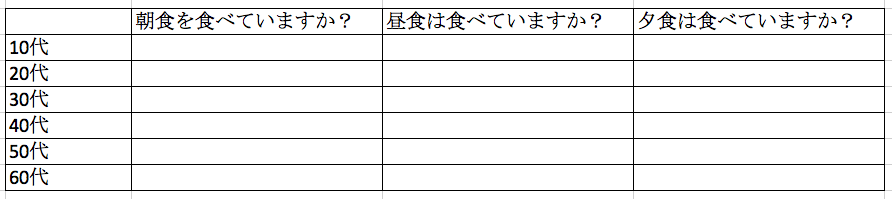
クロス集計をすることで、どの年代からどの商品に人気が集まっているのかを把握でき、単純集計よりも高いアンケート効果を感じられるでしょう。メーカーや広告会社では販売戦略をたてたり、リスティング広告を打ち出したりするときに有効な集計方法と考えられています。
クロス集計とピボットテーブルの相性
ピボットテーブルとは表計算ソフトであるExcel(エクセル)にある機能のひとつで、あらかじめ登録したリストのなかから必要なデータを取り出して、あらゆる方向から集計や分析を行ってくれるツールです。
ピボットテーブルには縦軸と横軸があるので、クロス集計表が簡単に作成できます。データを入力するだけで、表やグラフ、さらにはレポートの作成も自動的に可能です。
表が完成した後で抽出したい点があれば、オートフィルタ機能で絞り出せます。
ただし、わかりやすい表を作成するためには、ピボットテーブルの正しい作成方法とアンケートの集計方法を心得なければいけません。方法については次章以降で説明していきます。
クロス集計表の作り方
クロス集計表の作成方法は簡単ですが、慣れていない人にとってはどこを触ればいいのかわからないのかもしれません。ピボットテーブルを使用したクロス集計表作成の手順を説明していきます。
- Excelを開いて「挿入」タブにある「ピボットテーブル」を選択する
- ピボットテーブルのウィンドウが出たら範囲を確認してピボットテーブルの配置場所を決定する
- 画面右側のピポットテーブルのフィールドで表示させたい項目をマウスでドラッグアンドドロップで移動する。
行方向に表示したい項目は「行」、列方向に表示したい項目は「列」、値として集計したい場合は「値」に向けてドラッグアンドドロップしてください。
関数を使わなくても集計表が完成します。
クロス集計表を作成する際の注意点
クロス集計表の作成でピボットテーブルの入力ミスがあった場合、直接データの値を変更したとしても、自動で再計算はされません。
変更を行う際にはピボットテーブルをカレント状態にして、「ピボットテーブルツール」→「オプション」→「タブ」へと進みます。こうすることによってデータを変更できます。
クロス集計とピボットテーブルの応用技
基本的なクロス集計表を作成できるようになったら、今度は応用を覚えてさらに情報を充実させましょう。よく使われているのはピボットテーブル上にある「差分」機能です。
差分機能を使うことによって数字の増減をあらわせ、どのように変化しているのかが一目瞭然でわかります。差分以外にも比で出せるので、表を作成した後にプラスしてみましょう。
クロス集計で成果を出すためには
どんなにピボットテーブルを活かした立派な表やグラフを作成できたとしても、アンケートの内容がよくないと意味を成しません。アンケートをとる対象によっても違いますが、複雑化したアンケートは答えにくく集計するにも大変な手間がかかるので、なるべく単一選択型のアンケートに統一しましょう。
アンケートをとる内容は事前に吟味し、完成したものは一度第三者に確認してもらうとミスの見落としがありません。
クロス集計とピボットテーブルを理解しよう
アンケートの分析方法にはさまざまな種類がありますが、ピボットテーブルを使ったクロス集計はExcel(エクセル)上で簡単にできるため、ぜひ覚えておきたいものです。
はじめは覚えるのに時間がかかるかもしれませんが、慣れればものの数分で表やグラフを作成できるでしょう。上手に表をつくれば、マーケティングや広告効果に役立てられます。
Excelを使った、おすすめの副業・在宅ワーク
自宅にいながら仕事ができる在宅ワークが注目されています。特に手軽にはじめられるデータ入力業務は、Excel(エクセル)を使っている方にはぜひおすすめしたいお仕事です。
データ入力の具体的な業務内容と、データ入力をはじめとする在宅の仕事を探せるおすすめサイトを紹介します。
データ入力の具体的な業務内容例
データ入力の仕事内容で多い依頼内容は次の5つです。
- 契約書などの書類のデータ化
- 名刺や手書き伝票の入力
- 住所や電話番号などのリスト作成
- アンケート情報の集計
- 集計データのグラフ作成
これらの業務は、現在では外注スタッフや在宅ワーカーに依頼する企業が増えており、もっとも案件数が多い在宅ワークだといわれています。
表やグラフの作成が必要な依頼からカンタンな入力だけの作業まで幅広い案件があります。副業や在宅ワークをしながら自分のスキルアップにもつなげられます。

\ 稟議や社内提案にも使える!/
BOXILとは
BOXIL(ボクシル)は企業のDXを支援する法人向けプラットフォームです。SaaS比較サイト「 BOXIL SaaS 」、ビジネスメディア「 BOXIL Magazine 」、YouTubeチャンネル「 BOXIL CHANNEL 」を通じて、ビジネスに役立つ情報を発信しています。
BOXIL会員(無料)になると次の特典が受け取れます。
- BOXIL Magazineの会員限定記事が読み放題!
- 「SaaS業界レポート」や「選び方ガイド」がダウンロードできる!
- 約800種類の ビジネステンプレート が自由に使える!
BOXIL SaaSでは、SaaSやクラウドサービスの口コミを募集しています。あなたの体験が、サービス品質向上や、これから導入検討する企業の参考情報として役立ちます。
BOXIL SaaSへ掲載しませんか?
- リード獲得に強い法人向けSaaS比較・検索サイトNo.1※
- リードの従量課金で、安定的に新規顧客との接点を提供
-
累計1,200社以上の掲載実績があり、初めての比較サイト掲載でも安心
※ 日本マーケティングリサーチ機構調べ、調査概要:2021年5月期 ブランドのWEB比較印象調査