



「TableauとPower BIは何が違うのか」「自社にはどちらが合うのか」とお悩みではありませんか。どちらもドラッグ&ドロップでデータを可視化できる便利なBIツールですが、レポートを作る環境や料金体系が異なります。
どこで選択が分かれるのかを、機能・連携・サポート・料金・口コミの順に整理します。
【30秒でわかるこの記事のポイント】
・TableauとPower BIの違いは対応端末(Mac/Windows)と連携サービス、料金体系
・Tableauが向くのは、Mac利用者のいる企業。契約は年間のみで、金額は米ドル建て
・Power BIが向くのは、Microsoft 365を全社で使っている企業。Microsoft 365 E5の契約にはPower BI Proが含まれる
▶︎BIツールの主要サービスの資料をまとめてダウンロード
TableauとPower BIを含むBIツール全体のおすすめ製品や選び方、ランキングは下記で紹介しています。
>BIツール比較24選とわかりやすい選び方、おすすめサービス
BIツールには多くの種類があり「どれを選べばいいか」迷いますよね。後から知ったサービスの方が適していることもよくあります。導入の失敗を避けるためにも、まずは各サービスの資料をBOXILでまとめて用意しましょう。
⇒
【料金・機能比較表つき】BIツールの資料をダウンロードする(無料)

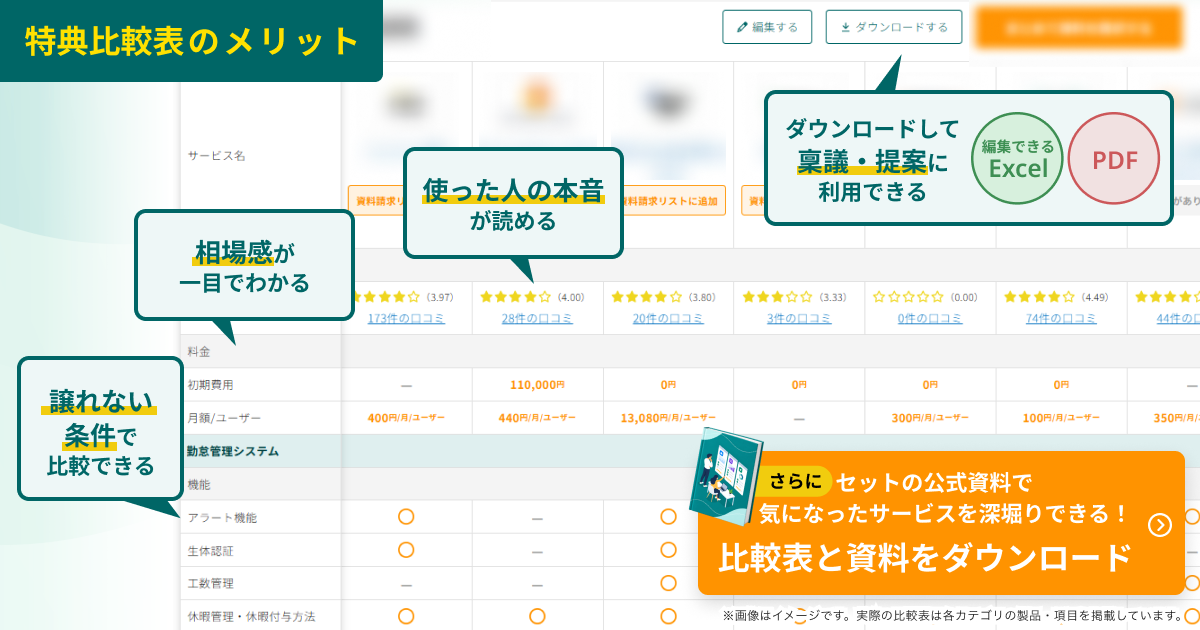
\ 【限定特典】Excelで編集できる比較表つき/
※掲載料金は税区分の記載を含め、各社公式サイトの表記に基づいています。
TableauとPower BIの違いを比較【一覧表】
メイン機能や金額、BOXIL内での口コミの評価まで、判断に使う項目を一覧にしました。どこで差がつくかを先に押さえておきましょう。
| 比較項目 | Tableau | Power BI |
|---|---|---|
| プランの種類 | ・Standard(基本) ・Enterprise(管理機能とeラーニングを追加) ・Cloud+(AIのTableau Agentを追加) ・Tableau+ バンドル(Tableau Nextを追加) ・Server+(自社サーバー版の最上位) ・役割はCreator(作成)、Explorer(編集)、Viewer(表示) | ・無料アカウント(共有はできない) ・Pro(共有できる基本プラン) ・Premium Per User(大きなデータを扱える) ・Microsoft Fabric F2〜(容量をまとめて契約) ・Power BI Embedded(自社アプリに組み込む) |
| 主な対象 | アナリストからビジネスユーザーまで あらゆる業界・部門 | ビジネスユーザーから開発者まで5つの役割別に導線 |
| 初期費用 | ー | ー |
| 月額費用(最安プラン) | 75ドル〜(1ユーザーあたり) ・Cloud Standard、Creator、年間契約時 ・閲覧だけのViewerは15ドル | 2,098円(1ユーザーあたり・税抜) ・Pro、年払い ・レポートを共有できる最安プラン |
| 無料で使える範囲 | Tableau Public(一般公開) Desktop Free Edition(手元のみ) | Power BI Desktop(手元のみ) 無料アカウント(共有は有料) |
| 契約の単位 | 年間契約のみ 月単位のプランなし | 年払い 容量単位の契約は従量課金も選べる |
| Macでのレポート作成 | 〇 | × |
| AIによる作成・分析の支援 | 〇 ・Tableau Agentはクラウド版でCloud+かTableau+ バンドルが必要 ・自社サーバー版は自社のLLMを用意すれば全エディションで使える | 〇 ・Copilotは容量単位のMicrosoft Fabricでのみ使える ・別機能の「高度なAI」はPremium Per UserとEmbeddedで使える |
| 特徴・強み | 作成環境を選ばず、担当者が自分で作り込める | Microsoft 365と同じ基盤で、既存の契約を活かせる |
| 口コミ評価 | 4.2(216件) | 4.27(73件) |
〇=対応/×=非対応/ー=要問い合わせ・公表なし。口コミ評価は2026年9月8日時点のBOXILの値。
基本的なデータの可視化と共有はどちらの製品でも実現でき、大きく違うのは作成環境と費用の2項目です。
Tableauのデスクトップアプリは、MacとWindowsの両方で動きます。レポートを作成する人が持つのはCreatorライセンス(Cloud Standardなら75ドル)で、その中にデスクトップアプリとデータ加工ツールが含まれます。
閲覧するだけの人に必要なのは、Viewerライセンスの15ドルです。
Power BIのレポート作成アプリはWindows専用ですが、Microsoft 365 E5の契約があれば追加費用なしでProの機能を使えます。Microsoft 365やAzureと同じIDと管理画面で運用できるため、管理する仕組みを増やさずに始められます。
\手元でじっくり比較/
【結論】TableauとPower BIはどちらがおすすめ?
機能の差より先に決め手となるのは、現在使用している機器・サービス・契約です。
Macでもレポートを作成したい企業はTableauがおすすめ
Tableauが向くのは、今使っているパソコンと業務システムを変えずに分析を始めたい組織です。次の2つが自社に当てはまるかを確認しましょう。
- レポートを作成する担当者にMacの利用者がいる
- 営業データをSalesforceで管理している
デスクトップアプリがMacとWindowsの両方で動くため、担当者のPCの種類を選ばずに導入できます。デザイン部門のようにMacで作業する方がレポートを作る組織でも、そのまま始められます。
Salesforceのデータには追加設定なしで接続でき、作った指標はSlackへ通知できます。
Microsoft 365を全社で使っている企業はPower BIがおすすめ
Power BIが向くのは、すでにMicrosoft環境を利用している組織です。当てはまるのは次の3つの状況です。
- Microsoft 365 E5またはOffice 365 E5を契約している
- Excelでの集計が業務の中心にある
- レポートを閲覧するだけの人が数百人いる
Microsoft 365 E5とOffice 365 E5にはPower BI Proが含まれるため、新しい予算を立てずにレポートの共有まで始められます。Excelでピボット分析をしてきた担当者なら、集計と可視化の手順をそのまま応用できます。
Excelの画面からPower BIのレポートを開くことも可能です。閲覧するだけの人が数百人いる規模なら、1人ずつライセンスを契約するかわりに容量単位で契約する方法も選べます。
TableauとPower BIの機能の違い
基本的なダッシュボードの可視化とデータへの接続はどちらの製品でも実現できます。違いが出るのはレポート作成に対応したパソコンの機種と、AI・データ加工を使えるプランです。
TableauとPower BIの機能比較表
表には、Macでの作成やAIの利用のように対応の有無・必要な契約・実現する手段のどれかが製品で分かれる項目を集めています。自社が必須にしている機能を、どちらのどの契約で使えるかがわかります。
| 比較項目 | Tableau | Power BI |
|---|---|---|
| Macでのレポート作成 | 〇 | × |
| オンプレミスでの運用 | 〇 | 〇 Report Serverの利用に条件あり |
| データ加工の専用機能 | 〇 Creatorライセンス | 〇 |
| AIによる作成・分析の支援 | 〇 Tableau Agentはクラウド版でCloud+かTableau+ バンドルが必要 自社サーバー版は自社のLLMを用意すれば全エディションで使える | 〇 Copilotは容量単位のMicrosoft Fabric 別機能の「高度なAI」はPremium Per UserとEmbedded |
| 詳細な権限管理・ガバナンス | 〇 各エディションのCreatorライセンス等 | 〇 Microsoft Entra IDで認証 |
| Microsoft 365との連携 | 〇 専用の連携アプリ | 〇 |
| Salesforceとの連携 | 〇 | 〇 データ接続用のコネクタ |
〇=対応/×=非対応/ー=要問い合わせ・公表なし。補足があるセルは、使うために必要な契約か、実現する手段を示しています。
共通機能:ドラッグ&ドロップでの可視化とデータ接続
どちらの製品でも、マウス操作でグラフを作成でき、表計算ソフトから業務システムまで幅広いデータに接続できます。作ったダッシュボードの社内共有と、モバイルアプリからの閲覧も可能です。
クラウドと自社サーバーのどちらでも運用でき(Power BIの自社サーバー運用にはPower BI Report Serverの別の契約条件があります)、自社アプリへレポートを埋め込む仕組みも、どちらにも用意されています。
主な違い:作成環境とAI・データ加工の対応範囲
はっきり異なるのはレポート作成に対応したパソコンの種類です。先述したようにTableauのデスクトップアプリはMacとWindowsの両方に対応しますが、Power BIのデスクトップアプリはWindows専用です。
また、AIを使うには、それぞれ別の契約が必要になります。TableauのTableau Agentは、Tableau CloudではCloud+エディションかTableau+ バンドルが条件です。
Tableau Serverでは、自社で用意したLLMを接続すればどのエディションでもTableau Agentを使えます。
Power BIのCopilotは、容量単位のMicrosoft Fabricの契約で使えます。
同じTableauでも、指標の変化をメールやSlackへ通知するTableau Pulseはクラウドの全エディションに含まれます。上位のエディションが必要になるのは、PulseからTableau Agentに会話形式で質問する機能です。
■Tableauが強い点
・MacとWindowsのどちらでもレポートを作成できる
・Salesforceのデータに追加設定なしで接続できる
2点とも、いま使っているパソコンと業務システムをそのまま残せるかどうかの話です。レポートを作る担当者はMacでもWindowsでも同じアプリで作業でき、Salesforceの営業データは設定を足さずに読み込めます。
■Power BIが強い点
・データ加工のPower Queryを無料の範囲で使える
・Excelからそのままレポートを開ける
・Azureの分析基盤と組み合わせれば大規模なデータも扱える
データ加工を無料の範囲で試せるのはPower BIのほうです。Power Queryは無料のPower BI Desktopに入っており、TableauのTableau PrepはCreatorライセンスに含まれるため、ExplorerとViewerでは使えません。
Excelから直接レポートを開けるのも、日々の集計をExcelで進めている組織では手数が減ります。大規模なデータは、Azureの分析基盤と組み合わせて扱えます。
Macで使えるBIツールは、次の記事でほかの製品もまとめています。
TableauとPower BIの連携サービスを比較
どちらも社内のデータや業務アプリと連携できますが、標準で接続できるサービスの種類が異なります。自社が使っているサービスに追加の開発なしで接続できるかどうかで、導入後の設定作業が変わります。
| 連携の種類 | Tableau | Power BI |
|---|---|---|
| データソースへの接続 | Tableau Exchangeのコネクタ 総数は公表なし | Power Query経由で100種類以上 |
| Officeアプリとの連携 | 〇 PowerPoint・Wordに埋め込み | 〇 Excelから分析を開始 |
| Microsoft Teams | 〇 専用の連携アプリで共有 | 〇 ナビゲーションバーに追加 |
| Google Workspace | 〇 専用の連携アプリ | 〇 スプレッドシート・アナリティクスなどのコネクタ |
| Salesforce | 〇 追加設定なしで接続 | 〇 データ接続用のコネクタ |
| クラウド基盤 | プライベートクラウドとパブリッククラウドに導入できる | Azureに導入し、Synapse・Databricks・Machine Learningと連携できる |
〇=対応/×=非対応。補足があるセルは、対応の中身や実現する手段です。
Salesforceを使っている組織はTableauが追加設定なしで接続でき、Microsoft 365とTeamsが中心の組織はPower BIが同じIDと管理画面のまま使えます。
日々の業務でSalesforceとMicrosoftのどちらを多く使っているかが、製品を選ぶ材料になります。コネクタの総数より、自社が使っているサービスに標準で接続できるかを確かめましょう。
Tableauの連携サービス
Tableauでは、コネクタを集めたTableau Exchangeからデータベース・業務システム・クラウドサービス向けの接続先を追加できます。総数は公表されていないため、必要な接続先が一覧にあるかを契約前に見ておく必要があります。
業務アプリとの連携では、Slackへ指標を通知でき、Salesforceとは追加設定なしで接続できます。Slackbotにデータについて質問して回答を得るには、Cloud+エディションかTableau+ バンドルの契約が必要です。
Microsoft 365やGoogle Workspace向けの連携アプリもあり、Teamsのチャネルでダッシュボードを共有できます。PowerPointとWordにはレポートを埋め込めます。
Power BIの連携サービス
Power BIは、データ加工のPower Queryを通じて100種類以上のコネクタに接続でき、Salesforceのほか、Google アナリティクスやスプレッドシートなど他社サービスのデータも取り込めます。
Microsoft製品を使っている企業ほど導入時の設定は少なく、ExcelのスキルでそのままPower BIのデータを扱えます。Teamsのナビゲーションバーにアプリを追加すれば、チャネルの会話にレポートを投稿できます。
TableauとPower BIのサポート体制を比較
2製品で異なるのは標準のサポートを受けられる範囲です。Tableauは全契約者がStandard Successの対象になり、Power BIはMicrosoft Fabricのユーザーと、ProまたはPremium Per Userの保有者が問い合わせの対象です。
| 比較項目 | Tableau | Power BI |
|---|---|---|
| 標準サポートの対象 | 全契約者 Standard Success | Fabricのユーザーと、Pro・Premium Per Userの保有者 窓口はMicrosoft Fabricのサポート |
| 無料の学習リソース | 〇 研修動画・ナレッジベース | 〇 Microsoft Learn |
| ユーザーコミュニティ | 〇 DataFam・コミュニティフォーラム等 | 〇 Power BI Community |
〇=対応/×=非対応/ー=要問い合わせ・公表なし。補足があるセルは、その値の条件か、対象になる範囲です。
Tableauのサポート体制
全契約者が対象のStandard Successでは、サポートの受付時間が地域ごとに分かれており、アジア太平洋は月曜から金曜の8時から17時(シンガポール時間)です。
Premier Successが付く契約では、業務の停止につながる問題に24時間365日の対応を受けられます。エキスパートによるガイダンスと製品トレーニングも対象です。
Premier SuccessはCloud+・Server+・Tableau+バンドルに含まれます。Signature Successは専任のカスタマーサクセスマネージャーが付く契約で、どのエディションからでも追加可能です。
ナレッジベースとオンデマンドの研修動画、コミュニティフォーラムは、誰でも無料で利用できます。講師が指導するクラスルームトレーニングは有料で、契約とは別に申し込みます。
自分のペースで進めるWebベースの研修(eラーニング)は、Enterprise Edition以上の契約に付く特典です。学習過程やコースに1年間アクセスでき、修了時には評価とスキルバッジを受けられます。
Power BIのサポート体制
Power BIの窓口は、用件によって2つに分かれます。無料アカウントだけでは技術サポートの対象になりません。
製品や価格の相談は、電話とチャットの日本語窓口を月曜から金曜の9時から17時30分に利用できます。技術的な障害を相談する窓口は、こちらではなくオンラインのFabricサポートです。
学習リソースは日本語のMicrosoft Learnにまとまっており、チュートリアルやラーニングパスを無料で使えるため、教材を独自に用意しなくても学習を始められます。Power BI データ アナリスト アソシエイトという認定資格もあります。
TableauとPower BIの料金プランを比較
TableauとPower BIは料金体系が異なります。Tableauは作成・探索・閲覧の役割ごとに単価が決まり、Power BIにはユーザー単位と容量単位の2種類があります。
無料で試せる範囲と価格の通貨も同じではありません。作成する人と閲覧する人の人数を当てはめれば、自社の総額を見積もれます。
| 比較項目 | Tableau | Power BI |
|---|---|---|
| 無料で使える製品 | Tableau Public Tableau Desktop Free Edition | Power BI Desktop 無料アカウント |
| 無料トライアル | 〇 日数の公表なし | 〇 Microsoft Fabricの無料試用60日間 |
| 価格の通貨 | 米ドル 円が出るのは最低価格のみ | 円 Fabric容量は為替で変動 |
〇=対応/×=非対応/ー=要問い合わせ・公表なし。補足があるセルは、その値を使うために必要な契約や条件です。
Tableauを選ぶ場合、円に換算した金額は為替で動きます。稟議では、どの時点のレートで見積もったのかを添えておく必要があります。
無料プランでは両製品とも共有機能に制限がかかる
無料で使えるプランはどちらの製品にもありますが、共有機能に違いがあり、無料のまま業務で使えるかどうかは異なります。
| 比較項目 | Tableau | Power BI |
|---|---|---|
| 作成したレポートの公開範囲 | Tableau Publicは誰でも閲覧できる Desktop Free Editionは自分のパソコン内のみ | Power BI Desktopは自分のパソコン内のみ 無料アカウントは共有にProまたはPremiumが必要 |
| 対応するパソコン | Mac・Windows | Windows |
TableauはTableau Publicに公開すれば無料でも共有できますが、Power BIは無料アカウントではクラウドに保存できるだけで共有できません。
どちらも指定の共有先を選んで公開することはできません。セキュアな共有には、Tableauは有料エディション、Power BIはProまたはPremium Per Userの契約が必要です。なお、Tableau Publicは非公開設定ができないため、社外秘データの扱いには適していません。
Tableauの有料プラン
費用は役割ごとの単価に人数をかけて決まります。役割はレポートを新しく作るCreator、すでにあるレポートを編集できるExplorer、表示と操作だけのViewerの3つで、Cloud Standardの年間契約なら1ユーザーあたり順に75ドル・42ドル・15ドルです。
| Tableau Cloudのプラン(エディション・役割) | 初期費用 | 月額費用 |
|---|---|---|
| Cloud Standard・Creator(作成する人向け) | ー | 75ドル(年間契約時・1ユーザー) |
| Cloud Standard・Explorer(探索する人向け) | ー | 42ドル(年間契約時・1ユーザー) |
| Cloud Standard・Viewer(閲覧のみ) | ー | 15ドル(年間契約時・1ユーザー) |
| Cloud Enterprise・Creator | ー | 115ドル(年間契約時・1ユーザー) |
| Cloud Enterprise・Explorer | ー | 70ドル(年間契約時・1ユーザー) |
| Cloud Enterprise・Viewer | ー | 35ドル(年間契約時・1ユーザー) |
| Cloud+ | ー | 個別見積もり |
| Tableau+(Cloud+Tableau Next) | ー | 個別見積もり |
Cloud Enterpriseは単価が上がる代わりに、データ管理機能と高度な管理機能、eラーニングが加わります。
Cloud+とTableau+ バンドルは、Tableau Agentと24時間365日対応のPremier Successが付く上位のエディションで、いずれも個別見積もりです。自社サーバーで動かすTableau Serverも単価はクラウド版と同額です。
どの契約でもCreatorライセンスが最低1つ必要で、請求は年単位のみです。公式サイトが円建てで示す「最低価格1,800円」は上のViewer 15ドルの円表示なので、この額だけでは契約できません。
Power BIの有料プラン
Power BIの有料の契約は、使う人1人ずつにライセンスを契約するか、組織で容量をまとめて契約するかの2通りです。1人ずつ契約する場合は共有機能が付くProから始め、閲覧する人が増えて総額が積み上がる組織では、容量単位の契約に切り替えます。
| プラン | 初期費用 | 月額費用 |
|---|---|---|
| Pro(レポートを共有する人向け) | ー | 2,098円(税抜・年払い・1ユーザー) |
| Premium Per User(大きなデータを扱う人向け) | ー | 3,598円(税抜・年払い・1ユーザー) |
| Power BI Embedded(自社アプリに組み込む開発者向け) | ー | 個別見積もり |
| Microsoft Fabric容量 F2(容量単位の契約の最小構成) | ー | 306.6ドル(従量課金)/182.334ドル(1年の予約) |
| Microsoft Fabric容量 F64(閲覧する人のライセンスが不要になる容量) | ー | 9,811.2ドル(従量課金)/5,834.667ドル(1年の予約) |
※Microsoft Fabric容量の金額は東日本リージョンの1か月あたりの米ドル価格です。円に換算した額は為替とリージョンで変わるため、米ドルのまま記載しています。
1人ずつ契約する場合は、レポートを作成する人にも閲覧するだけの人にも、1人につき1ライセンス必要です。
ProとPremium Per Userの違いは扱えるデータの大きさと自動更新の回数で、モデルの上限はProが1GB・Premium Per Userが100GB、自動更新はProが1日8回・Premium Per Userが1日48回までです。
容量をまとめて契約する場合は、Microsoft Fabricの容量ユニット(F2〜F8192)を契約します。F64以降にすると、閲覧するだけの人にはユーザー単位のライセンスが不要になります(旧プランのPremium Per CapacityではP1以降)。
支払い方法は、使った分だけ払う従量課金と、1年または3年分をまとめて契約する予約の2つです。予約にすると、従量課金より約41%安くなります。
ただしレポートを作成する人にはProが必要で、AIアシスタントのCopilotを使えるのも容量単位の契約だけです。
Microsoft 365 E5とOffice 365 E5にはPower BI Proが含まれるため、すでに契約している企業は追加費用なしでProの機能を使えます。Premium Per Userへ切り替えるアドオンもあり、金額は提供元への確認が必要です。
作成3名・閲覧50名の規模では、閲覧する人の単価が総額を左右する
たとえばレポートを作成する人3名・閲覧するだけの人50名の組織なら、月額はTableauが975ドル、Power BIが111,194円(税抜)になります。
| 製品・内訳 | 単価 | 月額の合計 |
|---|---|---|
| Tableau|Creator 3名(作成する人) | 75ドル | 225ドル |
| Tableau|Viewer 50名(閲覧するだけの人) | 15ドル | 750ドル |
| Tableau 合計 | ー | 975ドル |
| Power BI|Pro 53名(作成する人と閲覧する人) | 2,098円(税抜) | 111,194円(税抜) |
| Power BI 合計 | ー | 111,194円(税抜) |
※金額はライセンス費用だけの合計で、いずれも年間契約時の1ユーザーあたり月額から算出した参考値です。通貨が異なるため合計は換算していません。実際の金額は構成や契約条件で変わります。Microsoft 365 E5またはOffice 365 E5を契約している場合、Power BIのPro分はこの表の金額がかかりません。
差が出るのは閲覧するだけの人の単価です。Power BIは閲覧するだけの人にも作成する人と同じProが必要な一方、TableauはViewerを1人15ドルで割り当てられます。
Power BIでも容量単位の契約(F64以降)に切り替えると、費用は容量の料金と作成する人のPro分だけになり、閲覧する人が増えても増えません。
F64は、従量課金なら月9,811.2ドル、1年以上をまとめて契約する予約でも月5,834.667ドルです。そのため、この53名の規模ではProを人数分契約するほうが安く済みます。容量単位に切り替える目安は、閲覧する人の人数分のProの合計がF64の月額を超えるかどうかです。
BIツール全体の費用相場は、次の記事でまとめています。

TableauとPower BIの評判・口コミを比較
BOXILに寄せられた口コミは、Tableauが216件で平均4.2点、Power BIが73件で平均4.27点で、満足度にはほとんど差がありません。どちらも可視化への評価が上位に来ています。
分かれているのは改善を求める声で、Tableauは費用と契約体系、Power BIはデータを扱う手間に集まります。口コミから選ぶなら、Tableauでは費用を通せるか、Power BIではデータを扱える担当がいるかが確かめる点になります。
| 比較項目 | Tableau | Power BI |
|---|---|---|
| 満足度 | 4.2(216件) | 4.27(73件) |
| 高く評価されている点 | 操作のしやすさと可視化の表現力 次いで接続できるデータの種類の多さ | 可視化の分かりやすさと接続できるデータの種類の多さがほぼ同数 |
| 改善を求める声 | ライセンスの費用と契約体系 | データ量が増えたときの処理速度 |
| そのほかの改善の声 | 操作に慣れるまでの学習の時間 エクスポートできるファイル形式 扱うデータや環境による処理速度 | データベースの知識が必要 データ接続の設定 画面の情報量とマニュアル |
満足度と件数は2026年9月8日時点のBOXIL口コミページから算出しています。
Tableau


よい評判・口コミ
- ドラッグ&ドロップの操作で、エンジニアでなくても分析できる
- グラフやダッシュボードの表現力が高く、多角的に見せられる
- 基幹システムやExcelなど、多様なデータを取り込んで扱える
- 大量のデータでも短時間で集計と可視化ができる
- ユーザーが多く、使い方を調べやすい
改善を求める評判・口コミ
- ライセンスの費用や契約体系に負担を感じる
- 操作に慣れて使いこなすまでに学習の時間が必要
- エクスポートできるファイル形式を増やしてほしい
- 扱うデータや環境によっては処理速度が気になる
ドラッグ&ドロップの操作で視覚的な分析ができ、専門家に任せることなく分析できるようになりました。
営業・企画部門それぞれで、データ活用する文化が広がりました。
Power BI

よい評判・口コミ
- グラフによる可視化がわかりやすく、報告資料としても見栄えがする
- Excelでの集計に慣れていれば、分析や可視化を始めやすい
- 多様なデータソースに接続し、整理から作成まで一続きで行える
- レポート単位・数値単位でアクセス権限を細かく設定できる
- データを更新するだけで定期レポートを自動生成できる
改善を求める評判・口コミ
- データベースの知識がないと扱いにくい
- データ量が増えると処理速度が気になる
- データソースへの接続設定に手間を感じる
- 1画面に表示できる情報量がやや少ない
TableauとPower BIの導入前に確認したい注意点
どちらも評価の高い製品ですが、契約の条件とレポートを作れる環境は製品ごとに異なります。自社の環境や予算の組み方に合わない点がないか、確認しておきましょう。
Tableauは年間契約と米ドル建てが前提になる
Tableauで契約前に確かめておきたいのは次の4点です。契約の形と、無料で試せる範囲にかかわる点が中心になります。
- クラウドもサーバーも年間契約で、月単位のプランがない
- 作成する人向けライセンスの単価が米ドル表記
- 無料のTableau Publicは作ったレポートを非公開にできない
- Tableau Cloudで対話しながら分析するには、Cloud+かTableau+ バンドルが必要
請求は年単位でまとまるため、短い期間だけ使って解約する選び方はできません。予算を年度単位で組む企業なら支障はありません。
米ドルで示されるCreatorとExplorerは、円で支払う金額が為替レートによって変わります。円建てで金額を固定したい場合は、換算レートをいつの時点で確定するかを契約時に提供元へ確認してください。
Tableau Publicではレポートを非公開にできないため、社外に開示できないデータの検証には向きません。その用途に向くのは、自分のパソコン内だけで保存できるTableau Desktop Free Editionです。
Cloud StandardとCloud Enterpriseの契約で使えるのは、指標の変化を通知するTableau Pulseまでです。対話しながら分析するTableau Agentには、Cloud+またはTableau+バンドルの契約が必要になります。
Tableau Serverを選ぶ場合は、自社でLLMを用意できるかを先に確かめてください。用意できればどのエディションでもTableau Agentを使えます。
Power BIはレポートの作成がWindowsに限られ、共有には有料の契約が必要
Power BIで契約前に確かめておきたいのは次の4点です。作成するパソコン、共有の契約、AIと自社サーバーの条件の4つを見てください。
- レポート作成用のデスクトップアプリがWindows専用
- 無料アカウントのままでは他の人に共有できない
- Copilotは容量単位の契約でのみ使える
- 自社サーバーで使うには別のライセンスが必要
Macでは同じ作成機能を使えないため、レポートを作る担当者はWindowsのパソコンを用意することになります。担当者のパソコンがWindowsに統一されている企業なら支障はありません。
MacとWindowsが混在している場合は、誰のパソコンで作成するかを先に決める必要があります。
無料アカウントで作れるのは自分だけが見るレポートです。他の人に共有するにはProまたはPremium Per Userの契約が必要です。1人で分析する段階までなら無料で進められます。
AIによる作成支援のCopilotは、ユーザー単位のProとPremium Per Userには含まれず、容量単位のMicrosoft Fabricの契約で使えます。
Premium Per UserとEmbeddedに含まれる「高度なAI」は、Copilotとは別の機能で、データを取り込む段階の判定や予測に使います。AIを使わない運用なら、Proのままで問題ありません。
自社サーバーで運用するPower BI Report Serverはコア単位のライセンスで、Microsoft Fabric F64以降の予約インスタンスか、SQL Serverのライセンスが必要です。
SQL Server 2025より前のEnterprise Editionでは、ソフトウェアアシュアランスも要件になります。
クラウドだけで運用する企業なら、この自社サーバー用のライセンスは必要ありません。自社サーバーで運用するなら、手元のSQL Serverのバージョンが出発点になります。
TableauとPower BIの比較でよくある質問
TableauとPower BIの比較に関してよくある質問を紹介します。
TableauとPower BIは併用できますか?
部門や用途で使い分けられます。表計算ソフトや主要なデータベースはどちらも接続できるため、同じデータを別々の画面で見る運用も可能です。ただしライセンスは製品ごとに必要で、費用は2つ分かかります。連携先の違いは連携サービスの比較で確認できます。
TableauとPower BIの間でデータを移行できますか?
レポートやダッシュボードは製品ごとの形式で作るため、切り替える場合は作り直す必要があります。接続先のデータベースはそのまま使えるので、移行の作業量はレポートの本数で決まります。
判断の前に、料金プランの比較で両製品の料金体系を確認しておくと、切り替えの影響を見積もりやすくなります。
Tableauの費用はいくらですか?
Tableau Cloudの場合、Standard Editionは作成する人向けのCreatorが75ドル、閲覧のみのViewerが15ドルです(年間契約時・1ユーザーあたりの月額)。
Explorerの単価や上位のEnterprise Editionの額、人数と役割からの見積もり例は料金プランの比較にまとめています。
TableauとPower BI以外のBIツールとも比較する
どちらとも判断できない場合は、料金体系の異なるBIツールも候補になります。次の表は、契約単位で費用が決まる2製品、使った量で決まる製品、無料のまま使える製品にTableau・Power BIを加えた6製品の一覧です。
| サービス | タイプ | 初期費用 | 月額費用 | 主要機能 |
|---|---|---|---|---|
 Tableau
|
クラウド/オンプレミス/デスクトップ | ー | 75ドル〜 Cloud Standard・Creator・年間契約時/Viewerは15ドル |
可視化・ダッシュボード作成、データ加工、指標の自動通知 |
 Power BI
|
クラウド/オンプレミス/デスクトップ | ー | 2,098円(税抜・年払い) Pro・レポートを共有できる最安プラン |
可視化・レポート作成、Power Queryでのデータ加工、権限管理 |
 Domo Domo
|
クラウド | ー | 個別見積もり 利用量に応じたクレジット制 |
データ統合、ダッシュボード、AI分析、ワークフロー自動化 |
 MotionBoard MotionBoard
|
クラウド/オンプレミス | 個別見積もり クラウド版は別途発生 |
60,000円(税抜)〜 クラウド版・10ユーザー・1年契約 |
生成AIでの自動作成、60種類以上のデータ連携、レポート配信 |
 Dr.Sum Dr.Sum
|
クラウド/オンプレミス | 個別見積もり クラウド版は別途発生 |
150,000円(税抜)〜 クラウド版・最小構成 |
大量データの集計、Excelアドインでの分析、Web画面での参照 |
| データポータル(Looker Studio) | クラウド | ー | 0円 Proはプロジェクトごとに1ユーザー9ドル |
1,400以上のデータソース接続、ドラッグ&ドロップ編集、共有 |
ー=要問い合わせ・公表なし。金額はいずれも各社公式サイトの表記に基づきます。
Tableauを別の製品と比べたい場合は、次の記事も参考にしてください。

従業員規模から絞り込みたい場合は、次の記事で規模別の選び方を確認できます。
TableauとPower BIはどちらが自社に合う?
比較すべき観点は、作成環境・連携・サポート・費用の4つです。当てはまる数が多いほうが自社に適しているでしょう。
■Tableauが向いている場合
- 作成担当の端末がWindowsだけではない
- Salesforceのデータを扱っていて、Slackとも連携したい
- 年間契約と米ドル建てで予算を組める
■Power BIが向いている場合
- レポートを作成する人のパソコンがWindowsに統一されている
- 日々の業務をExcelとTeamsで進めている
- Microsoft 365 E5を契約している
Tableauの費用は、Creatorライセンス1つを含む75ドルからです。Power BIはMicrosoft 365 E5にPower BI Proが含まれるため、E5を契約していれば追加の費用なしで共有まで始められます。
作成する人と閲覧する人が何人ずついるかを数えると、両製品の費用を同じ条件で比べられます。閲覧する人が数百人いる組織では、Tableauの役割別単価で人数分を契約する場合と、Power BIの容量単位で契約する場合で総額の差が大きくなります。
Macでレポートを作成する必要があるかを確認し、次にMicrosoft 365の契約内容と人数から費用を見積もりましょう。
2製品以外にもおすすめの製品やより金額の安い製品は、下記から比較表で確認できます。手元で編集できるExcelやPDF形式でダウンロードできるため、稟議申請にもご活用ください。
\ 【限定特典】Excelで編集できる比較表つき/
\サービス導入で失敗しないために!/