

「NotionとOneNoteは何が違うのか」「自社にはどちらが合うのか」とお悩みではありませんか。どちらもチームの情報を1か所にまとめられますが、かかる費用と、書いた情報の使い道が異なります。
機能と料金、それぞれの特徴、連携できるサービスの4つで違いを並べ、どちらが自社に合うかを判断できるようにしました。
【30秒でわかるこの記事のポイント】
・Notionはタスクまで1つで管理するワークスペース、OneNoteはデスクトップ版アプリで直接手書きできるデジタルノート
・Notionを有料プランにするとメンバーの人数分の費用がかかり、OneNoteを業務で使うにはMicrosoft 365の契約が必要
・書き留めるのをOneNote、整理して残すのをNotionに分ければ併用も可能。ただし2つを直接つなぐ連携機能はなく、受け渡しはそのたびにファイルを書き出す必要がある
▶︎ナレッジマネジメントツールの資料をまとめてダウンロード
2製品に限らず、人気のナレッジマネジメントツールや選び方を知りたい方は下記もご参考ください。
>ナレッジマネジメントツールのおすすめ製品、料金表、目的別の選び方
ナレッジマネジメントツールには多くの種類があり「どれを選べばいいか」迷いますよね。後から知ったサービスの方が適していることもよくあります。導入の失敗を避けるためにも、まずは各サービスの資料をBOXILでまとめて用意しましょう。
⇒
【料金・機能比較表つき】ナレッジマネジメントツールの資料をダウンロードする(無料)
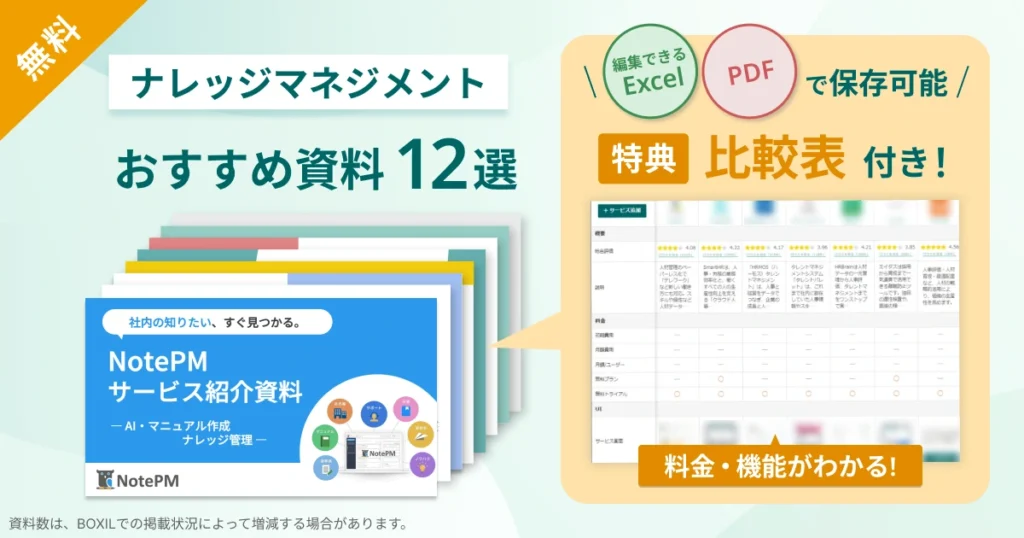
\ 【限定特典】Excelで編集できる比較表つき/
※掲載料金は税区分の記載を含め、各社公式サイトの表記に基づいています。
NotionとOneNoteの違いを比較【一覧表】
NotionとOneNoteは、ナレッジマネジメントツールとしてできることが重なります。
どちらを選ぶかは、「ドキュメントとタスクを1つのツールで管理したいか」、「Microsoft 365を契約しているか」の2点で、上から順に決まります。
| 比較項目 | Notion | OneNote |
|---|---|---|
| プランの種類 | フリー/プラス/ビジネス/エンタープライズの4段階 | Microsoft 365のプラン Business Basic/Apps for business/Business Standard/Business Premium |
| 主な対象 | 情報とタスクを1か所に集約したいチーム。個人から大規模組織まで | Microsoft 365を契約しているチームや議事録・メモ管理から始めたいチーム。 |
| 課金の単位 | メンバー1人あたり | Microsoft 365の契約に含まれる その契約の料金は1人あたりで決まる |
| 初期費用 | 要問い合わせ | 要問い合わせ |
| 月額費用(有料の最安) | 1ユーザー2,000円(月払い) プラスプラン | 1ユーザー1,259円(税抜・月払い) Microsoft 365 Business Basic Web版とモバイル版 手書きまで使うならApps for business 1,799円かBusiness Standard 2,518円 |
| データベース機能 | 〇 | × |
| 手書きとペン入力 | 〇 埋め込みで対応 | 〇 デスクトップ版アプリ Apps for businessかStandard以上 |
| 特徴・強み | データベースに入れた情報を、リスト・ボード・カレンダーに切り替えて見られる | デスクトップ版アプリで手書きができ、Outlookタスクとも同期できる Teamsのチャネルにはタブとして置ける |
| 口コミ評価 | 4.62(13件) | 要問い合わせ |
※:〇=対応/×=非対応。年払いにすると、Notionプラスプランは1ユーザー1,650円、OneNoteのBusiness Basicは1ユーザー1,049円(税抜)になります。口コミ評価は2026年9月4日時点のBOXILページの値。
ページの作成と共同編集の機能は共通しています。
Notionは、書いたページをデータベースに蓄積でき、タスクやプロジェクト管理のプラットフォームとして使えます。OneNoteは、デスクトップ版アプリならページに直接手書きや図を書き込めます。
【結論】NotionとOneNoteはどちらがおすすめ?
結論として、ドキュメントとタスクを一元管理したいならNotionが最適です。一方、すでにMicrosoft 365を契約済みならOneNote、未契約なら無料で始められるNotionをおすすめします。
ドキュメントとタスクを1つのツールで管理したい場合はNotionがおすすめ
Notionが向くのは、議事録・仕様書・タスクを別々のツールで管理していることで無駄な作業や工数がかかっている場合です。
- タスクをドキュメントと同じツールにまとめたい
- 作った資料をWebページとして社外に公開したい
- プロジェクト管理も行いたい
議事録も仕様書もタスクも1つのワークスペースに集めておけば、ビューを切り替えて日付順やプロジェクト別に並べ替え、まとめて確認できます。
また、作成した資料はそのまま社外に公開できます。公開用に別のページを作り直す必要はありません。
0円のフリープランでも基本機能が使用でき、1人で使うあいだはページもブロックも無制限です。しかし2人目を追加すると、ワークスペース全体で1,000ブロック(テキスト1行や画像1枚が1ブロック)までになるため、人を増やすタイミングでプラスプラン以上へ切り替えるのがおすすめです。
タスク管理機能が不要、またはMicrosoft 365を契約しているならOneNote
タスク管理まで1つのツールにまとめる必要がなければ、ナレッジ共有はOneNoteで十分活用できます。加えて、Microsoft 365を契約しているのであればアカウントを新しく用意する必要がないのも利点です。
ページに直接手書きや注釈を書けるのは、パソコンにインストールするデスクトップ版アプリです。Business Basicには含まれず、Apps for businessかBusiness Standard以上が必要です。
ただしMicrosoft 365を契約していない場合、OneNoteを業務で使うにはMicrosoft 365の契約が必要です。そのため、まずはフリープランがあるNotionから始めることをおすすめします。
NotionとOneNoteの機能の違い
ページの作成や共同編集、検索といった基本の機能は、NotionとOneNoteの両方にそろっています。
Webページとしての公開機能はOneNoteにはありません。現在の業務を棚卸しをして、必要な機能を洗い出しましょう。
NotionとOneNoteの機能比較表
| 比較項目 | Notion | OneNote |
|---|---|---|
| データベース(ビュー切替) | 〇 | × |
| 手書きとペン入力 | 〇 描画アプリの埋め込み | 〇 デスクトップ版アプリのみ Apps for businessかStandard以上 |
| AIアシスタント | 〇 フリーから・制限あり(ビジネス以上で制限なし) カスタムエージェントはビジネス以上でクレジット課金 | 〇 Copilot in OneNote・要Copilotライセンス |
| タスク管理 | 〇 | 〇 Outlookタスクとの同期・デスクトップ版アプリのみ 一覧はOutlook側でOneNote内には作れない |
| Webページとして公開 | 〇 フリーはベーシックなサイト(プラス以上でカスタム) | × |
| オフライン利用 | 〇 アプリのみ・有料プランは最近開いたページとお気に入りが自動ダウンロード | 〇 一部機能は要接続 |
| 他のノートアプリからのインポート | 〇 Evernote・Trello・Word・HTMLなどから(OneNoteからの取り込みは不可) | × |
| 外部サービス連携 | 〇 使える範囲がプランで3段階 | 〇 Power Automate |
〇=対応/×=非対応。
ノートアプリとして一通りの機能は両製品ともそろっている
NotionとOneNoteがどちらも備えている機能は、次の9項目です。
- ページを作って情報を書き留める
- リアルタイムの共同編集
- モバイルアプリでの利用
- ページとノートブックの検索
- タスク管理
- 手書きとペン入力
- オフラインでの閲覧と編集
- AIアシスタント
- 外部サービスとの連携
手書きは、Notionが描画アプリの埋め込み、OneNoteがデスクトップ版アプリで可能です。
また、AIアシスタントはOneNote側にCopilotのライセンスが必要で、外部サービスとの連携はNotionではプランによって扱える範囲が変わります。
このように、共通する機能は多いものの「どのプランで使えるか」「標準機能のみで対応できるか」は異なります。どの版とどのプランで使えるかを確認しましょう。
違いが出るのは「情報整理の柔軟さ」と「記載の自由度」
データベース機能とWeb公開機能はNotionにしかありません。手書きとOutlook連携機能はどちらにもありますが、OneNoteが有利です。
ドキュメントとタスクを1つのツールで管理したい場合や、社外にページを公開したい場合はNotionが向きます。ページに直接手書きしたい場合や、Outlookのタスクと同期したい場合はOneNoteが向きます。
並べ替え・Web公開・インポート・AI検索が要件ならNotionが有利
■Notionで差が出る機能
・同じ情報をリストやカレンダーに切り替えて見る(データベース)
・ページのWeb公開
・他のノートアプリからのインポート
・AIで接続先まで含めた検索
データベースに入れた情報は、リストやボード、カレンダーといったビューに切り替えられます。同じ議事録を日付順とプロジェクト別の両方で読めるようになり、この切り替えはフリープランから使えます。
Web公開は、作ったページをそのまま社外に出せる機能です。フリープランはベーシックなサイト、プラス以上はカスタマイズが可能です。
インポートでは、EvernoteやTrello、WordやHTMLのファイルから中身を取り込めます。AIによる検索では、Notion AIが使えるワークスペースなら、検索の対象が接続したアプリまで広がります。
手書き・Outlook連携・オフラインが要件ならOneNoteが有利
■OneNoteで差が出る機能
・ページへの手書きとペン入力
・Outlookタスクとの双方向の同期
・事前のダウンロードが不要なオフライン
手書きとペン入力では、ページに直接スケッチしたり注釈を付けたりできます。Notionでも手書きメモを残せますが、Excalidrawなどの描画アプリをページに埋め込む必要があります。
Outlookタスクとの同期では、ページ内で選んだ文字列からOutlookのタスクを作れます。完了の状態は双方向に反映されます。
オフラインでは、操作なしでノートブックのコピーが端末に保持されます。接続が戻ったときの同期も自動です。
NotionとOneNoteの連携サービスを比較
NotionはMicrosoft 365以外のサービスにも広くつながり、OneNoteの連携先はMicrosoft 365の製品が中心です。自社で使っているサービスと連携できるか、確認しましょう。
| 種別 | Notion | OneNote |
|---|---|---|
| チャット・会議 | Slack、Microsoft Teams(AIコネクター) | Microsoft Teams |
| ファイル・ストレージ | Google Drive | OneDrive、SharePoint |
| メール・予定表 | Gmail、Outlook、Google カレンダー等 | Outlook |
| 開発・プロジェクト管理 | GitHub、Jira、Linear JiraとLinearはAIコネクター | 要問い合わせ |
| デザイン | Figma | 要問い合わせ |
| 業務の自動化 | サードパーティ製のコネクト | Power Automate、Power Apps、Logic Apps、Copilot Studio |
OneNoteの連携先として公表されているのはMicrosoft 365の製品で、他社サービスはPower Automateのコネクタ経由になります。
Notionの連携サービス
Notionでは外部サービスとの連携を「コネクト」と呼びます。SlackやGoogle Drive、GitHub、FigmaはパブリックAPIのコネクトで、JiraやLinear、Microsoft TeamsはNotion AIから相手側を検索するための「AIコネクター」です。
注意したいのは、利用できるコネクトの範囲がプランで変わることです。プラスはBasicコネクト、ビジネスはPremiumコネクト、エンタープライズはAdvancedコネクトと段階が分かれ、上位ほど扱える範囲が広がります。
OneNoteの連携サービス
OneNoteの連携先は、ほとんどがMicrosoft 365の製品です。ノートブックの保存先はOneDriveかSharePointです。
Microsoft Teamsのチャネルにはタブとして追加できます。閲覧と編集ができるのは、そのチャネルのメンバーのうちノートブックへのアクセス権を持つ人だけです。
Microsoft 365の外側とつなぐ場合は、「OneNote(ビジネス)」コネクタをPower Automate、Power Apps、Logic Apps、Copilot Studioから使えます。
ただし接続に使うのは、OneDrive for Businessが有効なMicrosoft 365アカウントに限られます。
NotionとOneNoteの料金プランを比較
どちらも1人あたりで費用がかかりますが、Notionは単体での契約、OneNoteはMicrosoft 365の契約に含まれる点が異なります。
| 比較項目 | Notion | OneNote |
|---|---|---|
| 課金の単位 | メンバー1人あたり | Microsoft 365のユーザー1人あたり(OneNote単体では販売されていない) |
| 初期費用 | 要問い合わせ | 要問い合わせ |
| 月額費用 | 1ユーザー2,000円〜(月払い) プラスプラン | 1ユーザー1,259円(税抜・月払い) Business Basic Web版とモバイル版 |
| 無料での利用 | 複数人で使える(オーナーが2名以上は1,000ブロックまで) | 個人的かつ非商用目的に限られる |
「月払い」はMicrosoft 365では「月間契約」と表記されています。
すでにMicrosoft 365を契約していれば、契約中のプランで使える範囲なら追加の費用は発生しません。Notionで人数分の費用が発生するのは、2人目を招いて1,000ブロックの上限に達するときや、1件5MBを超えるファイルを扱うとき、フリープランにない機能が要るときです。
無料で使える範囲の比較
どちらも無料で使い始められますが、無料プランのまま業務で使えるのはNotionです(2人目からは1つのワークスペースで1,000ブロックまで)。OneNoteの無料利用は、別途契約がない限り個人的かつ非商用の目的に限られます。
| 比較項目 | Notion(フリー) | OneNote(無料) |
|---|---|---|
| 費用 | 0円 | 0円 |
| 業務での利用 | 業務で使える | 個人的かつ非商用目的に限られる |
| 主な制限 | 2人目を招くと1,000ブロックまで(招いた人も全員ワークスペースオーナーとして数える) ファイルは1件5MBまで カスタムフォームとカスタムサイトは使えない | Web版のため図形やインクの挿入と編集はできない 組織としての管理機能は使えない |
| 使える主な機能 | データベース、Notionカレンダー、ベーシックなフォームとサイト、Notion AIの体験版 | ノートの作成、共有と共同編集 |
Notionは2人目から1,000ブロックの上限がつく
Notionのフリープランでは、招いた人も全員ワークスペースオーナーとして扱われます。オーナーが1名のあいだはブロック数に上限がありませんが、2人目からはワークスペース全体で1,000ブロックまでになります。
制限に達したあとは新しいブロックを追加できず、一度作ったブロックは削除しても上限の計算から外れません。ただしファイルの容量制限は、オーナーの人数では変わらない仕様です。
OneNoteの無料利用は個人的かつ非商用に限られる
OneNoteを無料で使う場合は、MicrosoftアカウントでOneNote.comを使います。
ただしMicrosoft サービス規約は、OneNote.comを含むMicrosoft 365のアプリとサービスについて「マイクロソフトとの別途の契約に基づき商用利用権を有していない限り、お客様が個人的に非商用目的で使用するためのもの」と定めています。
Notionの料金プラン
Notionのプランは無料のフリーを含めて4段階で、上位ほど管理機能とAIの範囲が広がります。年払いにすると月額が下がります。
| プラン | 月額(年払い) | 月額(月払い) |
|---|---|---|
| フリー(個人のプロジェクトや日々の整理) | 0円 | 0円 |
| プラス(小規模なチームの共同作業) | 1,650円 | 2,000円 |
| ビジネス(成長過程のビジネスのチームワーク) | 3,150円 | 3,800円 |
| エンタープライズ(柔軟性と安全性を求める組織) | ー | ー |
金額はメンバー1人あたりの月額です。ー=要問い合わせ・公表なし。
SAML SSOやデータベース権限の詳細設定はビジネス以上、ユーザープロビジョニングと監査ログはエンタープライズのみです。エンタープライズの金額は公開されていないため、ユーザープロビジョニングと監査ログが要件に含まれる場合は個別見積もりになります。
チャットや自動入力を行うNotionエージェントは、フリーとプラスでも制限つきで使えます。これとは別に、反復作業を自動で処理するカスタムエージェントがあり、こちらはビジネス以上です。
カスタムエージェントは、無料の試用を超えると1,000 Notionクレジットあたり月10ドルがかかります。
OneNoteに必要なMicrosoft 365のプラン
OneNote単体のプラン表はありません。法人で管理下に置く場合の料金は、Microsoft 365のどのプランを契約するかで決まります。
| プラン | 月額(年払い) | 月額(月払い) |
|---|---|---|
| Microsoft 365 Business Basic | 1,049円 | 1,259円 |
| Microsoft 365 Apps for business | 1,499円 | 1,799円 |
| Microsoft 365 Business Standard | 2,098円 | 2,518円 |
| Microsoft 365 Business Premium | 3,298円 | 3,958円 |
金額はユーザー1人あたりの月額相当(公式の表記)で、税抜です。年払いの列は1年分を先に契約したときの1か月あたりの金額で、年間サブスクリプションの自動更新が条件です。
Microsoft 365の各プランに1か月間の無料試用があります。Business Basic・Standard・Premiumの金額はTeamsを含むプランのもので、この3つにはTeamsを含まないプランも別途用意されています。Apps for businessにTeamsは含まれません。
Business Basicに含まれるのはWeb版とモバイル版で、デスクトップ版アプリは入りません。デスクトップ版アプリを使うには、Apps for businessかStandard以上が必要です。
Web版とデスクトップ版で使える機能が違う
Web版(OneNote for the web)では図形やインクを挿入または編集できず、Outlookタスクの同期も使えません。デスクトップ版アプリとTeamsの両方を使うなら、Teamsを含むStandard以上になります。
Copilotの利用には別のライセンスが必要
機能比較表の「Copilot in OneNote」を使うには、Copilotのライセンスが別に必要です。Microsoft 365 Copilot Businessを組み合わせたプランは、Standardが3,523円、Premiumが4,797円です(いずれも年払いで税抜)。
アカウントの追加と本人確認はBusiness Basicでできる
利用者の管理はMicrosoft 365側で行います。Business Basicには最大300ユーザーの「コアIDおよびアクセス管理」と多要素認証が含まれ、アカウントの追加や削除とサインイン時の本人確認は、この範囲でできます。
Business Basicにシングルサインオンと監査ログは含まれません。この2つを求められている場合は、Microsoft 365側でMicrosoft Entra IDやMicrosoft Purviewを別に契約することになります。
NotionとOneNoteのほかにも、ナレッジマネジメントツールにはさまざまなサービスがあります。他社も含めた料金・機能の比較表は下記から確認できます。金額・機能含めより自社に合うツールを探したい場合はぜひご活用ください。
\ 【限定特典】Excelで編集できる比較表つき/

NotionとOneNoteそれぞれの特徴
ここまでNotionとOneNoteを機能や料金といった観点で比較してきました。これらは情報を保管するツールとしては共通しているものの、製品としての設計は大きく異なります。改めて、2製品の特徴を確認してみましょう。
Notion

Notionは、Notion Labs Japanが提供するワークスペースです。テキストや画像、表、データベースをすべてブロックとして扱い、社内Wikiからプロジェクト管理までを同じワークスペースで扱えます。
ページを作成したあとに並べ替えて使う設計
作成したページの情報はデータベースに格納され、リストやボード、カレンダーといったビューを選んで表示できます。同じデータを、探し方や見せ方を変えて柔軟に管理可能です。
プランを上げると外れるのは容量の上限、増えるのは管理機能
日々の作業に使うデータベースは、フリープランでも使えます。プラス以上にすると、オーナーが2名以上のときにかかる1,000ブロックの上限と、オーナー1名でもかかるファイル1件5MBの上限が、どちらも外れます。
シングルサインオンはビジネス以上、監査ログはエンタープライズのみです。AIと外部サービス連携で扱える範囲も、プランごとに広がります。
書きためたページはAIに質問して探せる
蓄積したページをNotion AIに読ませて、要約させたり質問して該当箇所を示させたりできます。Notion AIはフリープランとプラスプランでは体験版として制限つきで使え、ビジネス以上で制限がなくなります。
BOXILに寄せられたNotionの口コミ評価は、13件の平均で4.62です。
高い評価が付いているのは、操作を教わらなくても書き始められる点と、蓄積した情報をAIで探せる点です。一方で、他のツールにも情報が残って集約しきれないという指摘もあります。
UIは使いやすかったです。見出し作成や箇条書きなど全てキーボード操作だけで行えるため、コーディングをしているような形で文章作成もできる点は良かったです。
OneNote
OneNoteは、Microsoftが提供するデジタルノートアプリです。ノートブックをセクションで区切り、その中にページを作って書きます。
使えるのはWeb版、モバイル版、デスクトップ版アプリの3つです。どの版が使えるかは契約するMicrosoft 365のプランで決まり、版によって使える機能も変わります。
デスクトップ版アプリなら手書きと図をページに直接書き込める
デスクトップ版アプリでは、ページに直接スケッチしたり注釈を付けたりできます。Web版では図形やインクを入力できないため注意が必要です。
法人で使うならMicrosoft 365の契約が必要
OneNoteは単体では販売されておらず、Microsoft 365のアプリとして提供されます。そのため利用者の管理も課金も、Microsoft 365の契約側で行います。
Outlookにタスクを作り、Teamsからノートを開ける
デスクトップ版アプリなら、ページ内で選んだ文字列からOutlookのタスクを作成できます。Microsoft Teamsのチャネルからは、タブとして追加したノートブックをそのまま開けます。メモを書いたあと、タスク管理やチャットのために別のアプリへ貼り直す作業が必要ありません。
NotionとOneNoteの導入前に確認したい注意点
導入したあとでは変えにくい制約は、どちらの製品にもあります。その制約を自社の使い方で回避できるかどうかで、契約するプランが決まります。
Notionで確認すべきは上限と使う環境
Notionで確かめておきたいのは、費用に関わる2点と、運用の環境に関わる2点です。
1点目で0円のまま使い続けられる範囲、2点目で社内の統制要件を満たせるプランが決まります。使う環境の2点は、外出先で読み書きできるか、ほかのツールに残った情報をどうするかに関わります。あとからプランを上げると人数分の費用がそのまま増えるので、先に社内の必須条件と突き合わせましょう。
- フリープランのブロック数とファイルサイズの上限
- シングルサインオンと監査ログは上位プランのみ
- Webブラウザではオフラインが使えないこと
- ほかのツールに情報が残ると集約しきれないこと
ブロック上限は2人目から、ファイル5MBは1人目から
フリープランは、ワークスペースオーナーが2名以上になるとワークスペースごとに1,000ブロックまでになります。アップロードできるファイルは、オーナーが1名でも1件5MBまでです。どちらもプラス以上で解除され、ブロックの上限に達したあとも既存のブロックは閲覧と編集ができます。
1人で使っているあいだに書いたページのブロックも、この1,000に数えられます。先に書きためてから招くと招いた時点で上限に達していることがあるため、2人目を追加する前に、書きためたブロック数が1,000を超えていないかを確かめてください。
SSOはビジネス以上、監査ログはエンタープライズのみ
社内の統制で求められている場合は、シングルサインオンならビジネス以上、監査ログならエンタープライズを選ぶことになります。求められていなければ、下位のプランで十分です。
オフラインはアプリのみ、事前のダウンロードはプランで手間が変わる
オフラインで読み書きできるのはデスクトップ版アプリとモバイルアプリで、Webブラウザにはこの機能がありません。フリープランでは読み書きするページを1つずつダウンロードしておく必要があり、プラス以上なら最近開いたページとお気に入りが自動でダウンロードされます。
社内の端末が常時接続で、アプリをインストールできるなら影響はほとんどありません。
ほかのツールに情報が残ると集約しきれない
BOXILの口コミにも、「文書全体をノーションだけで管理するかというとそうではないため、各種ツールに各種知見が存在してしまうことになるのがネックでした」という指摘が出ています。何をNotionに集めるかを先に決めておけば、情報が複数のツールに分かれません。
OneNoteで確認すべきは使う版と共有・書き出しの単位
OneNoteで確かめておきたいのは4点です。使う版に関わるのがサポート終了とWeb版の制限、共有と書き出しに関わるのが共有できる単位と、まとめて書き出せる保存先です。
使う版の2点で、いま使っているアプリを使い続けられるか、手書きやOutlook連携を業務で使えるかが決まります。共有と書き出しの2点は、部署をまたいで渡せるか、あとで他のツールへ持ち出せるかに関わります。保存先と使う版で変わるので、先に情報システム部門と確かめてください。
- OneNote for Windows 10 のサポート終了
- Web版で使えない機能
- 共有の単位がノートブックであること
- ノートブック単位の書き出しができる保存先
Windows 10版は読み取り専用になった
OneNote for Windows 10 は2025年10月14日にサポート終了となり、読み取り専用モードになりました。既存ノートの表示はできますが、作成、編集、同期はできません。
使い続けるには、Windows 10専用ではない「OneNote」アプリへ切り替える必要があります。社内の端末がすでに切り替わっていれば作業は発生しません。
Web版では図形やインクを入力できず、検索も1セクションに限られる
Web版では図形やインクを挿入または編集できず、Outlookタスクの作成やメールのページ化もできません。検索も開いているセクションに限られます(SharePointに保存したノートブックは、Web版では図形も表示されません)。
手書きやOutlook連携が要件なら、Web版だけの運用では足りません。
1ページだけを共有する機能はもうない
1ページだけを切り出して共有することはできず、共有の単位はノートブックになります。ページ単位で渡したいときは、そのページをファイルへ書き出してください。部署やプロジェクトごとにノートブックを分けていれば、共有はこの単位でも足ります。
法人の保存先だと持ち出しはページごとのPDFになる
ノートブックをまとめて書き出せるのは、Web版で個人用OneDriveに保存した場合だけです。法人契約でOneDrive(職場または学校)やSharePointに置いているなら、持ち出しはページごとのPDFになります。
他のツールへ持ち出す予定がなければ、この制約は関係ありません。
NotionとOneNoteは併用できる?移行・使い分けの考え方
併用でも移行でも、情報の受け渡しは「ファイルの書き出し」が必要です(自動連携機能はなし)。まとめて移せるのはOneNoteの一部の保存先から出す場合だけで、それ以外はページ単位の作業になります。
併用するなら:一時的なメモはOneNote、決定事項はNotion
併用するのであれば、発散的なメモや一時的なメモをOneNote、決定事項をログとして残すのをNotionといった使い分けが良いでしょう。
決定事項が2箇所に分かれると後からの検索が煩雑になります。決定事項のみ移行する形がおすすめです。
OneNoteからNotionへ移すときはファイルに書き出してから取り込む
Notion側のインポート機能を使いますが、選べる移行元にOneNoteはありません。受け付けるのはConfluence、Asana、Evernote、Trelloなどのアプリと、テキスト、Markdown、Word、CSV、HTML、PDF、ZIPのファイルです。
そのため、OneNoteのノートをファイル形式に書き出してから取り込みます。書き出せる範囲は保存先で変わり、ノートブック単位のエクスポートが使えるのはOneNote for the webで個人用OneDriveに保存したものだけです。
引き継げないものと必要な権限を先に確かめる
法人契約でOneDrive(職場または学校)やSharePointに置いている場合はノートブック単位の書き出しの対象外なので、ページごとにPDFへ書き出します。引き継げないのは、手書きのメモやページ上の自由な配置です。ファイルに書き出す時点で元の形を保てないことがあります。
個人用OneDriveでノートブック単位に書き出す場合は、そのノートブックを開ける権限が必要です。OneNoteからNotionへ移す場合は、持ち出す情報が文字なのか手書きなのかで作業量が変わるため、範囲を先に決めておきます。
NotionからOneNoteへ移すときは書き出して貼り直す
NotionからOneNoteへ移す場合、OneNote側に取り込みの機能はありません。Microsoftが用意していたのはEvernoteからのインポートツールだけで、これも2022年9月に提供が終了しています。
そのため、Notionのページを書き出してOneNoteのページへ貼り直す手作業になります。方法はページ単位で、まとめて移す機能はありません。この手順はOneNoteのWeb版でもデスクトップ版アプリでも同じです。
引き継げないのは、データベースの構造です。OneNoteにはビューを切り替える仕組みがないため、並べ替えの設定は貼り直しでは残りません。必要な権限は、貼り先のノートブックを編集できることです。
Notionで組んだデータベースを使い続けたいなら、移行ではなく併用を選ぶほうが作業は少なくなります。
NotionとOneNoteの比較でよくある質問
OneNoteとNotionはどちらがいいですか?
ドキュメントとタスクを1つのツールで管理したいならNotion、タスク管理は別のツールでよいなら、すでにMicrosoft 365を契約しているかで決まります。
契約していればOneNoteをそのまま使えます。Microsoft 365の契約に抵抗があるのであればNotionが良いでしょう。
OneNoteのノートをNotionに移せますか?
公式のインポート機能では直接移せません。OneNoteの内容をNotionが受け付ける形式のファイルに書き出し、それを取り込む手順になります。
なお、OneNoteを法人契約でOneDrive(職場または学校)やSharePointに置いている場合、ノートブック単位では書き出せません。ページごとのPDF書き出しに切り替えます。
NotionとOneNoteは併用できますか?
併用は可能です。OneNoteはMicrosoft Teamsのチャネルにタブとして追加でき、NotionにもTeams向けのAIコネクターがあります。ただしNotionとOneNoteを直接つなぐ機能はないため、一方からもう一方へ渡すときはその都度書き出しが必要です。
メモを取るツールと、決定事項を残すツールを分ければ、両方を並行して運用できます。
NotionとOneNote以外のナレッジマネジメントツールとも比較する
この2つで決めきれない場合は、条件の近い4製品も候補に入ります。次の表はNotionとOneNoteを含めた6製品です。料金体系が製品ごとに異なるため、同じ人数でも支払う額が変わります。
| サービス | タイプ | 初期費用 | 月額費用 | 主要機能 |
|---|---|---|---|---|
 Notion
|
情報とタスクを1か所に集めるワークスペース | 要問い合わせ | 2,000円〜 プラスプラン(1人あたり) |
データベース/AI/Web公開/他ツールからのインポート |
| OneNote | Microsoft 365に含まれるデジタルノート | 要問い合わせ | 1,259円〜(税抜) Microsoft 365 Business Basic(Web版とモバイル版・Teamsを含む) デスクトップ版アプリは1,799円〜 デスクトップ版アプリとTeamsの両方なら2,518円〜 |
手書きとペン入力/Outlookタスクとの同期(いずれもデスクトップ版アプリ)/Teamsタブ |
 NotePM NotePM
|
社内wikiとマニュアル作成 | 0円 | 5,400円〜 編集10名・閲覧30名まで |
マニュアル作成/要約/文章校正/翻訳/チャットボット/閲覧権限 |
 Confluence Confluence
|
チームの知識を集約するワークスペース | 要問い合わせ | 0円 | ナレッジの一元管理/リアルタイム共同編集/外部システム連携 |
 Kibela Kibela
|
社内の情報を集約するナレッジ共有 | 0円 | 0円 | AI検索(β版)/全文検索/リッチテキストとMarkdown |
 AIナレッジプラットフォーム Qast AIナレッジプラットフォーム Qast
|
AIで社内のナレッジを引き出すプラットフォーム | 要問い合わせ | 要問い合わせ | 社内資料と会議音声のナレッジデータ化 |
金額は月払いの月額。
人数で課金する製品では、閲覧しかしないメンバーにも1人分の費用がかかります。NotePMのように編集と閲覧の人数枠で契約する製品なら、枠のなかで人数が増えても総額は変わりません。
企業規模ごとの選び方は、次の記事でも整理しています。


NotionとOneNoteはどちらが自社に合う?
選ぶ基準は次の2つです。ドキュメントとタスクを1つのツールで管理したいか、Microsoft 365を契約しているかを上から順に見ると、次のどちらが自社に当てはまるかが決まります。
■Notionが向いている場合
- ドキュメントとタスクを、1つのツールで管理したい
- 書いた情報をリストやボード、カレンダーに切り替えて使いたい
- 作ったページを、そのままWebページとして公開したい
- EvernoteやTrelloから公式のインポートで内容を移したい
- Microsoft 365を契約しておらず、0円から始めたい
■OneNoteが向いている場合
- タスク管理は別のツールでよく、すでにMicrosoft 365を契約している
- 手書きのメモや図を、ページに直接書き込みたい(デスクトップ版アプリを含むプランが必要)
- OutlookのタスクやTeamsのチャネルと行き来しながら使いたい
Notionは0円のフリープランから業務でも始められます。一方OneNoteは、無料のままでは個人的かつ非商用目的の利用に限られ、業務で使うにはMicrosoft 365など商用利用の契約が必要です。
人数が増えたときにかかる費用も異なります。Notionを有料プランにすると人数分の費用が新しく加わり、OneNoteはMicrosoft 365の契約に含まれるため、その契約の対象になっている人なら追加はありません。
どちらかに決めきれない場合は併用もできますが、2つを直接つなぐ連携機能はないため、用途を分けて使いましょう。
下記からは人気のナレッジマネジメントツールの機能・料金表をダウンロードいただけます。比較観点のカスタマイズも可能なため、ぜひご活用ください。
\ 【限定特典】Excelで編集できる比較表つき/