



「AsanaとNotionは何が違うのか」「両方を併用できるのか、どちらかに寄せたほうがよいのか」とお悩みではありませんか。Asanaはタスク管理の専門ツール、Notionは議事録や手順書とタスク管理を1つにまとめたツールです。
機能、連携できるサービス、料金、それぞれの特徴の4つで違いを比べ、併用と移行の手段までまとめました。
【30秒でわかるこの記事のポイント】
・Asanaはタスク管理の専門ツール、Notionは議事録や手順書とタスク管理を一元管理できるツール
・プロジェクト管理のためのツールを探しているならAsana
・議事録や手順書をまとめるプラットフォームに、タスク管理も乗せたいならNotion
▶︎プロジェクト管理・工数管理の資料をまとめてダウンロード
AsanaとNotionを含む人気のプロジェクト管理ツールや、タイプ別の選び方は下記で紹介しています。
>プロジェクト管理ツール比較22選 タイプ別おすすめサービス・口コミ評判
プロジェクト管理・工数管理のツールには多くの種類があり「どれを選べばいいか」迷いますよね。後から知ったサービスの方が適していることもよくあります。導入の失敗を避けるためにも、まずは各サービスの資料をBOXILでまとめて用意しましょう。
⇒
【料金・機能比較表つき】プロジェクト管理・工数管理のツールの資料をダウンロードする(無料)

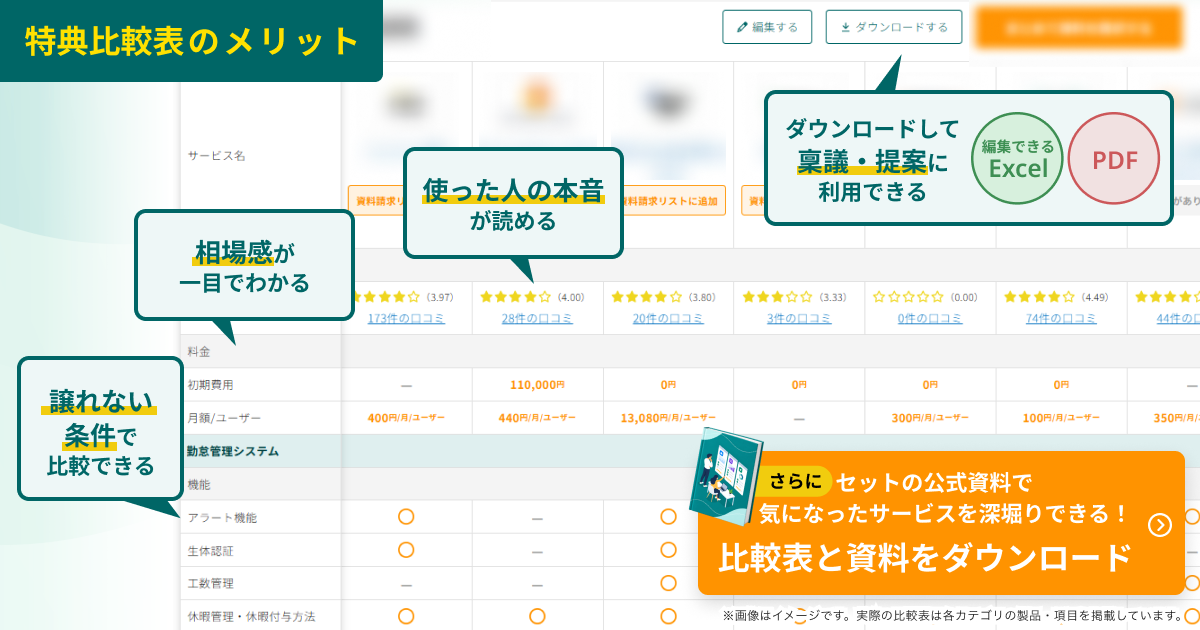
\ 【限定特典】Excelで編集できる比較表つき/
※掲載料金は税区分の記載を含め、各社公式サイトの表記に基づいています。
AsanaとNotionの違いを比較【一覧表】
そもそもAsanaとNotionは設計の考え方が大きく異なります。無料で使える範囲や料金、口コミの評価を一覧にしたので、どこで差がつくかを先に見ておきましょう。
| 比較項目 | Asana | Notion |
|---|---|---|
| プランの種類 | Personal/Starter/Advanced/Enterprise/Enterprise+ | フリー/プラス/ビジネス/エンタープライズ |
| 主な使いどころ | タスクと担当者の管理に特化。個人の案件から部門をまたぐ業務まで | 議事録や手順書とタスクをまとめて管理。個人のメモから全社の情報まで |
| 初期費用 | 要問い合わせ | 要問い合わせ |
| 月額費用(最安の有料プラン) | 1,475円 Starter | 2,000円 プラス |
| 無料プランで使える範囲 | 2人まで | 1人なら作れる量は無制限 2人以上はブロック数に上限 |
| Wiki・ナレッジベースの構築 | 要問い合わせ | 〇 フリーから |
| メンバーの負荷の可視化 | 〇 Advanced以上 ポートフォリオをまたぐ集計はEnterprise以上 | 要問い合わせ |
| 特徴・強み | 担当者ごとの負荷・工数・目標を管理できる いずれもAdvanced以上 | 議事録や手順書と、そこから出るタスクを1つのページに置ける |
| 口コミ評価 | 要問い合わせ | 4.62(13件) |
〇=対応、月額費用は月払いの1人あたり月額(税抜)です。口コミ評価は2026年9月時点のBOXILのサービスページの値です。Notionの「ブロック」はページに書く文章や画像などの単位、Asanaの「ポートフォリオ」は複数のプロジェクトをまとめて1画面で見る単位です。
共通しているのは、タスクを一覧やボードで可視化でき、文書を書いて共有できる点です。どちらも無料で始められ、外部サービスにもつなげられます。
ただし無料で使える範囲には違いがあり、Asanaは使える人数が2人までで、Notionは1人なら量の制限がなく、2人目を招いた時点で作れる量に上限がつきます。
【結論】AsanaとNotionはどちらがおすすめ?
判断の基準は、タスク・プロジェクト管理そのもののツールがほしいか、議事録や手順書とタスクを1つのツールにまとめたいかです。負荷や工数の把握を優先するならAsana、文書の集約を優先するならNotionになります。
どちらか1つに絞れない場合の進め方は、「AsanaとNotionは併用できる?移行・使い分けの考え方」をご覧ください。
複数の案件をまたいで担当者ごとの負荷を見たいチームはAsanaがおすすめ
Asanaが向くのは、複数の案件を同時に抱え、誰が抱えすぎているかを可視化しつつプロジェクトを進行させたい場合です。
- 誰かに仕事が集中していても、引き受けられる量を超えているか分からない
- 目標と日々のタスクが結びついていない
- かけた時間を予定した時間と比べられていない
負荷の偏りを見る「ワークロード」、目標とのつながりを見る「ゴール」、かかった時間を記録する「タイムトラッキング」機能が搭載され、上記の課題を解決できます。
ただし3つをまとめて使うにはAdvancedプラン以上が必要です。見積もりはStarterの1,475円ではなく、Advancedの1人あたり月額3,300円(税抜・月払い)で立ててください。時間の記録だけならStarterにアドオンを足す方法もあります。
資料とタスクを同じ場所にまとめたいチームはNotionがおすすめ
Notionが向くのは、手順書や議事録といった資料と、それに付随するタスクを同じページで扱いたい場合です。手順書の途中に、その手順で発生するタスクの一覧をそのまま置けます。
- 議事録や手順書とタスクが別々のツールに分かれている
- 社内の決まりごとや手順をまとめた置き場がない
- 社内の情報を社外向けに公開できていない
Notionでは集めたページがデータベースになり、同じ情報の表示形式を、テーブルやカレンダーに切り替えて見られます。Wikiで社内のナレッジをまとめ、公開Webサイトの機能でそのまま社外に出すこともできます。
これらは無料のフリープランから試せます(公開Webサイトはフリーだとnotion.siteのサイト1つまでです)。有料に切り替える前に、社内で実際のデータを入れて確かめられます。
ただし無料のまま全社に広げることはできず、2人目を招いた時点で書ける量が制限されます。全社の文書を集約するつもりなら、いつ上限に届くかを先に見込んでおいてください。
AsanaとNotionの機能の違い
2製品は共通して使える機能が多く、差がつくのは担当者ごとの仕事量の管理、情報の蓄積、使い始めに必要なプランの3点です。
比較表を示したうえで、どちらを選んでも使える共通の機能と、使えるプランや範囲に差が出る機能に分けて説明します。
AsanaとNotionの機能比較表
| 比較項目 | Asana | Notion |
|---|---|---|
| プランの種類 | Personal/Starter/Advanced/ Enterprise/Enterprise+ | フリー/プラス/ビジネス/ エンタープライズ |
| 無料プランで使える範囲 | 2人まで タスク・プロジェクトは無制限 | 1人は無制限 2人以上はブロック数に上限 |
| ガントチャート・タイムライン | 〇 Starter以上 | 〇 フリーから |
| Wiki・ナレッジベースの構築 | 要問い合わせ | 〇 フリーから |
| タスクに独自の項目を追加 | 〇 Starter以上 計算式はAdvanced以上 | 〇 フリーから |
| メンバーの負荷の可視化 | 〇 Advanced以上 ポートフォリオ横断はEnterprise以上 | 要問い合わせ |
| 目標管理(ゴール) | 〇 Advanced以上 | 要問い合わせ |
| 工数の記録 | 〇 Advanced以上 Starter以上は月額935円のアドオンでも可 | 要問い合わせ |
| 承認・校正 | 〇 Advanced以上 | 要問い合わせ |
| 作業の自動化 | 〇 Starter以上 | 〇 フリーから・制限あり 条件指定の自動化はプラス以上 |
| フォーム | 〇 Starter以上 | 〇 フリーから・制限あり 項目編集はプラス以上、条件分岐はビジネス以上 |
| チャート・ダッシュボード | 〇 Starter以上 | 〇 フリーから・制限あり フリーはチャート1つ ダッシュボードはビジネス以上 |
| AI機能 | 〇 Starter以上 | 〇 フリーから・制限あり 制限なしはビジネス以上 |
| SAML SSO | 〇 Enterprise以上 | 〇 ビジネス以上 |
| 公開Webサイトの作成 | 要問い合わせ | 〇 フリーから・制限あり フリーは1つ(notion.site) プラス以上は5つ |
〇=対応
共通する機能はタスクの可視化・文書の作成・外部サービスとのやり取り
仕事を書き出して整理し、チームで共有するという土台は、2つのサービスでほとんど差がありません。次に挙げる機能は、どちらでも無料プランから使えます。
- タスクの一覧表示
- ボード(かんばん)表示
- カレンダー表示
- コメントでのやり取り
- 文書の作成と共有
- APIによる外部サービスとの連携
- CSVでのデータの書き出し
文書の作成については、Notionのページ機能がよく知られていますが、Asanaにもプロジェクトやタスクに文章を書く「説明」という欄があります。この欄にはプロジェクトの覚え書きや会議の議事録を書いて共有でき、欄そのものは無料のPersonalプランから使えます。
どちらを選んでも、タスクの管理と最低限の文書の作成は1つのサービスの中で完結するでしょう。
差がつくのは、担当者ごとの仕事量の管理、情報の蓄積、使い始めに必要なプランの3点です。
違いが出るのは負荷の管理・情報の蓄積・使い始めに必要なプラン
各機能を、Asanaだけにあるもの、Notionだけにあるもの、どちらにもあるが必要なプランが違うものの3つに分けて見ていきます。Asanaだけにあるのは担当者ごとの負荷や工数を扱う機能、Notionだけにあるのは社内の知識をまとめて社外にも出す機能です。
タスクの管理そのものはどちらでもできるので、片方にしかない6つ(Asana側4つ・Notion側2つ)のどちらが自社に必要かがここで分かれます。
Asanaに標準搭載され、Notionでは自分で作成することになる機能
- メンバーの負荷の可視化
- 目標管理(ゴール)
- 工数の記録
- 承認・校正
メンバーの負荷の可視化は、担当者ごとに仕事の量を合計して、抱えすぎている人を色で知らせる機能です。量の測り方はタスクの件数、見込みの時間、点数から選べます。
1人が週にこなせる量を決めておくと、合計がそれを超えた週だけバーが赤くなります。件数ではなく見込みの時間で測れば、重いタスクと軽いタスクを同じ重さで数えずに済みます。
AsanaではAdvancedプラン以上で使えますが、一覧で見られるのは1つのポートフォリオにまとめたプロジェクトの範囲です。
工数の記録は、タスクの予定時間と実際にかかった時間を比べるもので、こちらもAdvancedプラン以上が必要です。
時間の記録だけなら、Starter以上にアドオン(1人あたり月額935円)を足す方法もあります。Asana本体の機能としてはAdvanced以上です。Personalプランで時間を計るには外部の時間管理ツールが必要です。
目標管理は、日々のタスクを会社やチームの目標に結びつけて進み具合を追う機能で、Advancedプラン以上で使えます。承認・校正は、デザインデータやPDFに直接コメントを付けて承認の流れを作るもので、これもAdvanced以上に含まれます。
担当者ごとにタスクを並べた一覧は、Notionでも担当者の項目でまとめれば設定なしで出せるものです。上限を決めて超過を知らせる仕組みや、目標と進み具合を自動で結びつける仕組みも作成は可能ですが、自身でカスタマイズして作成することになります。
Notionに標準搭載され、Asanaでは別ツールを用意することになる機能
- Wiki・ナレッジベースの構築
- 公開Webサイトの作成
Wikiは、社内の決まりごとや手順を1つのページ群にまとめる機能です。各ページに管理者と有効期限を設定可能です。Notionでは無料のフリープランから作成できます。
公開Webサイトの作成とは、書いたページをそのままインターネットに公開する機能です。フリープランでも、notion.siteで始まるサイトを1つ公開できます。月額2,000円のプラスプラン以上になると公開できるサイトが5つに増え、検索エンジン向けの設定も細かくできます。
AsanaとNotionに共通するが、使用可能なプランが異なる機能
| 使いたい水準 | Asana | Notion |
|---|---|---|
| プランと月額 | Personal 0円 Starter 1,475円 Advanced 3,300円 Enterprise 要問い合わせ | フリー 0円 プラス 2,000円 ビジネス 3,800円 エンタープライズ 要問い合わせ |
| ガントチャート・タイムライン | Starter | フリー |
| タスクに独自の項目を追加 | Starter | フリー |
| 独自の項目で計算式を使う | Advanced | フリー |
| 作業の自動化(基本) | Starter | フリー |
| 条件を指定した自動化 | Starter | プラス |
| フォーム(基本) | Starter | フリー |
| 項目を編集できるフォーム | Starter | プラス |
| 条件分岐のあるフォーム | Starter | ビジネス |
| チャート | Starter | フリー (1つまで) |
| ダッシュボード | Starter | ビジネス |
| AI機能(上限つきで可) | Starter | フリー |
| AI機能(上限なし) | Starter | ビジネス |
| SAML SSO | Enterprise | ビジネス |
月額は月払いの1人あたり(税抜)です。
共通する機能の多くは、Notionならフリープランで始められます。Asanaで同じことをするにはStarter以上が必要です。ただし条件分岐のあるフォーム、ダッシュボード、上限なしのAIはNotionではビジネスプランが要るため、AsanaのStarterより費用が高くなります。
ガントチャートは、タスクの期間と前後関係を横棒で表して全体の流れをつかむための表示です。タスクに独自の項目を追加するのは、優先度や予算額といった自社の欄を足すことです。
SAMLは、社内の認証システムと外部サービスをつなぐ規格です。SAML SSOだけは、Notionがエンタープライズの1つ下のビジネスプランで足ります。
自社でどの機能が必須なのかを整理することで、どちらを選ぶべきかが絞れます。
AsanaとNotionの連携サービスを比較
現在使っている業務ツールをそのまま使い続けられるかどうかは、連携機能を確認する必要があります。AsanaとNotionはどちらも主要なチャットやストレージと連携できますが、連携の仕組みと、連携に必要なプランは異なります。
両社が公式に挙げている連携先から主なものを抜き出し、チャット、ファイル・ドキュメント、開発・課題管理、監視・セキュリティの4つに分けました。一覧で比較してみましょう。
| 種類 | Asana | Notion |
|---|---|---|
| チャット | Slack Microsoft Teams | Slack Notion AI Connector for MS Teams |
| ファイル・ドキュメント | Googleドライブ Microsoft 365(Outlook) | Googleドライブ |
| 開発・課題管理 | Jira Cloud | GitHub Notion AI Connector for Jira Notion AI Connector for Linear |
| 監視・セキュリティ | Okta | Datadog Splunk Sumo Logic Panther |
| つなぐ仕組み | アプリ連携 デベロッパー向けAPI | コネクト パブリックAPI・Webhook リンクプレビュー |
| プランの条件 | アプリをつなぐこと自体は全プラン Jira Cloudの双方向同期、Salesforce・Tableau・Power BIとの連携はAdvanced以上 OktaでのSAMLシングルサインオンはEnterprise以上 | API・Webhook・リンクプレビューは全プラン 外部接続プロパティはプラス以上 一方向のデータベース同期はビジネス以上 |
※公式情報を参考にしているため、公表されていないものの連携可能なサービスがある可能性があります
Asanaの連携サービス
Asanaは、無料のPersonalプランでも100以上のアプリとつなげられます。
チャットではSlackとMicrosoft Teams、ファイル・ドキュメントではGoogleドライブとMicrosoft 365(Outlook)との連携が可能です。
ほかにSalesforce、Jira Cloud、ServiceNow、Tableau、Power BI、Oktaといった業務ツールと連携できます。
ただし、連携の種類によっては上位プランが必要です。Jira Cloudとの双方向同期、そしてSalesforce・Tableau・Power BIとの連携は、Advancedプラン以上に含まれます。
営業支援ツールやBIツールとつなぎたい場合は、この条件を先に確認しておくと見積もりがぶれません。
Notionの連携サービス
Notionの連携先は「コネクト」と呼ばれ、Slack、Googleドライブ、GitHub、Figmaと連携できます。
Jira、Linear、Microsoft Teamsは「Notion AI Connector for Jira」など、AIコネクターという別の種別で扱われていますが、情報の連携は同様に可能です。
SlackやGoogleドライブなどとの連携自体は、無料のフリープランからできます。
一方、たとえばGoogleドライブのファイルをデータベースの1項目として貼り付けて表示するような機能(外部接続プロパティ)は、プラス以上が必要です。
AsanaとNotionの料金プランを比較
AsanaもNotionも、利用人数に応じて費用がかかります。ただし無料で使える範囲と、有料プランに切り替えたときの1人あたりの金額が異なります。
まず2つのサービスの料金の全体像を見比べましょう(AsanaのEnterprise・Enterprise+とNotionのエンタープライズは金額が公表されておらず、問い合わせが必要です)。
| 比較項目 | Asana | Notion |
|---|---|---|
| 初期費用 | 要問い合わせ | 要問い合わせ |
| 課金の単位 | ユーザー1人あたりの月額 | メンバー1人あたりの月額 |
| 月額費用(最安の有料プラン) | 1,475円 Starter | 2,000円 プラス |
| 無料プラン | あり Personal | あり フリー |
| 無料トライアル | あり | あり |
金額はいずれも月払いの1人あたり月額(税抜)です。年払いを選ぶと1人あたりの月額が下がります。
無料プランはAsanaが人数、Notionが2人目からのブロック数で区切られる
どちらも無料で使い始められますが、上限のかかる対象が異なります。Asanaの無料プランは使える人数が2人までで、Notionの無料プランは人数の上限がない代わりに、2人目のメンバーを入れた時点で作れる情報の量が制限されます。
| 比較項目 | Asana(Personal) | Notion(フリー) |
|---|---|---|
| 使える人数 | 2人まで | 上限なし |
| 作れる量の上限 | タスクとプロジェクトは無制限 | 1人なら作れる量は無制限 2人以上はブロック数に上限 |
| ファイルの上限 | 1ファイル最大100MB 保存できる数に上限なし | 1ファイル最大5MB |
| 社外ゲスト | 要問い合わせ | 10人まで |
| 使える主な機能 | リスト・ボード・カレンダー ステータス更新 外部アプリとの連携 | テーブル・ボード・タイムライン・カレンダーなどのビュー Wiki・公開Webサイト チャート1つ AIの体験版 |
2人までなら、Asanaの無料プランは期限なく使えます。3人目を入れる時点で有料プランが必要です。
Notionの無料プランに人数の上限はなく、代わりにブロック数に上限があります。ブロックとは、段落や画像など、ページに追加するひとつひとつのコンテンツのことです。
1人で使っているあいだは無制限で、メンバーが2人以上になった時点でブロック数に上限があり、上限に達すると新しいブロックを追加できなくなります。すでに記載した内容の閲覧と編集は続けられます。
社内の情報を貯めていく使い方をするなら、有料プランへの切り替えを前提に費用を見込んでおくと、後で見積もりがずれません。
Asanaの有料プラン
Asanaの有料プランはStarter、Advanced、Enterprise、Enterprise+の4つです。上位のプランほど、複数のプロジェクトをまたいで進み具合や負荷を見る機能が増えます。金額は1人あたりの月額です。
| プラン | 月額費用(月払い・1人あたり) | 月額費用(年払い・1人あたり) |
|---|---|---|
| Starter (進み具合と期日を管理したい企業) | 1,475円 | 1,200円 |
| Advanced (部門をまたぐ業務や目標を管理したい企業) | 3,300円 | 2,700円 |
| Enterprise (部門をまたぐ複雑な業務を自動化したい企業) | 要問い合わせ | 要問い合わせ |
| Enterprise+ (セキュリティとコンプライアンスを強化したい企業) | 要問い合わせ | 要問い合わせ |
価格は税抜です。請求先が日本国内の場合、事業上の購入には日本の消費税が課税されます。無料で使えるPersonalプランも別にあります。
本体のプランとは別に、費用が加わるアドオンがあります。作業時間と予算を管理する「タイムシートと予算」は、Starter以上のプランの料金に1人あたり月額935円が加算されます。
AIエージェントの「AIチームメイト」もStarter以上で追加でき、こちらの価格は問い合わせが必要です。
Notionの有料プラン
Notionの有料プランはプラス、ビジネス、エンタープライズの3つです。ビジネスプラン以上になると、AIと管理機能にかかっていた制限がなくなります。金額は1人あたりの月額です。
| プラン | 月額費用(月払い・1人あたり) | 月額費用(年払い・1人あたり) |
|---|---|---|
| プラス (小規模なチームで共同作業をしたい企業) | 2,000円 | 1,650円 |
| ビジネス (事業の拡大に合わせて全社で使いたい企業) | 3,800円 | 3,150円 |
| エンタープライズ (柔軟性・制御性・安全性を重視したい企業) | 要問い合わせ | 要問い合わせ |
価格は税抜で、各プランの料金に日本の消費税(該当する場合)が加わります。無料で使えるフリープランも別にあります。ワークスペースによっては選べないプランがあります。
プランの料金とは別に、使った量で費用が増える仕組みもあります。反復作業を代行するカスタムエージェントは、無料で試した後は使った量に応じた課金です。金額は1,000 Notionクレジットあたり$10で、この費用は月ごとにドル建てで請求されます。
プロジェクト管理ツールには、AsanaとNotion以外にもさまざまなツールがあります。より費用を抑えられるツール、より機能が豊富なツールをお探しの場合は、下記の比較表から確認してみましょう。
\ 【限定特典】Excelで編集できる比較表つき/
プロジェクト管理ツール全体の費用感は、次の記事でまとめています。

AsanaとNotionそれぞれの特徴
機能と料金で差が出る理由は、2つのサービスがもともと想定している使われ方が異なることにあります。ここでは、それぞれがどんな考え方で作られているのか、どの場面で力を発揮するのかを見ていきます。
Asana
タスクとプロジェクトが中心にあり、文書は説明欄に書く
Asanaは、誰が何をいつまでにやるのかを起点に作られています。中心にある機能も、タスク、プロジェクト、プロジェクトビュー、ワークフロー、オートメーションといった、仕事を進めるための道具です。
タスクに割り当てられる担当者は1人だけです。公式サイトは、担当者を1人に限るのは「誰がこのタスクを完了させるのか」という迷いをなくすためだと説明しています。1つのタスクを複数人で分担したいときは、サブタスクに分けて担当者を割り当てます。
担当者が1人に定まるので、その人が今抱えている仕事を集計できます。案件をまたいでも合計できるのはこのためです。ただし、それを一覧で見るワークロードを使うにはAdvancedプラン以上が必要です。
一方で文書はタスクやプロジェクトの説明欄に書きます。文書だけを扱う独立した機能はありません。
担当者の負荷と目標は、Advanced以上でまとめて見られる
Advancedプラン以上になると、誰に仕事が集まっているかを一覧で見るワークロード、日々のタスクを会社の目標に結びつけるゴール、かかった時間を記録するタイムトラッキングが加わります。
案件の数が増えて誰かに負担が寄りはじめたとき、その状態を見つけて配分を直すための機能がそろっています。
無料でもタスクとプロジェクトの数に上限がない
無料のPersonalプランでも、タスクとプロジェクトの数に上限はありません。ファイルは1つあたり100MBまでで、保存できる数に制限はかかりません。少人数のうちは費用をかけずに使え、案件の数が増えても運用を続けられます。
Notion

ドキュメントとデータベースが中心にあり、タスクはデータベースの1行として作る
公式ヘルプはNotionを「なによりもまず、書くためのツール」と説明しています。中心にある機能も、ドキュメント、データベース、Wiki、エンタープライズサーチといった、情報を蓄積して探し出すための機能です。
データベースは、ページを集めたものです。個々のタスクもデータベースの1行として作り、担当者や期日といった項目は自分で設定します。
文章の途中に表やタスク一覧をそのまま埋め込めるので、手順書も議事録も案件一覧も1つのページにまとめられます。その代わり、担当者ごとに仕事量を合計する画面は自分で作ることになります。
同じ情報の表示形式を、テーブルにもカレンダーにも切り替えて見られる
データベースに入れた情報は、テーブル、ボード、タイムライン、カレンダーなどの表示形式を切り替えて見られます。データベース同士をつなぐリレーションや、つないだ先の値を集めるロールアップも使えます。
議事録も案件一覧も同じ仕組みで作れるため、部署ごとに見たい項目や並べ方が違っても1か所にまとめられます。
無料のままビューの切り替え・Wikiの作成・Webサイトの公開までできる
無料のフリープランでも、ガントチャートを含むビューの切り替え、Wikiの作成、公開Webサイトの作成ができ、AIも試用の範囲までは使えます。有料プランに切り替える前に社内で試してから判断したい場合に向いています。
ただし社内の情報を本格的に貯めていく段階ではブロック数の上限に届く可能性があるので、試用と本運用は分けて考えるとよいでしょう。
BOXILに寄せられた口コミでは、情報の一元管理とデータベースの使い勝手を評価する声が多く、気になる点としては情報量が増えたときの動作の重さを挙げる声が目立ちます。
UIは使いやすかったです。見出し作成や箇条書きなど全てキーボード操作だけで行えるため、コーディングをしているような形で文章作成もできる点は良かったです。
AsanaとNotionの導入前に確認したい注意点
どちらも無料で始められる分、有料プランへ切り替わる条件を知らないまま契約すると、後で予算を組み直すことになりかねません。費用が増える条件と、使う量が増えたときに出てくる制限を、製品ごとに確かめます。
Asanaで確かめたいのはプランで決まる費用と、人数・アドオンで加わる費用
Asanaで確かめておきたいのは、費用に直結する4点です。
- 負荷の可視化と工数の記録はAdvanced以上
- SAML SSOはEnterprise以上
- 無料のPersonalは2人まで
- タイムシートと予算は別料金のアドオン
Asanaを選ぶ理由になりやすい機能は、いずれも上位のプランに置かれています。最安のStarterで見積もりを作ると、稟議を通した後に差額が出ます。使いたい機能がどのプランに入っているかを先に確かめてから、そのプランの金額で見積もってください。
費用が増える条件は、プランの段階で決まるものと、人数やアドオンで決まるものの2つに分かれます。
上位プランに切り替えないと使えない機能
負荷の可視化と工数の記録は、Asanaを選ぶ理由になりやすい機能です。ところがどちらもAdvancedプラン以上でなければ使えず、その月額は1人あたり3,300円です。Starterで足りると見込んで稟議を通すと、後から差額が発生します。
ただしタスクへの時間の記録だけなら、Starter以上に「タイムシートと予算」アドオンを追加する方法もあります(1人あたり月額935円・年単位の支払い)。負荷の可視化まで要るならAdvancedが必要です。
逆に、担当者ごとの負担を見なくても回る規模なら、Starterのままで支障は小さいでしょう。
シングルサインオンのうち、Google SSOはStarterから使えますが、SAML SSOはEnterpriseプラン以上でなければ使えません。社内の認証をSAMLで統一している企業は、この時点でEnterpriseプランの見積もりが必要になります。
社内の認証をGoogleアカウントで統一している企業なら、この点は問題になりません。
人数とアドオンで加わる費用
無料のPersonalプランは2人までで、人数がこれを超えると有料プランが必要です。
また、作業時間と予算を管理する「タイムシートと予算」は本体のプランに含まれず、1人あたり月額935円のアドオンとして加わります。支払いは1年分をまとめて払う契約で、金額は1人あたり年11,220円です。
工数を厳密に扱わない運用であれば、この費用は発生しません。
Notionで確かめたいのは情報が増えた後の動きと無料枠の範囲
Notionで確かめておきたいのは、次の4点です。情報量が増えたときの動き、無料のまま続けられる範囲、上位プランが必要な機能、そしてNotionでは扱えない領域です。
- 動作の重さを挙げる口コミは13件中6件
- フリーはメンバー2人以上だとブロック数に上限
- 外部データの同期はビジネス以上
- 人単位の負荷・工数を見る機能は見当たらない
上の3点は、使う情報の量や人数が増えたときに費用と運用に効いてきます。最後の1点だけは情報量や人数と関係のない話で、人単位で負荷を管理したい場合はNotionだけでは足りません。
動作の重さ、無料で続けられる範囲と外部データの同期、人単位の管理という3つの順に、それぞれ何を確かめればよいかを示します。
情報量が増えると動作が重くなるという口コミがある
BOXILに寄せられたNotionの口コミ(2026年9月時点)13件のうち、改善してほしい点として動作の重さを挙げた声が6件ありました。「情報量に比例して処理速度が遅くなる」「画像データをアップすると、動作が重たくなる」といった内容です。
全社の資料を集約する使い方を想定しているなら、試用の段階で実際の分量に近いデータを入れて確かめておくと安心です。逆に、扱う情報の量が限られているうちは、支障は小さいと考えられます。
ブロック数の上限はフリー、外部データの同期はビジネス以上
フリープランは、メンバーが2人以上になるとブロック数に上限がつきます。上限が何ブロックかは公表されていないので、全社で使う前提なら、試用の段階で実際の分量を入れて上限に届くかどうかを確かめてください。
外部サービスのデータをそのままデータベースに取り込んで同期する機能は、ビジネスプラン以上で使えます。対象はJira、GitHub、Asana、GitLabで、これらの内容を常に最新の状態に保ちたい場合は、1人あたり月額3,800円が前提になります。
手作業での取り込みで足りる運用なら、プラスプランのままでも困りません。
担当者ごとの仕事量を見るには集計画面を自分で作る
誰が何件持っているかを数えるだけなら、担当者の項目でまとめれば設定なしで出せます。手間がかかるのは、タスクごとに重みを付けて合計し、上限を超えたかどうかまで見る場合です。
データベース同士をつなぐリレーションと、つないだ先の値を集めるロールアップを組み合わせて自分で作ります。
手間をかけずに担当者ごとの状態を見たいなら、Asanaのような設計のサービスを候補に入れることになります。
AsanaとNotionは併用できる?移行・使い分けの考え方
この2つは、どちらか一方のみに絞らなくても併用が可能です。用意されている連携の手段と移行の手段を見ていきましょう。
併用するときはNotionのコネクトでAsanaをつなぐ
両方を並行して使う場合は、Notion側の連携機能「コネクト」でAsanaと連携します。Asanaのタスクやプロジェクトのリンクを、Notionのページに貼り付けるだけで設定できます。Asana側に用意する設定はありません。
方法は2つあり、リンクをそのまま貼るとリンクプレビューとして中身が表示され、「データベースとして貼り付ける」を選ぶと、担当者や期日といったAsanaの項目が並んだデータベースが作られます。
併用するならタスクはAsanaに、資料はNotionに固定する
ここで注意したいのは、同期が一方向でのみ行われる点です。タスクの内容はAsanaからNotionへ流れますが、Notion側で書き換えてもAsanaには戻りません。
仕事の実行と進み具合はAsana、その周りの資料や議事録はNotion、という分け方にすると、この一方向の機能と噛み合います。
データベースとして同期する使い方は、Notionのビジネスプラン以上が必要です。
AsanaからNotionへ移すときは専用のインポーターを使う
AsanaをやめてNotionに寄せる場合は、NotionのAsanaインポーターを使います。Asanaのプロジェクトとタスクを、CSVを挟まずに直接Notionへ取り込めます。
このインポーターは、すべてのプランのすべてのメンバーが使えるので、移行のために有料プランへ切り替える必要はありません。ただし移せる範囲には上限があり、Asanaで作り込んだ設定の一部は引き継げません。
タスクの情報は移るが、自動化と権限は移らない
移るのは、プロジェクト、タスク、サブタスク、セクション、担当者、期限、説明、コメント、添付です。取り込めるのは最大約14,000件のタスクまでで、添付は各ワークスペースで1日あたり約100〜120件が目安になります。
タスクの件数がこれを超えるなら、移す対象を絞るか、日をまたいで分けるかを決めてから計画してください。
引き継げないものもあります。オートメーション(ルール)、依存関係、レポート、一部のカスタムフィールド、外部インテグレーション、アクセス権限は移りません。Asanaで自動化や権限設計を細かく作っているほど、移した後に組み直す作業が増えます。
この向きで移すなら、作り込みが浅いうちに判断するほうが負担は軽くなります。
NotionからAsanaへ移すときはCSVで受け渡す
逆向きに寄せる場合は、Notion専用のインポーターがAsana側に無いため、Notionのエクスポート機能とAsanaのCSVインポート機能を組み合わせます。Notionではワークスペース全体をHTML、Markdown、CSVで書き出せて、この機能はすべてのプランで使えます。
NotionでCSVを書き出し、そのCSVをAsanaで読み込む、という2段階の手順です。表の形に収まらない情報は、書き出しの段階で落ちます。
タスク一覧は移るが、ページ構造は移らない
手順としては、Asanaで新しいプロジェクトを作るときにインポートを選び、CSVをアップロードして内容を確認してから取り込みます。既存のプロジェクトに追加することも可能です。
対応するのは、タスク名と説明のほか、担当者、期日、依存関係、コラボレーター、カスタムフィールドなどです。開始日も列として指定できます。ただし無料のPersonalプランにはタスクへ独自の欄を足す機能がないため、開始日の情報はタスクの説明欄にまとめて表示されます。
この向きで気をつけたいのは、Asana側にNotion専用のインポーターが用意されているわけではないことです。CSVインポート機能の案内で挙げられているツールにNotionの名前はないため、いったんCSVに書き出す手順を挟みます。
Notionのページ構造やリレーションはCSVの表形式に収まらないため、移す対象はタスクの一覧に絞り、資料はNotionに残す、という判断も現実的です。
AsanaとNotionの比較でよくある質問
AsanaとNotionのどちらがいいですか?
どちらが合うかは、専用の道具がほしいか、自分で組み立てたいかで決まります。タスク管理そのものの道具がほしいならAsanaです。マニュアルや議事録と、そこから出るタスクを同じページに置きたいならNotionが向いています。
詳しくは「【結論】AsanaとNotionはどちらがおすすめ?」で説明しています。
Asanaは個人でも使えますか?
使えます。無料のPersonalプランは「個人的なプロジェクトを管理する1〜2人のユーザー向け」とされており、2人まで無料で共同作業ができます。タスクとプロジェクトの数に上限はなく、リスト、ボード、カレンダーの切り替えも可能です。
料金の詳しい内訳は「AsanaとNotionの料金プランを比較」にまとめています。
AsanaとNotion以外のプロジェクト管理ツールとも比較する
2つを見比べても決めきれない場合は、同じカテゴリでよく候補に挙がるBacklog、Trello、Jira、monday.comの4つを加えて、タイプ・初期費用・月額費用・主要機能で見比べましょう。
4つのうちBacklogだけは1人あたりではなく人数の枠で課金されるため、人数が多いチームほど総額が変わります。
| サービス | タイプ | 初期費用 | 月額費用 | 主要機能 |
|---|---|---|---|---|
 Asana |
プロジェクト・タスク管理 | 要問い合わせ | 1,475円 Starter・1人あたり |
タイムライン・ガント ワークロード(Advanced以上) ゴール(Advanced以上) オートメーション |
 Notion |
ドキュメント・タスク管理 | 要問い合わせ | 2,000円 プラス・1人あたり |
ドキュメント データベース Wiki 公開Webサイト |
のロゴ.webp) Backlog |
プロジェクト・タスク管理 | 要問い合わせ | 2,700円 スターター・30人までの総額 |
カンバンボード ドキュメント 2段階認証 ガントチャート(スタンダード以上) |
 Trello |
ToDo・タスク管理 | 要問い合わせ | 6ドル STANDARD・1人あたり |
クイックキャプチャ 自動化機能 Power-Up 担当者と期限 |
 Jira |
プロジェクト管理 | 要問い合わせ | 1,240円 Standard・1人で見積もった場合の単価 |
バックログ ボード タイムライン ワークフロー |
 monday.com |
プロジェクト管理(AI機能つき) | 要問い合わせ | 1,530円 ベーシック・3人で見積もった場合の単価 |
ワークフロー 自動化 タイムライン・ガント カレンダー |
月額費用は各社の月払い表示です。課金の単位が製品ごとに異なります(Backlogはプランごとに使える人数が決まっており、スタータープランは30人まで。ほかは1ユーザーあたりの料金)。
この表の月額費用は、Backlogだけが30人までの総額で、ほかの5つは1ユーザーあたりの金額です。ただしJiraとmonday.comは、設定する人数によって1ユーザーあたりの単価そのものが変わります。そのまま数字の大小を比べても総額の比較にはなりません。
たとえば10人で使う場合、1人あたり1,475円のAsanaは総額14,750円になり、30人まで2,700円のBacklogの総額を上回ります。自社の人数を当てはめて総額に直すと、安い順が入れ替わります。
各社の詳細な料金プランや機能は、下記からダウンロードできます。迷っている方はぜひ、ご活用ください。
AsanaやNotionと比較されやすい製品の組み合わせと、従業員規模からの絞り込みは、次の記事で扱っています。


AsanaとNotionはどちらが自社に合う?
機能や連携サービス、料金の面から2製品を見てきました。どちらが自社に合うのか、各観点から絞り込みましょう。
■Asanaが向いている場合
- 誰かに仕事が集中していても、引き受けられる量を超えているか分からない
- かけた時間を予定した時間と比べられていない
- 目標と日々のタスクが結びついていない
■Notionが向いている場合
- 議事録や手順書とタスクが別々のツールに分かれている
- 社内の決まりごとや手順をまとめた置き場がない
- 社内の情報を社外向けに公開したい
■2つを併用する場合
決めきれない場合は、費用の面から見てみましょう。2人までで議事録や手順書をまとめる必要がないならAsanaの無料プラン、それもまとめたい場合や3人以上ならNotionのフリープランから始めると費用がかかりません。
ただしNotionのフリープランは、2人目を加えた時点でブロック数に上限がつきます。3人で使うなら最初から上限のかかった状態なので、試用の段階で実際の分量を入れて、上限に届くかどうかを確かめるのがおすすめです。
どちらも無料で試せるので、迷ったら実際のデータを入れて動かしてみるのが確実です。他のサービスも含めて費用感をつかみたい場合は、比較表をあわせてご覧ください。
\ 【限定特典】Excelで編集できる比較表つき/









![会社が成長してもツールは増やさない 情報の分断を防ぐ業務プラットフォーム「Bitrix24」 [PR]](https://boxil.jp/mag/wp-content/uploads/2026/09/251113_BOXILMag_PR記事アイキャッチ_FMT-1-300x158.jpg)


![BOXIL REVIEW AWARD 2026 Autumn インサイドセールス代行サービスカテゴリNo.1「ソダテル|リスト育成型インサイドセールス代行」が受賞 注目口コミピックアップ [PR]](https://boxil.jp/mag/wp-content/uploads/2026/10/ソダテル|リスト育成型インサイドセールス代行-300x158.png)
![BOXIL REVIEW AWARD 2026 Autumn PBXカテゴリNo.1「トビラフォン Cloud」が受賞 注目口コミピックアップ [PR]](https://boxil.jp/mag/wp-content/uploads/2026/10/トビラフォン-Cloud-300x158.png)