




SlackとMicrosoft Teamsは、チャットやWeb会議、ファイル共有などビジネスチャットとしての基本機能がひと通り揃っています。
選ぶ基準として重要なのは、普段何を使って仕事をしているかです。Outlook・Excel・SharePointが中心ならMicrosoft Teams、Google WorkspaceやNotionを使っているならSlackが合います。社外の人と進める仕事が多い場合もSlackがおすすめです。
【30秒でわかるこの記事のポイント】
・どちらの製品もビジネスチャットツールとしての基本機能は備えている
・Slackが向くのは、Google WorkspaceやNotionなど複数のサービスを使い、社外との仕事が多い企業(口コミではIT・インターネット系が半数)
・Microsoft Teamsが向くのは、普段Outlook・Excel・SharePointを使っている企業(口コミでは1,000人以上の大企業が最多)
▶︎ビジネスチャットの主要サービスの資料をまとめてダウンロード
SlackとMicrosoft Teamsを含むビジネスチャット全体のおすすめ製品や選び方は下記で紹介しています。
>ビジネスチャット比較12選 定番ツールやおすすめの選び方、無料プランの有無
ビジネスチャットには多くの種類があり「どれを選べばいいか」迷いますよね。後から知ったサービスの方が適していることもよくあります。導入の失敗を避けるためにも、まずは各サービスの資料をBOXILでまとめて用意しましょう。
⇒
【料金・機能比較表つき】ビジネスチャットの資料をダウンロードする(無料)
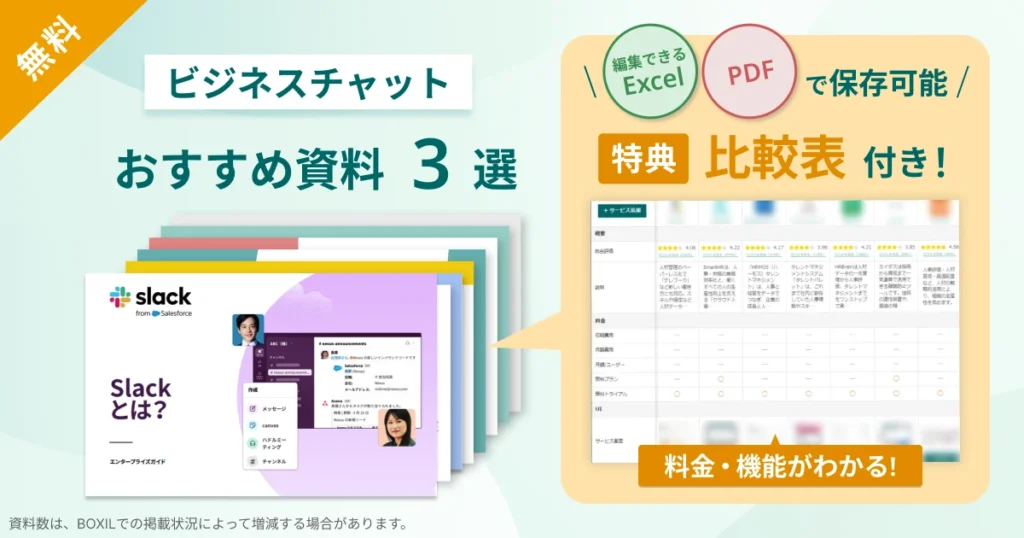
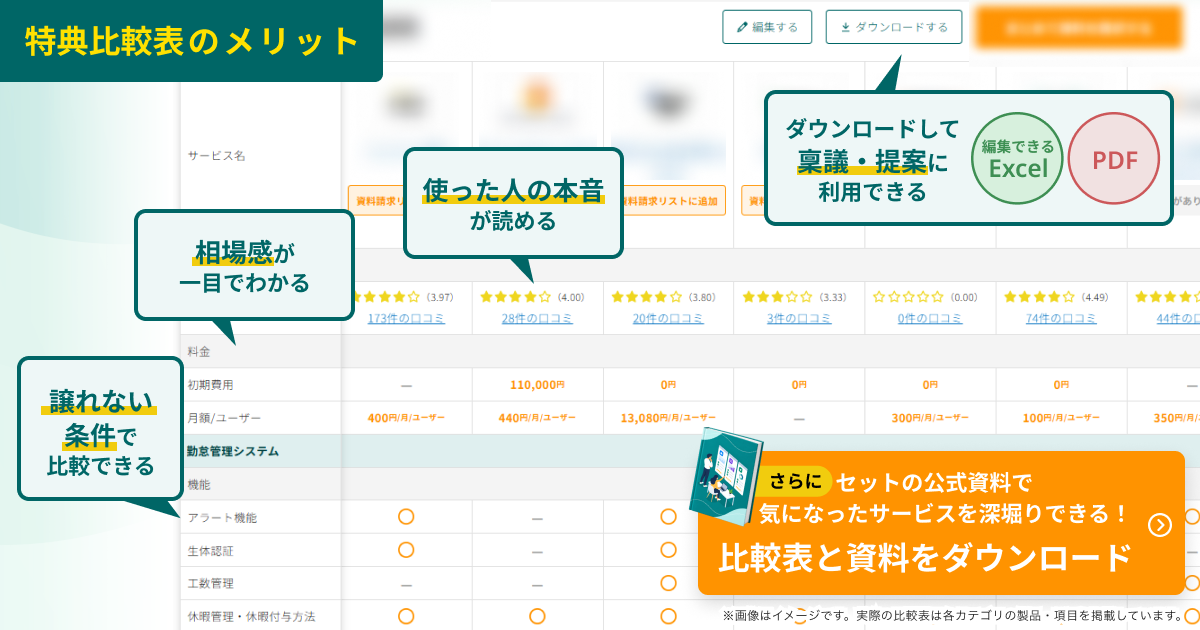
\ 【限定特典】Excelで編集できる比較表つき/
※掲載料金は税区分の記載を含め、各社公式サイトの表記に基づいています。
SlackとMicrosoft Teamsの違いを比較【一覧表】
| 比較項目 | Slack | Microsoft Teams |
|---|---|---|
| プランの種類 | フリー/プロ/ビジネスプラス/Enterprise+の4段階 | 無料版/Teams Essentials/Microsoft 365 Business Basic/Microsoft 365 Business StandardとCopilotの組み合わせの4段階 |
| 初期費用 | 要問い合わせ | 要問い合わせ |
| 月額費用(最安の有料プラン) | 925円(税抜) プロ・年払 | 599円(税抜) Teams Essentials・年払 |
| 既読の可視化 | × | 〇 (開封確認メッセージ) |
| ビデオ会議の人数 | 有料プランは最大50人 | 有料プランは最大300人 |
| 連携できるサービスの数 | 2,600※を超えるアプリ | 250種類以上の統合ビジネスアプリ |
| 特徴・強み | 外部サービスと連携し社外とも共有できる | 会議とMicrosoft 365のアプリをまとめて使える |
| 口コミ評価 | 4.32 (1,782件) | 4.11 (1,553件) |
金額はユーザー1人あたりの月額。口コミ評価はBOXILのサービスページに表示されている総合評価と件数(2026年9月時点)です。
Slackは2,600※以上のアプリと連携でき、Slackコネクトで社外ともチャンネルを共有可能です。Microsoft以外のサービスを複数併用し、社外とのやり取りが多い企業に適しています。
Microsoft Teamsは、会議とMicrosoft 365のアプリをまとめて扱えるようにしたサービスです。一般法人向けプランでは従業員1〜300人を対象に、Microsoft 365の契約に含まれています。
\手元でじっくり比較/
※出典:Slack「Slack プラットフォーム概要」(2026年9月29日閲覧)
【結論】SlackとMicrosoft Teamsはどちらがおすすめ?
結論として、業務がOutlook・Excelを中心に進んでいるならMicrosoft Teams、Google WorkspaceやNotionを使っている、または社外との仕事が多いならSlackが向きます。
Microsoft以外のサービスを使うことや、社外の人との仕事が多い企業はSlackがおすすめ
Slackが向くのは下記のような組織です。口コミでは、IT・インターネット系や中小規模の企業に多く選ばれています。
- Google WorkspaceやNotionなど、Microsoft以外のサービスが中心
- 業務委託や代理店、顧客など社外の人と日常的にやりとりする
- 取引先もSlackを使っている
連携できるアプリは2,600※を超え、Google WorkspaceやNotion、Salesforceなど業務の領域をまたいだサービスが並びます。使用サービスが多様であるほど、1か所にまとめる使い方がしやすくなります。
すでにMicrosoft 365がある場合に問われるのは、この横断のために追加で払う価値があるかどうかです。
加えて取引先もSlackを使っているなら、Slackコネクトで組織をまたいでチャンネルを共有できます。ただしチャンネルでのやりとりに使えるのは、双方が有料プランを契約している場合です。
※出典:Slack「Slack プラットフォーム概要」(2026年9月29日閲覧)
大人数の会議が多くOfficeで資料をやりとりする企業はMicrosoft Teamsがおすすめ
Microsoft Teamsが向くのは、OutlookやExcel、SharePointを日々の仕事で使っている組織です。口コミでも、大企業を中心に製造業など幅広い業界に利用が広がっています。
- 大人数の会議や長時間の会議が多い
- メールも予定表もOutlookで動いている
- WordやExcelを会議やチャットと同じ画面で使いたい
有料プランの会議は参加人数も時間も上限が高く、全社規模の集まりまで対応可能です。加えてWordやExcelなどのMicrosoft 365アプリを会議やチャットと同じ画面で編集でき、資料のやりとりが1つのツールで完結します。
Microsoft 365を契約していない場合は、月額1ユーザー599円(税抜)のTeams Essentialsから始められます。ただし法人メールとファイル共有基盤は含まれません。
SlackとMicrosoft Teamsの機能の違い
基本機能(チャット、Web会議、ファイル共有など)は両製品ともに備わっています。そのため、機能面で比較する際は「どの料金プランで必要な機能が使えるか」が選定の分かれ目となります。
SlackとMicrosoft Teamsの機能比較表
| 比較項目 | Slack | Microsoft Teams |
|---|---|---|
| プランの種類 | フリー/プロ/ビジネスプラス/Enterprise+の4段階 | 無料版/Teams Essentials/Microsoft 365 Business Basic/Microsoft 365 Business StandardとCopilotの組み合わせの4段階 |
| 無料で使い続けられる | 〇 (履歴90日・アプリ最大10個) | 〇 (グループ会議60分・最大100人・5GB) |
| メッセージ履歴 | 〇 フリーは過去90日 (有料プランは無制限) | 〇 有料プランは無制限 (無料版は保存期間の記載なし) |
| 既読の可視化 | × | 〇 開封確認メッセージ・無料版から (オフにする操作は無料版は利用者・法人向けプランは管理者の設定次第) |
| 社外の組織とのやりとり | 〇 DMは全プラン (チャンネルでのやりとりは有料プラン) | 〇 外部アクセスは既定で有効 (ファイル共有はゲストアクセス) |
| ビデオ会議の人数 | 〇 フリーは最大2人 (有料プランは最大50人) | 〇 無料版は最大100人・60分 (有料プランは最大300人・30時間) |
| ノーコードの自動化 | 〇 (有料プラン) | 〇 標準コネクタは追加ライセンス不要 (プレミアムコネクタは別ライセンス) |
| AI機能 | 〇 有料プラン (プランで使える範囲が異なる) | 〇 Copilot Chatは有料プランに追加料金なし (Microsoft 365 Copilotは別ライセンス) |
| 電話の発着信 | 〇 (サードパーティ製の通話アプリ経由) | 〇 (Teams Phoneの別ライセンス) |
| 外部アプリ連携 | 〇 (2,600※を超えるアプリ) | 〇 (250種類以上の統合ビジネスアプリ) |
| Officeアプリとの連携 | 〇 (ファイルをアプリ連携で開く) | 〇 同じ画面で共同編集(Microsoft 365 Business Basic以上) (Teams Essentialsは対象外) |
| ストレージ容量 | 要問い合わせ | 〇 無料版5GB/Teams Essentials 10GB (Microsoft 365 Business Basic以上は1TB) |
※出典:Slack「Slack プラットフォーム概要」(2026年9月29日閲覧)
チャットと会議とファイル共有はどちらにもそろっている
表のとおり、日々の業務で使う機能はどちらも一通り用意されています。無料で使い始められること、社外の相手とやりとりできること、外部のアプリと連携できることは、どちらを選んでも変わりません。
自動化とAIも同じで、どちらにも用意があります。ノーコードで定型作業を組み立てる仕組みは、Slackがワークフロービルダー、Microsoft TeamsがPower Automateという名前です。会話の要約や検索を助けるAIも、両方に備わっています。
日常業務において「できるかできないか」で差がつく場面はほとんどありません。
違いが出るのは会議の規模とストレージ、開封確認の3点
表で条件が分かれた項目のうち、日々の使い勝手を最も左右するのは次の3つです。
Microsoft Teamsは開封確認が使える
開封確認メッセージは、送ったメッセージを相手が読んだかどうかを送信者側に表示する仕組みです。Microsoft Teamsではこの機能が用意されていて、既定ではすべてのユーザーに対してオンになっています。無料版から使える機能です。
無料版では利用者が自身でオフに設定できますが、一般法人向けプランでは管理者が設定権限を持ちます。
一方のSlackにあるのは、自分の未読を整理する操作です。送ったメッセージを相手が読んだかどうかを送信者に伝える使い方とは異なります。読まれたかどうかで進捗を確かめたい場合は、Microsoft Teamsの開封確認が向いています。
会議の上限人数は300人と50人で差がある
Microsoft Teamsの有料プランは、オンラインミーティングの参加者数の上限が300人、時間の上限が30時間と公表されています。無料版でも1つの会議あたり最大100人まで参加できます。
Slackの音声・ビデオ通話はハドルミーティングという機能で、フリープランは最大2人、有料プランは最大50人です。全社集会のような大人数の配信まで1つのツールで行いたいなら、この差は大きくなります。少人数で画面を見せながら話す用途であれば、どちらでも足ります。
SlackとMicrosoft Teamsの連携サービスを比較
どちらも外部サービスと連携できますが、連携先の広さと、連携に必要な契約が異なります。製品ごとに、公表されている連携の規模と、契約で変わる範囲を見ていきます。
すでに社内で使っているサービスがどちらと連携できるかで、乗り換えや追加の手間が決まります。
Slackの連携サービス
Slackが連携できるアプリは2,600※を超えます。
たとえばプロジェクト管理のAsana、ストレージのBox、ドキュメントのNotion、Web会議のZoom、顧客管理のSalesforce、表計算のGoogleスプレッドシートなど、業務の領域をまたいだ各システムが挙げられます。
ChatGPTやClaudeといった対話型AIも並んでいます。
注意したいのはフリープランで連携できるアプリが最大10個までという点です。試用の段階では足りても、部署ごとに使うサービスが増えると上限に届きます。有料プランではこの上限がなくなります。
※出典:Slack「Slack プラットフォーム概要」(2026年9月29日閲覧)
Microsoft Teamsの連携サービス
Microsoft Teamsが連携できるのは、250種類以上の統合ビジネスアプリです。数だけを見るとSlackより少ないものの、Microsoft 365の各サービスと最初から連携していることがこの製品の中心です。
ただし、Microsoftのどのサービスと組み合わせられるかは契約によって変わります。
| Microsoftのサービス | Teams Essentials | Microsoft 365 Business Basic以上 |
|---|---|---|
| SharePoint(ファイル共有基盤) | × | 〇 |
| Exchange(法人メール) | × | 〇 |
| Outlook(メール・予定表) | 〇 (WebとモバイルOutlookのみ) | 〇 (Web・モバイル版のみ。Business Standard以上はデスクトップ版を含む) |
| OneDrive(個人用ストレージ) | 〇 | 〇 |
| Microsoft Loop(共同編集) | × | 〇 (Business Standardのみ・Basicは対象外) |
※〇=含まれる、×=含まれない
Microsoftのサービスをまとめて使うつもりで検討しているなら、Teams単体のプランではなくMicrosoft 365のプランを見るほうが実態に合います。
SlackとMicrosoft Teamsのセキュリティ・管理機能の違い
管理側が確認できるのは、誰がログインできるか、誰が何をしたかを後から追えるか、退職や監査のときにデータを取り出せるかの3点です。ただし利用できるプランは製品ごとに異なります。
| 比較項目 | Slack | Microsoft Teams |
|---|---|---|
| シングルサインオン(SSO) | 〇 フリーとプロはSalesforce組織を接続した場合 プロはGoogle経由のOAuth (ビジネスプラスはSAMLベース) | 〇 (Microsoft Entra IDの無料版が付属) |
| 監査ログ | 〇 (Enterpriseプラン) | 〇 Microsoft Purviewの監査(標準)で180日間保持 (監査(プレミアム)は最大1年) |
| データのエクスポート | 〇 フリーとプロはパブリックチャンネルのみ (ビジネスプラス以上はプライベートチャンネルとDMも) | 〇 (Teams エクスポート APIを使う) |
| 社外ユーザーの権限 | 〇 ゲストは有料プラン (シングルチャンネルゲストは有料メンバー1人につき5人) | 〇 外部アクセスはTeamsのリソースにアクセスできない (ゲストアクセスはアクセスできる) |
※〇は対応
Slackは監査ログだけ上位のプランに置かれている
ログインの一元管理は、下位プランから使える設計です。Salesforceと連携している場合はGoogleアカウントでのシングルサインオンを利用できます。プロプランではGoogle経由のOAuth、ビジネスプラスプランではSAMLベースの方式を選べます。
データのエクスポートは、すべてのプランで利用できます。対象はフリープランとプロプランがパブリックチャンネルのみ、ビジネスプラスプラン以上ならプライベートチャンネルとダイレクトメッセージも含まれます。
一方、Slackの監査ログはEnterpriseプラン限定の機能です。誰がいつ何をしたかを一覧で追う運用を前提にしている場合、想定より上のプランが必要になる点に注意してください。
Microsoft TeamsはMicrosoft 365の仕組みをそのまま使う
Microsoft Teamsの管理機能は、Teams単体ではなくMicrosoft 365の仕組みを使っています。そのため、設定を確認する場所はMicrosoft 365側にも広がります。
ID管理と監査ログは別のサービスに分かれている
ログインの管理はMicrosoft Entra IDで行います。有料の3プランには、IDとアクセスを管理するためのEntra IDが、いずれも無料版で付属します。
監査ログを扱うのはMicrosoft Purviewです。監査(標準)は適切なサブスクリプションを持つ組織で既定で有効になり、レコードは180日間保持されます。さらに長く残したいときは、監査(プレミアム)で最大1年まで延ばせます。
データの取り出しはAPIの呼び出しになる
チャットやファイルを組織の外へ取り出すときは、Teams エクスポート APIを使います。1対1のチャット、グループチャット、会議チャット、チャネルメッセージが対象です。
必要な条件は、データをエクスポートするユーザーにアクティブなMicrosoft Teamsライセンスが割り当てられていることです。管理画面の操作ではなくAPIを呼び出す仕組みなので、実際に運用するには開発対応が必要になります。
社外の相手を招く方法は2つある
社外の相手を招く方法には、外部アクセスとゲストアクセスがあります。外部アクセスは既定で有効ですが、Teamsのリソースにはアクセスできません。ファイルを一緒に扱うところまで許可したいなら、ゲストアクセスを使います。
SlackとMicrosoft Teamsの料金プランを比較
料金を見比べるときに気をつけたいのは、2つの製品で料金体系が異なることです。Slackは1つの製品の中でプランが上がっていくのに対し、Microsoft TeamsはTeams単体の契約と、Microsoft 365に含まれる形の2通りがあります。
無料プランはSlackが履歴保存期間、Microsoft Teamsが会議の長さに制限
どちらも期限のない無料プランがありますが、無料で使える範囲が異なります。
Slackのフリープランでさかのぼって表示・検索できるのは過去90日間のメッセージとファイルで、連携できるアプリは最大で10個です。90日を過ぎたものは表示されなくなり、1年以上たつと完全に削除されます。
Microsoft Teamsの無料版は、グループ通話とミーティングが最大60分、1つの会議あたりの参加者は最大100人、ストレージはユーザー1人あたり5GBです。
Slackの料金プラン
Slackは4段階の構成です。金額はいずれもユーザー1人あたりの月額です。
| プラン | 初期費用 | 月払 | 年払 |
|---|---|---|---|
| フリー | 0円 | 0円 | 0円 |
| プロ | 要問い合わせ | 1,050円(税抜) | 925円(税抜) |
| ビジネスプラス | 要問い合わせ | 2,160円(税抜) | 1,920円(税抜) |
| Enterprise+ | 要問い合わせ | 要問い合わせ | 要問い合わせ |
プランを上げる目安になるのは、履歴とアプリ数の上限です。プロプラン以上ではメッセージ履歴が無制限になり、連携できるアプリの数の上限もなくなります。
Microsoft Teamsの料金プラン
Microsoft Teamsは、Teams単体で契約する場合と、Microsoft 365のプランに含まれる場合に分かれます。どちらを選ぶかで、Officeアプリや法人メールが付いてくるかどうかが変わります。
金額は年払いの場合のユーザー1人あたりの月額で、いずれも税は含まれていません。
| プラン | 契約の形 | 初期費用 | 年払 |
|---|---|---|---|
| 無料版 | Teams単体 | 0円 | 0円 |
| Teams Essentials | Teams単体 | 要問い合わせ | 599円(税抜) |
| Microsoft 365 Business Basic | Microsoft 365に含まれる | 要問い合わせ | 1,049円(税抜) |
| Microsoft 365 Business Standard と Copilot Business | Microsoft 365に含まれる | 要問い合わせ | 3,523円(税抜) |
※上記は従業員1〜300人を対象にした金額です。有料プランには1か月の無料試用があり、申し込みにクレジットカードが必要です。期間が終わると自動的に有料のサブスクリプションへ切り替わります(無料版はこれとは別で、期限なく使えます)。
電話やAIを使うなら別ライセンスを追加する
この表のほかに、別ライセンスとして追加するものがあります。会議機能を広げるTeams Premiumは1,499円(税抜)、外線電話をかけるTeams電話スタンダードは1,499円(税抜)です。フル機能のMicrosoft 365 Copilotもアドオンとして追加します。
電話やAIまで含めて置き換えたい場合は、本体の金額だけで比べると足りなくなります。何を別ライセンスで追加するのかを決めてから、総額を出してください。
すでにMicrosoft 365を使っているなら自社のプランにTeamsが含まれるか確認する
Microsoft 365のプランには、Teamsが含まれるものと含まれないものがあります。すでに契約している企業は、まず自社のプランがどちらかを確かめてください。含まれているなら、追加の費用なしで使い始められます。
まだ使っていないならEssentialsとBusiness Basicのどちらから始めるかで決まる
Microsoft 365を使っていない企業が選ぶ最初の候補は2つです。チャットと会議だけならTeams Essentials(599円)、法人メールとファイル共有基盤まで必要ならMicrosoft 365 Business Basic(1,049円)になります。
ビジネスチャット全体の費用の相場や、料金の内訳の見方は次の記事で解説しています。

SlackとMicrosoft Teamsの評判・口コミを比較
BOXILに寄せられた口コミは、評価される理由も改善を求める声も製品ごとに傾向が分かれます。満足度はどちらも4点台で、大きな差はありません。分かれるのは、評価されている理由や企業規模です。
| 比較項目 | Slack | Microsoft Teams |
|---|---|---|
| 満足度 | 4.26 (784件) | 4.05 (829件) |
| 評価されている点 | 操作性・画面の見やすさ(386件) 他サービスとの連携(369件) | ビデオ会議・通話(584件) 他サービスとの連携(379件) |
| 改善の声 | 通知が多く情報が埋もれる(93件) 操作や画面が分かりにくい(82件) | 操作や画面が分かりにくい(58件) 動作が重い・遅延する(51件) |
| 多い業界 | IT・インターネット系(47%) メーカー・製造系(8%) | IT・インターネット系(35%) メーカー・製造系(17%) |
| 1,000人以上の企業の割合 | 20% | 33% |
※BOXILの口コミデータをもとに、評価点の平均、投稿に含まれる論点の出現件数、投稿者の業界と企業規模を集計しています。1つの投稿が複数の論点に該当する場合があります。
企業規模の傾向も対照的です。Microsoft Teamsは1,000人以上の大企業が最も多く(33%)、Slackは同じ層が20%にとどまります。
大企業でTeamsの利用が多い背景には、全社導入済みのMicrosoft 365にTeamsが含まれており、追加コストや新たな稟議なしで利用できる点が挙げられます。Slackはより小さな規模の企業に多く使われています。
このサービスに決めた理由を見ると、Slackは連携や普段使う画面の扱いやすさ、Microsoft Teamsは会議と、すでにMicrosoft 365を使っていて費用を抑えられることを挙げる声が目立ちます。
Slack

よい評判・口コミ
- 2,600超の外部サービスと連携し社外とも共有できる
- メールより早く意思疎通できる
- 他のサービスとの連携が豊富
- 画面が見やすく動作が軽い
よく挙がるのは、プロジェクトや部署ごとにチャンネルを分けて会話を整理できる点への評価です。メールでは埋もれていた連絡が特定の場所に集まるため、必要な情報にたどり着くまでの時間が短くなったという評価もあります。
気になる評判・口コミ
- 通知が多く重要な連絡が埋もれる
- 操作や画面に慣れるまで時間がかかる
- 無料プランから有料プランへの移行がしにくい
- 料金が負担に感じられる
もっとも多いのは通知に関する声です。チャンネルが増えるほど通知も増えるため、運用のルールを決めずに広げると、結局大事な連絡を見落とすという指摘が出ています。導入時に通知設定の方針を決めておくと、この不満は起きにくくなります。
社員間のコミュニケーションやワークフロー申請等にも利用しているため、メールとは違う使い方で、即時に意思疎通が可能です。
カスタマイズも可能なため、これからも進化していくことでしょう。
Microsoft Teams

よい評判・口コミ
- ビデオ会議が高画質で安定している
- Microsoft 365のアプリと共同編集できる
- Outlookの予定表と会議が連携する
- チャットと会議を1つで完結できる
評価がもっとも集まっているのは会議まわりです。Outlookで設定した会議がそのまま反映され、WordやExcelの資料を同じ画面で共同編集できる点が、日々の業務の流れに合っているという声が多く見られます。
気になる評判・口コミ
- 操作や画面が分かりにくい
- 動作が重く大規模会議で遅延する
- 通知が多く情報が埋もれる
- Windows以外の環境では利点が薄い
改善の声は、機能が足りないことよりも使いこなすまでの負担に集まっています。できることが多いぶん画面の構成が複雑になり、慣れるまでに時間がかかるという指摘です。参加人数の多い会議で遅延を感じるという声もあります。
チャット機能で気軽に質問でき、ビデオ会議も高画質で安定しています。
また、Office365との連携もスムーズで、ファイル共有も簡単に行えます。
ただ、大規模な会議になると、参加者が多いと少し遅延を感じる時があります。
ただ大手企業や行政機関はMicrosoftという安心感から利用しているところも多いので、それに対応するために使うことは大いにあると思います。
Outlookカレンダーとの連携により、チームの予定管理も容易になります。
SlackとMicrosoft Teamsの導入前に確認したい注意点
導入の前に、プランごとに使える機能が異なる点を確認しておきましょう。これは避けるべき問題ではなく、自社の条件次第で影響の大きさが変わる項目です。
Slackは統制にかかわる機能が上位のプランに集まっている
確かめておきたいのは次の3点です。
- 監査ログを使えるのはEnterpriseプラン
- フリープランは履歴が過去90日まで
- 通知の設計を決めないと連絡が埋もれる
監査ログを必須にしているなら見積もりの前提が変わる
監査ログは、誰がいつ何をしたかを記録して後から一覧で確認するための機能です。Slackでこれを使えるのはEnterpriseプランなので、内部統制や監査の対応で必須にしている企業は、想定より上のプランで見積もることになります。
監査ログを求められていない企業であれば、プロプランやビジネスプラスプランで支障はありません。
履歴の制限は、無料で試す段階から表れます。フリープランのままで運用を広げると、3か月より前の議論をたどれなくなります。過去のやりとりを参考資料として残す使い方をしないなら、この制限は問題になりません。
通知の方針を決めてから広げる
通知については、口コミでもっとも多く挙がっていた点です。チャンネルを増やすほど通知も増えるため、どのチャンネルで何を知らせるかを決めずに広げると、大事な連絡を見落とすという声が出ています。とはいえ通知設定は個人で変更できる項目でもあり、運用でおさえられる範囲です。
Microsoft Teamsは契約の形で使えるものが変わる
導入前に次の3点を押さえておくと迷いません。
- Teams Essentialsでは含まれないMicrosoftのサービスがある
- Teams電話とMicrosoft 365 Copilotは費用が別に積み上がる
- 画面に慣れるまで時間がかかるという声がある
Teams単体かMicrosoft 365かで含まれるものが変わる
最も誤解が起きやすいのは契約の形です。ファイル共有基盤のSharePointと法人メールのExchangeは、Microsoft 365 Business Basic以上のプランに含まれる一方、Teams Essentialsでは提供の対象外です。
チャットと会議だけを使う目的であればTeams Essentialsで足りますが、Microsoftのサービスをまとめて使うつもりなら、Microsoft 365のプランで見積もる必要があります。
費用の見積もりでも同じことが起きます。会議機能を広げるTeams Premium、外線電話をかけるTeams電話、フル機能のMicrosoft 365 Copilotは、いずれも別ライセンスです。
固定電話を置き換える計画がないなら、本体のプランだけで総額を出して差し支えありません。
画面に慣れるまでの負担を見込む
操作面は、口コミで改善の声がもっとも多かった項目です。導入するなら、使い始めの時期に慣れるための時間を見込んでおく必要があります。
口コミには、Windowsユーザーには使いやすいという声がある一方、Mac中心の環境ではあえて選ぶ必要を感じないという声もあります。Windows環境で統一しているなら、この負担は小さくなります。
SlackとMicrosoft Teamsの比較でよくある質問
SlackとMicrosoft Teamsの違いは何ですか?
日々の業務で使う機能は、どちらにもひと通り用意されています。違いが出るのは会議と連携です。 Microsoft Teamsは有料プランで最大300人の会議を開け、Slackは連携できるアプリが2,600を超えます。社外の企業とチャンネルを共有できるのもSlackです。
SlackとMicrosoft Teamsの比較表はありますか?
記事の冒頭に、料金と主要な機能、口コミ評価をまとめた一覧表を掲載しています。機能ごとの対応状況を細かく見比べたい場合は、機能の違いの比較表もあわせてご覧ください。管理機能についてはセキュリティ・管理機能の違いに別の表を用意しています。
SlackとMicrosoft Teamsは併用できますか?
併用できます。やりとりの相手や会議の比重で置き場所を分ける方法があります。しかし「どちらに書いたか分からない」といった問題が起きるため、最初にルールを決めることが前提です。
SlackとMicrosoft Teams以外のビジネスチャットとも比較する
2つに絞りきれないときは、いったん候補を広げると判断の軸がはっきりします。国内でよく検討されるビジネスチャットを加えて、単価の水準と契約の条件を見比べてください。
| サービス名 | プランの種類 | 主な対象 | 月額費用(最安の有料プラン) | 特徴・強み |
|---|---|---|---|---|
 Slack |
フリー/プロ/ビジネスプラス/Enterprise+の4段階 | あらゆる規模のビジネス | 925円(税抜) プロ・年払 |
2,600超の外部サービスと連携し社外とも共有できる |
 Microsoft Teams |
無料版/Teams Essentials/Microsoft 365 Business Basic/Microsoft 365 Business StandardとCopilotの組み合わせの4段階 | 従業員1〜300人 | 599円(税抜) Teams Essentials・年払 |
会議とMicrosoft 365のアプリをまとめて使える |
 Chatwork |
フリー/スタンダード/プロフェッショナルの3段階 | ITに詳しい担当者を置きにくい企業 | 700円(税抜) スタンダード・年間契約 |
タスク管理まで画面のなかで完結する |
 LINE WORKS |
フリー/スタンダード/アドバンストの3段階 | 現場の従業員まで広げたい企業 | 450円(税抜) スタンダード・年間契約 |
LINEと同じ操作感で覚え直しが要らない |
 WowTalk |
シンプル/スタンダード/カスタマイズの3段階 | 費用を抑えつつ管理機能も求める企業 | 360円(税抜) 30ID以上・年間契約のみ |
主要サービスと比べて単価が低い |
※金額はユーザー1人あたりの月額です。
単価だけを見るとWowTalkとLINE WORKSが低く、Microsoft TeamsとChatworkが平均的、Slackがもっとも高い水準です。ただし安いプランほど最低契約IDや年間契約といった条件が付きます。
SlackとChatwork、そしてChatworkとMicrosoft Teamsの組み合わせは、それぞれ次の記事で詳しく比較しています。
中小企業での導入を前提に選び方を知りたい場合は、次の記事も参考にしてください。

SlackとMicrosoft Teamsはどちらが自社に合う?
ここまで見てきたとおり、基本機能の差はほとんどありません。最後は、次のどちらの状況に近いかで選ぶのが現実的です。
■Slackが向いている場合
- Microsoft以外のサービスが中心で、それらをまとめて連携させたい
- 使っているサービスを1か所に集めて見たい
- 社外の会社とチャンネルを共有して進めることが多い
■Microsoft Teamsが向いている場合
- 全社が集まる会議をオンラインで開いている
- ファイルの置き場がSharePointやOneDriveになっている
- Outlookの予定表から会議を設定している
費用の面では、最安の有料プランで比べるとMicrosoft TeamsのTeams Essentialsが1ユーザー599円(税抜)、Slackのプロが1ユーザー925円(税抜)です。
ただしTeams Essentialsには法人メールやファイル共有基盤が含まれないため、Microsoftのサービスをまとめて使うならMicrosoft 365のプランが比較対象になります。Slackも監査ログを要件に入れるならEnterpriseプランの見積もりが必要です。
どちらも最安のプランで要件が満たせるとは限りません。電話やAIを追加する予定があれば、別ライセンスの分も見込んでください。
最終的な判断基準は、「普段どのツール(Office系かそれ以外か)をメインで使っているか」と「社外とのやり取りがどの程度発生するか」の2点です。そのうえで、すでにMicrosoft 365を使っているなら追加費用の有無を、使っていないなら最安どうしの差を確かめましょう。
\サービス導入で失敗しないために!/



![[PR] 【チャットワーク 導入事例インタビュー】社外連絡の非効率をビジネスチャットで解決!](https://boxil.jp/mag/wp-content/uploads/2025/12/a47ce039-43eb-40bd-9418-a9b99c937b33.large_-768x512.jpg)
-e1767685189420-300x155.jpeg)