

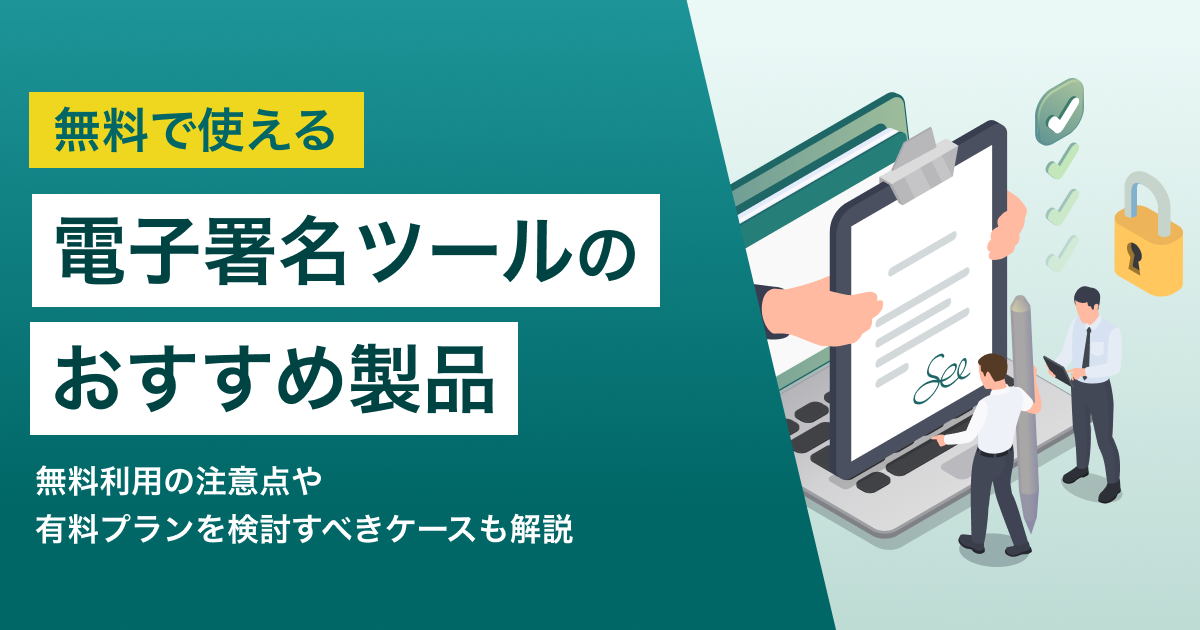

「契約書に印刷・押印・郵送の手間がかかっている」「コストをかけずに電子署名を始めたい」とお悩みではありませんか。
無料で使える電子署名は増えていますが、送信件数やユーザー数に制限があり、選び方を誤ると本格運用の段階で有料への切り替えに戸惑うことがあります。
各サービスの無料プランを調査してみると、月数件の利用なら「クラウドサイン」や「電子印鑑GMOサイン」などの無料プランで十分に業務を効率化できます。本記事では、無料で使える電子署名ツールを「無料プラン」と「無料トライアル」に分けて紹介します。
【30秒でわかるこの記事のポイント】
・無料で使えるのはクラウドサイン・電子印鑑GMOサイン・Docusignなど7社
・送信件数やユーザー数に制限あり。月数件なら無料で足りることが多い
・法的証拠力が必要なら無料トライアルで有料版を試す
有料プランも含めた機能や料金比較は、次の記事で詳しく紹介しています。
>電子署名のおすすめ比較をチェックする
無料ツールで満足できなければ、有料の電子契約システムがおすすめです。BOXILからダウンロードできる各社のサービス資料で、使える機能をチェックしましょう。
⇒【特典比較表つき】電子契約システムの資料ダウンロードはこちら(無料)
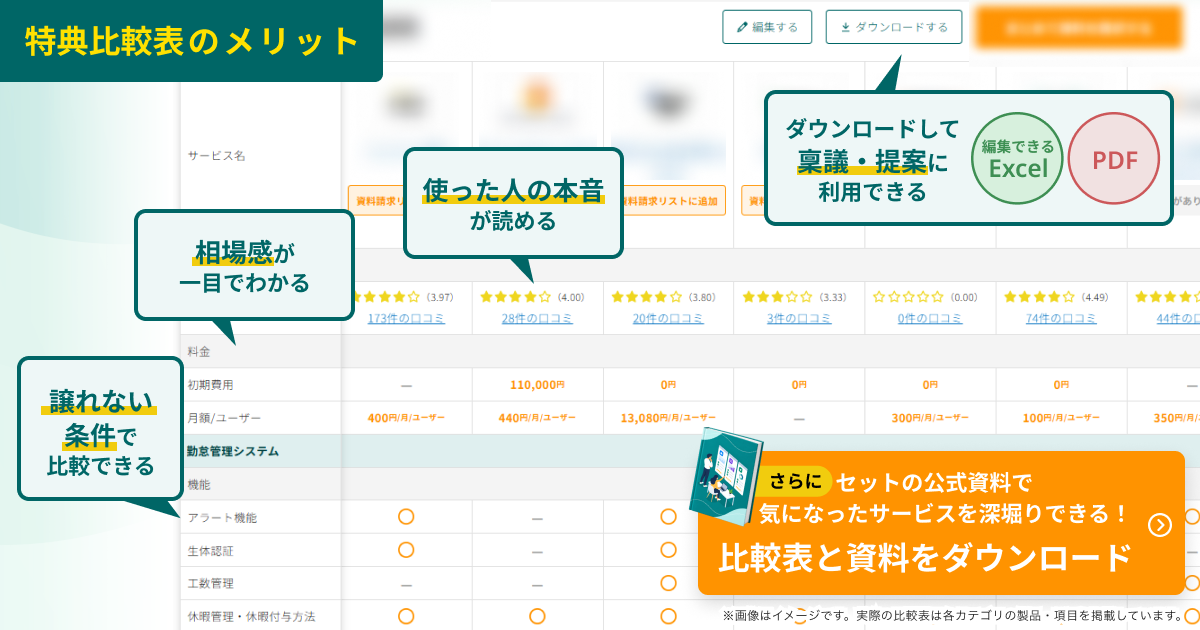
\ 【限定特典】Excelで編集できる比較表つき/
各社の強みと評判を凝縮し、企業規模や課題との相性をプロの視点で要約しました。
- 各サービスのおすすめポイント(機能・導入実績・サポート品質)と自社との相性
- BOXILに寄せられたリアルな口コミ(良かった点・気になった点)
- 月額・初期費用の目安を一覧で比較
※掲載料金は税区分の記載を含め、各社公式サイトの表記に基づいています。
ボクシルおすすめ電子契約システム 【Sponsored】
電子印鑑GMOサイン
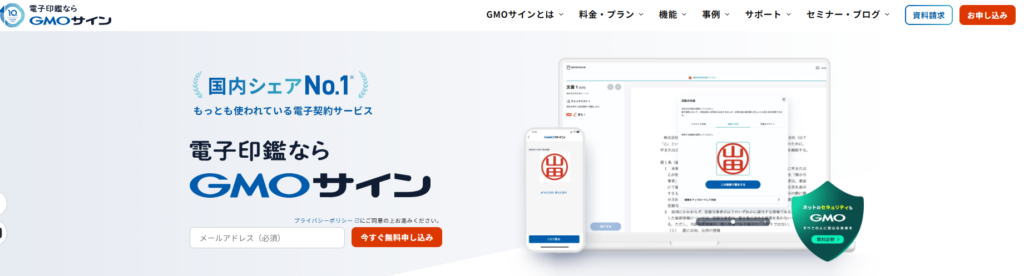
・国内シェアNo.1※1
・送信実績累計5,000万件※2
・利用実績350万社以上※3
※1、※2、※3 GMOグローバルサイン・ホールディングス「電子契約なら電子印鑑GMOサイン|国内シェアNo.1の電子契約サービス 」(2026年8月26日閲覧)
電子署名とは
電子署名とは、契約書や申請書などの文書に対し、オンライン上で署名・合意を行える仕組みです。
署名・捺印の付与、タイムスタンプの自動挿入、文書の送受信・保管、進行状況の確認といった機能がついており、紙の契約書の印刷・押印・郵送や、メールでのやり取りといった手間のかかる業務を効率化できます。
電子署名を無料で使う方法
電子署名を無料で使う方法は、大きく分けて「無料プランのあるサービスを使う」「無料トライアルで試す」「自分でPDFに直接電子署名する」の3つです。
無料プランのある電子署名ツールを利用する
電子署名ツールの無料プランを使う方法です。たとえば、電子印鑑GMOサインやクラウドサインなどが挙げられます。無料プランのある主な7サービスを、無料枠・ユーザー数・タイムスタンプ対応・有料プラン月額で比較しました。
 |  |  |  |  | のロゴ.webp) |  | |
|---|---|---|---|---|---|---|---|
| クラウドサイン | Docusign | 電子印鑑GMOサイン | OpenSign | WAN-Sign | DottedSign | freeeサイン | |
| 無料枠(件数) | 月2件 | 送信は要問い合わせ・署名は無制限 | 月5件 | 月3件 | 合計月10件 | 月3件 | 月1件 |
| 無料のユーザー数 | 1名 | 記載なし | 1名 | 無制限 | 無制限 | 1名 | 3名 |
| タイムスタンプ対応 | ● | ー | ー | ● | ● | ー | ー |
| 有料プラン最安月額 | 11,000円〜(税抜) | 1,333円〜 | 8,800円〜(税抜) | 2,200円〜(税込) | 従量制 | USD 15/月〜 | 7,180円〜(税抜) |
凡例:●=対応/ー=非対応・記載なし。
ベンダーによって操作の仕方は異なりますが、基本的な利用の手順は次のとおりです。
自分だけが署名する場合
- 署名するファイルをアップロードする
- 指示に従って電子署名を付加する
- ファイルをダウンロードする
相手の署名が必要な場合
- 署名を付加したいファイルをアップロードする
- 署名者の名前とメールアドレスを登録する
- 署名者にリンク付きのメールを送る
- 署名者はリンクをたどり、ファイルに電子署名を付加する
- 署名完了後、依頼者側がファイルをダウンロードする
無料プランは期間の制限なく使い続けられるのが特長ですが、送信件数やユーザー数、タイムスタンプ対応などに制限があります。無料プランのある電子署名は7サービスあり、詳しくは後述の無料プランのある電子署名7選で比較表つきで紹介します。
無料トライアルのある電子署名ツールを利用する
有料版を一定期間、無料で試せるタイプです。無料プランと異なり機能制限が少なく、実運用に近い形で使い勝手を見極められるのが利点ですが、期間終了後は有料契約が前提になります。
代表例として、30日間の無料トライアルを提供しているAdobe Acrobat Signなどが挙げられます。
 | |
|---|---|
| Adobe Acrobat Sign | |
| 無料の形態 | 無料トライアル(30日間・全機能) |
| タイムスタンプ対応 | ● |
| 対応言語 | 34言語(日本語含む) |
| 有料プラン最安月額 | 要問い合わせ |
凡例:●=対応/ー=非対応・記載なし。詳細は後述の無料トライアルを提供している電子署名で解説します。
自分でPDFに直接電子署名する
ここまでの電子契約サービスは、相手方と契約を締結し、電子証明書やタイムスタンプで法的証拠力を持たせる用途でした。一方、社内文書や申込書など自分の署名をPDFに入れたいだけなら、専用サービスを使わず自分で完結させる方法が手軽です。
PCやタブレット、スマートフォンからPDFに署名を追加できます。相手方への署名依頼や高い法的証拠力が必要なら、前述の電子契約サービスを選びましょう。
PDFツールで署名を入力する
Adobe社が提供しているAcrobatやAcrobat Readerを使えば、簡易的な電子署名は無料で利用可能です。ただし、電子証明書やタイムスタンプが必要な契約書には有料プランの利用が必要です。次の方法で電子署名を行います。
- Adobe Acrobatにアクセスし、「PDFに電子署名を追加」をクリックして電子署名したいファイルをアップロードする
- ログインまたはアカウントを作成する(Google・LINE・Apple・Facebook・Microsoft・kakaoの各アカウント連携も可能)
- 画面上部のメニューバーから「電子サイン」を選択し、「署名を追加」をクリックする
- 電子サイン用のウィンドウで、キーボード入力・手書き・画像のいずれかで署名する
- 配置したい場所をクリックし、サインの位置・サイズを調整する
- 画面右上のダウンロードボタンから、電子サイン済みのPDFをダウンロードする
Acrobat以外にも、ブラウザだけでPDFに署名を入れられる無料のオンラインツールがあります。いずれも相手方との契約締結ではなく、自分の署名をPDFに入れる用途です。
- LightPDF:テキストや画像で署名を追加できる。アカウント登録・メールアドレス入力なしで使える
- DigiSigner:マウスやタッチパッドで署名を描画。署名画像のスキャン・アップロードにも対応
- PDFfiller:直感的な編集画面で署名を挿入。PC・スマートフォンの両方に対応
無料枠には機能や回数の制限があるため、注意が必要です。相手方への署名依頼や高い法的証拠力が必要なら、前述の電子契約サービスが向いています。
手書き署名を作成してPDFに挿入する
電子署名を効率化するためには、手書き署名のスキャンがおすすめです。法律や規制、社内規定によっては、手書きの署名が求められるケースもあります。
タッチペンや指でPDFファイルに直接書き込めない場合は、紙に書いた手書き署名をスキャナー等で読み取り、画像ファイルとして挿入する方法が有効です。スキャナーで読み取ることで、手書き署名を保存できます。
画面タッチに対応しているデバイスでは、指や付属のペンでのサインが可能です。タッチ非対応の場合は、ペンタブレット(PCやスマートフォンなどのデバイスと接続できる手書きタブレット)を接続すると同様の操作ができます。
ワイヤレス接続に対応した製品を選べば、1万円未満で購入できる製品もあり、導入費用を安く抑えられます。「筆圧感知機能」が搭載されたペンタブレットを使えば、筆圧によって濃淡を調整可能です。
ただし、署名をPDFに直接挿入するには対応ソフトウェアが必要なため、あらかじめ確認しておきましょう。
Macユーザーの場合、標準搭載されている「プレビュー」アプリを使えば、トラックパッドを指でなぞって直感的に電子署名を作成できます。トラックパッド上でスタイラス(ペン型の入力装置)や指を使って書くことで、筆圧を変えながら電子署名できます。

フリーソフトやOSSの電子署名をおすすめしない理由
フリーソフトやOSSの署名ツールも複数存在しますが、体制の整っていない企業にはあまりおすすめできません。OSS・フリーソフト型の電子署名は無料で柔軟にカスタマイズできる長所がある一方、サーバーの構築・保守・セキュリティ対応を自社で担う体制が前提になります。
IT専任担当者がいない企業では、脆弱性対応や動作保証を自力で行う必要があり、運用負荷が大きくなりがちです。運用負荷を考慮するなら、後述するクラウド型の無料プランや有料ツールのほうが向いています。
「結局どの製品がいいのか選べない」といった方へ向けて、簡単な質問に答えるだけでおすすめ製品がわかる診断を用意しました。製品選びに迷っている方はぜひご活用ください。
無料で使える電子署名 かんたん診断
最大3つの質問で、自社が無料で使えるか、使えるならどの製品が候補になるかがわかります。
なぜ紙・郵送・押印の手作業は限界なのか?無料の電子署名でこう変わる
契約書の締結に時間がかかるのは、担当者の能力の問題ではありません。紙・郵送・押印という手作業そのものに限界があるのが根本の原因です。押印のための出社、印刷・封入・郵送、相手からの返送待ちといった手作業を、無料の電子署名でどう変えられるかを整理します。
紙の運用では、押印のために決裁者が出社し、書類を印刷・封入して郵送し、相手の返送を待つという物理的な工程が必ず挟まります。人の移動と郵便が介在する以上、どれだけ段取りを工夫しても締結までの時間には限界があります。
特にIT専任者のいない小規模なチームでは、こうした紙の作業が数人の担当者に集中し、他の業務を圧迫しがちです。次の表で、紙の手作業と無料の電子署名でどう変わるかを比べてみましょう。
| あなたの課題 | 紙・郵送・手作業 | 無料の電子署名 |
|---|---|---|
| 押印のためだけに出社する必要がある | 担当者・決裁者が出社しないと押せない | PC・スマートフォンからいつでも署名できる |
| 郵送のやり取りに数日かかる | 印刷・封入・郵送・返送待ちで数日〜1週間 | 送信から署名完了まで最短数分 |
| 契約書の保管・検索に手間がかかる | 紙のファイリング・キャビネット保管 | クラウド上で自動保存・検索可能 |
| コスト | 0円 | 0円 |
無料の電子署名に切り替えると、印刷・封入・郵送・返送待ちといった一連の工程がオンライン上で完結し、出社や郵送を待つ時間がなくなります。しかも初期費用や月額はかからず、コストは紙のときと同じ0円のまま業務を効率化できます。
ただし無料プランには送信件数やユーザー数の上限があるため、まずは自社の月間の契約件数と利用人数を把握し、無料枠で足りるかを確認しておくことが大切です。
無料の電子署名ツールを選ぶときのポイント
無料で使える電子署名を選ぶ際には、送信件数・ユーザー数の範囲で足りるかをまず確認し、そのうえでサポート体制・法的証拠力・対応ファイル形式を見ていきましょう。
無料で使える送信件数・ユーザー数の範囲で足りるか
無料プランの多くは「月間数件まで」「ユーザー1名まで」のような利用上限が設けられており、契約業務のボリュームが多い企業やチームで使う企業の場合はすぐ上限に達してしまいます。自社の月間契約件数と利用人数を大まかに把握しておきましょう。
管理者1人だけが無料で利用できても、部下を含めた現場の業務改善にはつながりません。WAN-Signのように、ユーザー数の制限が緩い(あるいは無制限の)システムであれば、部署一丸となって業務を推進できます。
無料枠を超えた場合は、従量課金になるか有料プランへの移行が必要になるかもあわせて確認してください。
サポート体制は整っているか
IT専任担当者がいない会社では、無料プランでも最低限の問い合わせ先があるサービスをおすすめします。システムの専門家でないため、初期設定や突然のトラブル時に頼れる窓口がないと業務が停止しかねません。電子印鑑GMOサインはメール・電話・チャットでの問い合わせが可能です。
サポートがまったくない場合は自力で解決しなければならず、かえって混乱の原因となります。
電子証明書・タイムスタンプなど法的証拠力が必要か
無料プランの多くは、電子証明書やタイムスタンプに対応していません。電子署名法第3条は、本人による電子署名(本人だけが行うことができる措置に限る)が行われている場合に文書の真正な成立を推定すると定めています。
ただし、身元確認の水準や防御レベルが低いサービスは、実際の裁判で真正な成立の推定が認められない可能性があるとされています。
契約金額が大きい・重要度が高い契約には、電子証明書やタイムスタンプに対応した有料プランの利用を検討しましょう。
出典:総務省・法務省・経済産業省 令和2年9月4日公表「利用者の指示に基づきサービス提供事業者自身の署名鍵により暗号化等を行う電子契約サービスに関するQ&A」(2026年8月31日閲覧)
対応ファイル形式や他システムとの連携は十分か
無料の電子契約ツールでは、対応しているファイル形式がPDFに限られる場合が多いです。WordやExcelなどのファイルは一度PDFに変換する必要があるため、ファイル数が多い場合は作業時間が長くなります。
一方、WordやExcelファイルにそのまま対応している「Docusign」などのツールもあるため、自社の業務でよく使うファイル形式に対応しているか導入前に確認することが大切です。SlackやSalesforceなど社内で使っているツールとの連携が必要かどうかもあわせて確認しましょう。
有料プランに移行すれば、PDF以外の形式や外部連携に対応しているケースが多くなります。
\ 【限定特典】Excelで編集できる比較表つき/
各社の強みと評判を凝縮し、企業規模や課題との相性をプロの視点で要約しました。
- 各サービスのおすすめポイント(機能・導入実績・サポート品質)と自社との相性
- BOXILに寄せられたリアルな口コミ(良かった点・気になった点)
- 月額・初期費用の目安を一覧で比較
電子署名ツールを導入するメリット
無料プランでも、紙の運用と比べれば得られるメリットは小さくありません。手作業との対比で、具体的な効果を見ていきましょう。
印刷・郵送・出社対応の手間がなくなる
紙の契約書は、印刷・製本・封入・郵送という一連の作業が必要で、押印のためだけに出社する担当者もいます。電子署名を使えば、これらの作業がすべて画面上で完結します。テレワーク中の担当者や決裁者でも、外出先や自宅から署名・承認を進められるようになります。
契約締結までのリードタイムが大幅に短縮する
郵送でのやり取りは、発送から返送まで数日から1週間程度かかることが珍しくありません。電子署名なら送信から署名完了までを最短数分で終えられるため、契約のスピードが取引先との関係にも直結する場面で有利に働きます。
印紙代・郵送費などのコストを削減できる
紙の契約書は、契約内容によっては収入印紙の貼付が必要で、郵送費や封筒・用紙代もかかります。電子契約は印紙税の課税文書に該当しないとされており、印紙代がかからないのが一般的です(契約内容により個別判断が必要な場合があるため、重要な契約は税理士や所轄の税務署等に確認しましょう)。
郵送費・用紙代とあわせて、契約1件あたりのコストを抑えられます。
無料プランのある電子署名ツール7選
無料プランのある電子署名を7つ紹介します。
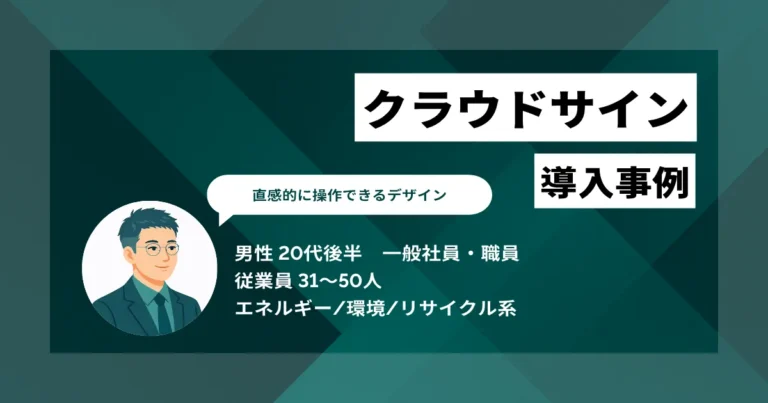
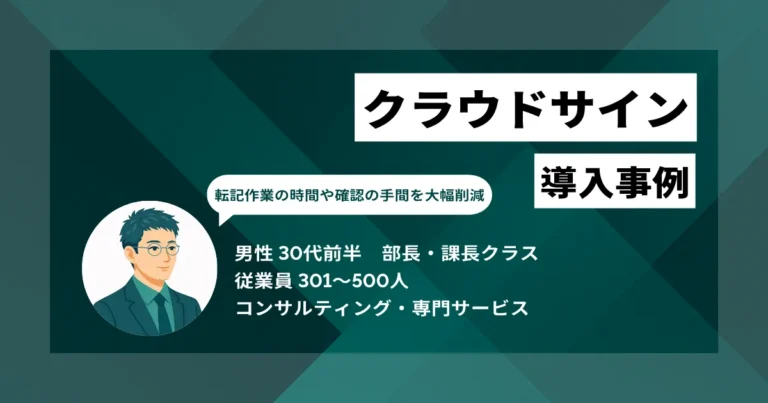
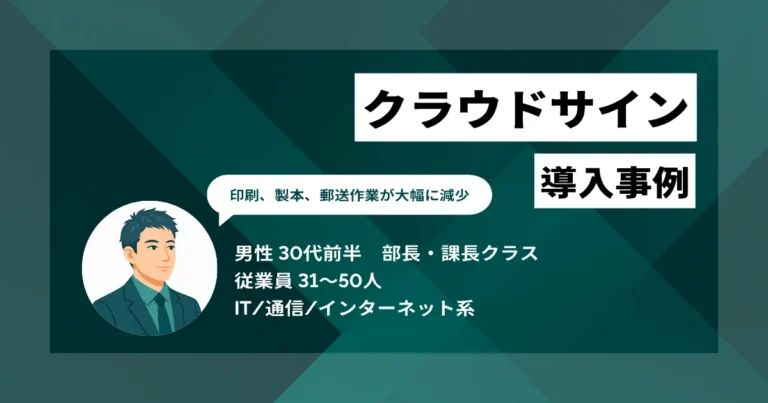
クラウドサイン

- メールアドレスがあればすぐに始められる電子契約ツール
- 法務省、デジタル庁に認められた電子署名を利用できる
- フリープランでは1アカウント、月間2件まで送信可能
クラウドサインは、紙と印鑑をクラウドに置き換え、契約業務をオンライン上で円滑に進められる電子契約ツールです。シンプルな操作が魅力で、特別な準備は必要なく、メールアドレスがあればすぐに始められます。
弁護士がツールを監修しているうえ、法務省やデジタル庁に認められた電子署名の利用に最適化されたサービスです。国内2か所のデータセンターで情報を保管し、各種認証制度もクリアしているなどセキュリティ対策も堅牢です。
フリープランでは、1名までのユーザー、1か月の送信件数は2件までと制限はありますが、契約書の送信、保管、検索の基本機能を無料で利用可能です。有料プランになると、ユーザー数や送信件数が無制限に拡張され、契約書管理や権限設定の機能が強化されます。
SlackやSalesforce、kintoneなどのビジネスツールとの連携も可能です。
無料で使う制限
| 項目 | 内容 |
|---|---|
| 件数上限 | 月間2件まで |
| 機能制限 | ユーザー数1名まで。契約書管理・権限設定は有料プランで拡張 |
| サポート | 公式サイトに記載あり |
| その他の制限 | Slack・Salesforce・kintone等の連携は有料プランのみ |
料金表
| プラン名 | 初期費用 | 月額料金 |
|---|---|---|
| フリープラン | 0円 | 0円 |
| Light | 0円 | 11,000円(税抜) |
| Corporate | 0円 | 28,000円(税抜) |
| Business | 要問い合わせ | 要問い合わせ |
| Enterprise | 要問い合わせ | 要問い合わせ |
※1件あたり220円の送信費用が別途発生します。
※2026年4月より、各プランにおける送信件数ごとの費用および、ライトプランの月額固定費用が改定となりました。詳しくはこちらをご覧ください。
Docusign

- デバイスを問わず利用でき、モバイルアプリも提供
- Google Workspaceとの連携でワークフローを最適化
- 世界標準のセキュリティ対策が施されている
Docusignは、署名や捺印、送信などの業務効率化を図る電子署名ツールです。対応ファイルはWordやExcel、PowerPoint、PDFなど多岐にわたり、PCからスマートフォン、タブレットまでデバイスを問わず利用できます。
モバイルアプリも提供しているため、スマートフォンからのアクセスも簡単です。さらに、Google Workspaceとの連携機能も搭載されています。
GmailやGoogleドキュメントと連携させれば、受信トレイを開いたまま署名できたり、フォルダ選択するだけでワークフローを開始できたりと、迅速な契約締結が可能です。
世界標準のセキュリティ対策を施しており、署名された文書の暗号化や24時間365日の監視体制、ISO認証の取得など、ユーザーが安心して利用できるよう、さまざまな対策を講じています。
公式サイトによれば、署名者向けの無料アカウントには有効期限がなく、文書への署名・捺印・保存はいつでも無料です。取引先へ署名を依頼する送信件数の上限は公式サイトに明記がなく、必要な場合は事前に確認しておきましょう。署名、捺印だけであればアカウント作成は不要です。
有料プランではリマインダー機能やカスタマイズ機能が利用可能になり、API機能、組織管理などのコンプライアンス強化につながる高度な機能が追加されます。
無料で使う制限
| 項目 | 内容 |
|---|---|
| 件数上限 | 署名・受信・保存は無制限(送信件数は公式サイトに明記なし) |
| 機能制限 | リマインダー・カスタマイズ・API連携は有料プランのみ |
| サポート | 公式サイトに記載あり |
| その他の制限 | 組織管理などのコンプライアンス機能は有料プランのみ |
料金表
| プラン名 | 初期費用 | 月額料金(年契約の場合) |
|---|---|---|
| Personal(個人向け) | 0円 | 1,333円 |
| Standard(企業向け) | 0円 | 3,300円 |
| Business Pro(企業向け) | 0円 | 5,300円 |
| Enhanced Plans(拡張プラン) | 要問い合わせ | 要問い合わせ |
「ドキュサインの電子署名」の導入事例 【PR】
「ドキュサインの電子署名」の導入事例を無料でダウンロードしていただけます。

導入企業:オリンパス株式会社
導入前の課題:契約締結が最長2か月要することに課題を抱えていた。
課題解決のためにドキュサインを導入。導入結果で得られた効果とは?気になる導入事例の詳細は、資料でご覧ください。
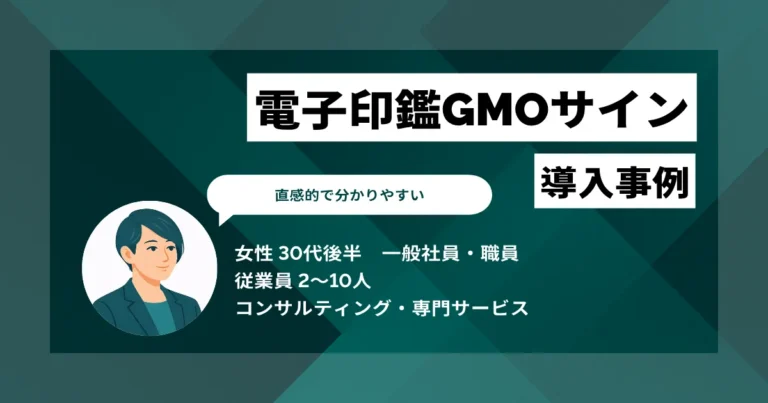
電子印鑑GMOサイン

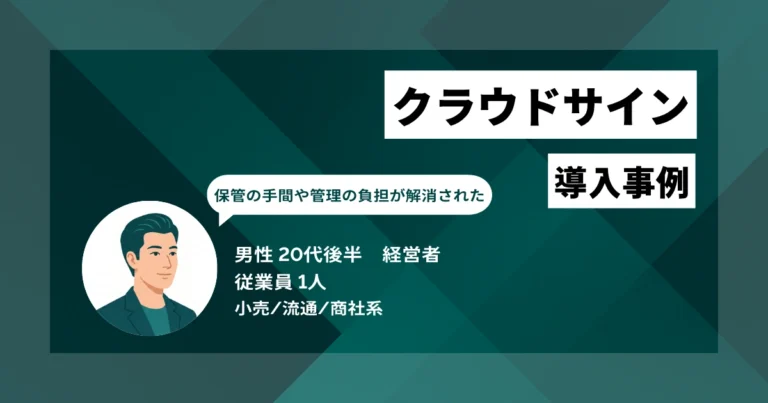
後から見直せたり、プリントアウトできるのもすごく便利です。
またメール通知も気づかないと何回もお知らせしてくれるので助かります。
- お試しフリープランで無料利用できる
- メール・電話・チャットでの問い合わせに対応
- 無料プランではユーザー1名・月間5件まで(立会人型のみ)利用可能
電子印鑑GMOサインは、GMOグローバルサイン・ホールディングスが提供する電子契約サービスです。お試しフリープランがあり、ユーザー1名・月間送信5件まで、立会人型(契約印タイプ)の電子署名を無期限で無料利用できます。テンプレート登録・アドレス帳は各5件まで利用可能です。
当事者型電子署名やワークフロー設定、閲覧制限機能は有料プランでの提供となります。
メール・電話・チャットでの問い合わせに対応しており、IT専任担当者がいない企業でも初期設定やトラブル時に頼りやすいサポート体制が整っています。有料プランへ移行すると、当事者型電子署名やワークフロー設定など、契約書の重要度・件数が増えたときに必要な機能が使えるようになります。
無料で使う制限
| 項目 | 内容 |
|---|---|
| 件数上限 | 月間5件まで(立会人型のみ) |
| 機能制限 | ユーザー1名まで。当事者型電子署名・ワークフロー設定は利用不可 |
| サポート | メール・電話・チャット対応 |
| その他の制限 | テンプレート登録・アドレス帳は各5件まで |
料金表
| プラン名 | 初期費用 | 月額料金 |
|---|---|---|
| お試しフリープラン | 0円 | 0円 |
| ライト | 0円 | 9,500円(税抜)(年払いの場合は月々8,800円) |
| スタンダード | 0円 | 26,000円(税抜)(年払いの場合は月々24,000円) |
OpenSign

- 月100件まで定額の月額料金プラン
- 利用人数やデータの保管件数による追加課金なし
- 受信者は登録不要でブラウザから署名可能
OpenSignは、契約書の送付から署名、保管、検索までまとめて行える電子契約サービスです。送信者はPDFをアップロードして署名欄を配置し、送信先を指定して依頼できます。受信者はアカウント登録をすることなく、メールのリンクから署名が可能です。
締結時には電子署名と認定タイムスタンプが付与され、電子帳簿保存法に対応した運用や日付などによる分類・検索が行えます。利用人数に応じたユーザー課金やデータの保管料が発生しないため、複数部門で利用しても費用が変わりません。
月3件まで、クレジットカード登録不要で利用できるフリープランを提供しています。有料プランには、月100件まで定額で利用できるスタンダードプランのほか、SSOに対応したコーポレートプランがあります。
無料で使う制限
| 項目 | 内容 |
|---|---|
| 件数上限 | 月間3件まで |
| 機能制限 | 基本機能はフル利用可能。SSOは有料プランのみ |
| サポート | 公式サイトに記載あり |
| その他の制限 | ユーザー数・データ保管容量は無料プランでも無制限 |
料金表
| プラン名 | 初期費用 | 月額料金 |
|---|---|---|
| フリープラン | 0円 | 0円 |
| スタンダードプラン | 要問い合わせ | 2,200円(税込) |
| コーポレートプラン | 要問い合わせ | 22,000円(税込) |
WAN-Sign
- 当事者型と立会人型に両対応の電子契約
- ユーザー数無制限で内部統制機能も標準
- 実印版3件・認印版10件まで無料で利用可能(当事者型と立会人型の合計で月10件まで無料)
WAN-Signは、契約締結から文書管理まで一括で行える電子契約サービスです。フォルダ単位のアクセス制御やIPアドレス制限、ワークフロー機能などが標準で備わっており、部署ごとの権限を分けながら契約業務を運用できます。
データは国内データセンターで厳重に管理され、長期署名やタイムスタンプなどのセキュリティ機能も提供されているため、セキュリティ基準が厳しい企業との取引にも対応しやすい体制が整えられています。
無料プランでは、当事者型(実印版)が月3件、立会人型(認印版)が月10件まで無料で利用できます(当事者型と立会人型の合計で月10件まで)。電子データ管理も累計10件までは追加費用なく使えます。
初期費用や月額の固定料金は発生せず、無料枠を超えた分だけ件数に応じて課金されるため、まずは小規模に導入し、利用状況に応じて段階的に拡大しやすい料金体系です。
※実印版利用には、無料プラン・有料プランともに電子証明書の発行が必要です(1署名者につき8,000円/年)
無料で使う制限
| 項目 | 内容 |
|---|---|
| 件数上限 | 合計月10件(実印版3件・認印版10件の内数) |
| 機能制限 | 基本機能はフル利用可能。無料枠超過分は従量課金 |
| サポート | 公式サイトに記載あり(詳細は要問い合わせ) |
| その他の制限 | 文書電子データ管理は累計10件まで無料 |
料金表
| 項目 | 金額 |
|---|---|
| 初期費用 | 0円 |
| 月額費用 | 0円 |
| 当事者型【実印版】締結料 | 300円/件 月3件まで無料 |
| 立会人型事業者署名型【認印版】送信料 | 100円/件 月10件まで無料 |
DottedSign(ドットサイン)

また、Googleドライブとの連携設定も可能で、簡単かつ安全に書類を保管する事ができています。
- さまざまな規模の法人に対応しており、柔軟なカスタマイズが可能
- 遠隔署名から対面署名、ゲスト署名など署名モードを選択できる
- フリープランでは自分の署名は無制限、送信は月3タスクまで利用可能
DottedSignは、オンラインで電子署名を作成、収集、管理できるツールです。中小企業から大手企業までさまざまな法人に対応しており、SaaSやAPIなど柔軟にカスタマイズできます。ZapierやMicrosoft Teamsなどビジネスツールとの連携も可能です。
遠隔署名はもちろん、対面署名やゲスト署名などの署名モードを利用できます。モバイルアプリにも対応しており、電子証明書による改ざん対策も施しています。
フリープランでは、自分での署名は無制限、他者への署名依頼の送信は月3タスクまで無料です。有料プランでは、文書の署名や送信が無制限になったりテンプレートを使えたりと、フリープランで使える機能がすべて拡張されます。
チェックボックスやラジオボタンなどで署名欄をカスタマイズ可能で、大規模法人向けの企業プランでは、クラウドのみならずオンプレミス型にも対応しています。
無料で使う制限
| 項目 | 内容 |
|---|---|
| 件数上限 | 他者への送信は月3タスクまで(自分の署名は無制限) |
| 機能制限 | テンプレート・カスタム署名ツールは有料プランのみ |
| サポート | オンラインチュートリアルあり |
| その他の制限 | チーム機能は個人利用のみ(複数名利用は有料プランから) |
料金表
| プラン名 | 初期費用 | 月額料金 |
|---|---|---|
| フリー | 0円 | 0円 |
| プロ | 要問い合わせ | USD 15/月(年払いはUSD 96/年換算) |
| ビジネス | 要問い合わせ | 要問い合わせ |
| 企業 | 要問い合わせ | 要問い合わせ |
freeeサイン

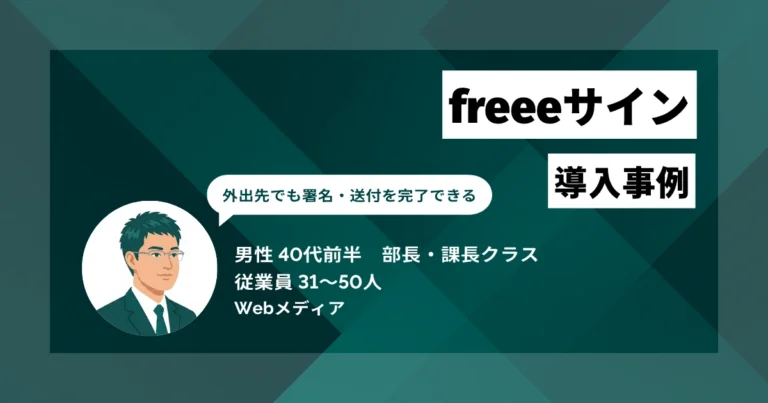
インボイスに対応
【操作性・使いやすさ】
わかりやすいです
【他のサービスとの連携面(カスタマイズ性)】
カスタママイズはしていないため、不明です
【営業担当やサポート面】
メールでのやりとりはスムーズでした
- 契約書の作成、締結、管理までワンストップで利用できる
- タイムスタンプとメール認証で行う電子サインを提供
- 無料プランではユーザー3名・月間1件の文書の送信、3件のPDFテンプレートを利用可能
freeeサインは、契約書の作成から締結、管理までワンストップで行える電子契約ツールです。法務総務から営業、人事労務まで幅広いカテゴリーの契約書に対応しており、タイムスタンプとメール認証により契約の有効性を担保する電子サインを利用できます(有料オプション)。
無料プランでは、ユーザー3名まで、1か月あたり1件までの文書送信と3つまでのPDFテンプレートを登録できます。契約書の作成や送信、編集、管理など基本機能が利用可能です。有料プランにアップグレードすると、電子署名の送信やフォルダ管理、API連携など各種機能が使えるようになります。
無料で使う制限
| 項目 | 内容 |
|---|---|
| 件数上限 | 月間1件の文書送信・PDFテンプレート3件 |
| 機能制限 | ユーザー3名まで。電子署名の送信・API連携は有料オプション |
| サポート | 公式サイトに記載あり |
| その他の制限 | フォルダ管理機能は有料プランのみ |
料金表
| プラン名 | 初期費用 | 月額料金 |
|---|---|---|
| Starter | 要問い合わせ | 7,180円(年払いの場合は月々5,980円) |
| Standard | 要問い合わせ | 35,760円(年払いの場合は月々29,800円) |
| Advance/Enterprise | 要問い合わせ | 要問い合わせ |
無料トライアルを提供している電子署名
無料プランはありませんが、有料版を一定期間無料で試せるサービスもあります。期間終了後にいくらかかるかを確認したうえで検討しましょう。
Adobe Acrobat Sign

- 電子サインおよびデジタル署名の取引実績が豊富
- 日本語から英語、中国語など34言語に対応している
- 30日間の無料トライアルで全機能を体験できる
Adobe Acrobat Signは、Adobe Acrobatに電子サイン機能を組み合わせた電子契約ツールです。世界中で利用されており、日本語から英語、ドイツ語、中国語、オランダ語など34言語に対応しています。
パソコンからスマートフォン、タブレットまでどのようなデバイスでもPDFの作成や編集、署名、共有が可能です。本人認証はメールアドレス認証に加え、ワンタイムパスコードによる2段階認証にも対応しているので安心して利用できます。
また、MicrosoftやSalesforce、kintoneなど、さまざまなシステムと連携可能です。
無料プランはありませんが、無料で利用できるモバイル版アプリをダウンロードすれば、受信した文書への署名は場所や時間に関係なく行えます。
証明機能はなく、暗号化された署名ではないため重要な書類には不向きですが、スマートフォンだけで完結できるため、デジタル署名の便利さやプロセスのスピード感を確かめられます。
有料プランは30日間の無料トライアルで全機能を試せます。トライアル終了後は、以下の料金表のプランに移行しない限り利用できなくなるため、事前に予算を確認しておきましょう。
料金表
| 初期費用 | 月額料金 |
|---|---|
| 要問い合わせ | 要問い合わせ |
無料と有料の違いは?よくある機能制限と注意点
無料プランで「できないこと」を正直に整理しておくと、有料プランへ移行するかどうかを判断しやすくなります。電子署名の無料ツールを利用する際は、次の点に注意しましょう。
送信件数・ユーザー数に上限がある
無料ツールでは、「1つのアカウントのみ作成可能」「署名数は月間数件まで」など、機能が限定されていることが多いです。基本機能は使えるものの、テンプレート機能や拡張機能が使えないといったケースもあります。書類のやり取りが多い場合、無料の範囲内に収めることは困難です。
業務効率化を図るためには、予算に応じて有料プランに移行する必要があります。
電子証明書・タイムスタンプに対応していない場合がある
無料の電子契約ツールの中には、電子証明書やタイムスタンプに対応していないものもあります。電子証明書とは、署名者が間違いなく本人であるかどうか、第三者(認証局)が証明する際に必要な証明書です。
タイムスタンプは、契約文書が存在した日時と、それ以降改変されていないことを証明する技術です。無料での電子署名は、個人的なやり取りや企業間における簡単な取引であれば問題ありません。
ただし、身元確認の水準や防御レベルが低いサービスは、電子署名法上の推定効が裁判で認められない可能性があるとされています。
重要な取引を行う場合は、電子証明書やタイムスタンプに対応した有料プランの利用を検討しましょう。有料プランに移行すると、電子証明書の取得プロセスが組み込まれている場合もあるため、利用前に確認しておきましょう。
サポート体制やセキュリティ対策に制限がある
タイムスタンプの有無やサーバーの保安管理など、セキュリティ対策についても確認する必要があります。書類の電子データはベンダーのサーバーに保存されることが多いため、サーバーの管理が適切に行われているかも確認しましょう。
ほかにも、外部への情報漏えい対策や、サイバー攻撃対策としての暗号化・データ保護・データバックアップなど、強固なセキュリティ対策がなされているかどうかの確認も大切です。
無料プランではサポート窓口が限定的なケースも多く、トラブル時にすぐ相談できるかどうかも選定時の確認ポイントになります。
有料プランを検討するべきケース
そもそも無料で使えるツールや、電子署名の無料プランでは限界を感じる部分もあるでしょう。次に該当する場合は、有料プランを検討してみてください。
無料枠の送信件数・ユーザー数を超える場合
契約書の枚数が多い場合、枚数制限のある無料ツールでは物足りないでしょう。すでに月間数十件以上の契約を抱えている企業や、複数名で使いたい企業は、送信件数・ユーザー数の上限を撤廃できる有料プランがおすすめです。
初期費用や月額費用などコストはかかるものの、枚数以外の制約からも解放されるため、工数の大幅削減が期待できるでしょう。増員予定があるなら、移行先の料金体系とデータ引き継ぎ方法を事前に確認しておくと安心です。
電子証明書やタイムスタンプなど法的証拠力が必要な場合
無料ツールは、セキュリティが不十分だったり、電子証明書やタイムスタンプに対応していなかったりするケースがあります。セキュリティが不十分だと情報漏えいや改ざんのリスクがあり、タイムスタンプ未対応だと契約書の証拠力が足りません。
最近では、コンプライアンスの遵守を求める顧客や取引先も多いです。コンプライアンスを守り、安全に取引を行いたい場合は、有料の電子署名ツールを利用するべきだといえます。
他システムとの連携やセキュリティ強化が必要な場合
SlackやSalesforce、kintoneなど社内で使っているツールとの連携や、権限管理・アクセス制御によるセキュリティ強化が必要になった場合も、有料プランへの移行を検討するタイミングです。
無料プランでは対応していない連携機能や監査ログが、有料プランで使えるようになるケースが多くあります。データ保存期間やバックアップ体制を強化したい場合も同様です。
無料の電子署名ツールに関するよくある質問
無料プランと無料トライアルの違いは何ですか?
無料プランは期間の制限なく使い続けられるプランで、送信件数やユーザー数に制限があります。無料トライアルは有料版を一定期間だけ無料で試せるもので、期間終了後は有料契約が前提です。
継続して低コストで使いたいならWAN-Signやクラウドサインなどの無料プラン、機能制限なく実運用を試したいならAdobe Acrobat Signの無料トライアルが向いています。
無料の電子署名は法的に有効ですか?
電子署名法上、本人による電子署名が行われている場合は文書が真正に成立したものと推定されます。
ただし、身元確認の水準や防御レベルが低いサービスは、実際の裁判で真正な成立の推定が認められない可能性があるとされています。
※出典:総務省・法務省・経済産業省 令和2年9月4日公表「利用者の指示に基づきサービス提供事業者自身の署名鍵により暗号化等を行う電子契約サービスに関するQ&A」(2026年8月31日閲覧)
重要度の高い契約には、電子証明書やタイムスタンプに対応した有料プランの利用がおすすめです。
Acrobat Readerで署名したPDFは契約書として使えますか?
簡易的な社内文書や個人間のやり取りであれば利用できますが、デジタルIDの信頼性が低く、機密情報を多く扱う取引には不向きです。重要な文書を送る際は、信頼できるデジタルID発行業者に依頼するか、電子証明書に対応した電子契約サービスの利用をおすすめします。
電子署名ツールを比較するならBOXIL
電子署名を無料で使う方法は、クラウド型の無料プラン・無料トライアル・Acrobat Readerなどでのセルフ署名の3通りです。電子署名を選ぶ際は、送信件数・ユーザー数が無料枠で足りるか、法的証拠力(電子証明書・タイムスタンプ対応)が必要かを軸に検討しましょう。
ユーザー数の制限が緩いタイプ、サポート体制が手厚いタイプなど、特長で選ぶのも1つの方法です。どのサービスを選ぶか負担に感じているのであれば、BOXILでのサービス資料請求がおすすめです。BOXILならサービス提供会社が作成した紹介資料をまとめて入手できます。
\ 【限定特典】Excelで編集できる比較表つき/
各社の強みと評判を凝縮し、企業規模や課題との相性をプロの視点で要約しました。
- 各サービスのおすすめポイント(機能・導入実績・サポート品質)と自社との相性
- BOXILに寄せられたリアルな口コミ(良かった点・気になった点)
- 月額・初期費用の目安を一覧で比較



-e1767685189420-300x155.jpeg)