


オンラインストレージには多くの種類があり「どれを選べばいいか」迷いますよね。後から知ったサービスの方が適していることもよくあります。導入の失敗を避けるためにも、まずは各サービスの資料をBOXILでまとめて用意しましょう。
⇒
【料金・機能比較表つき】オンラインストレージの資料をダウンロードする(無料)
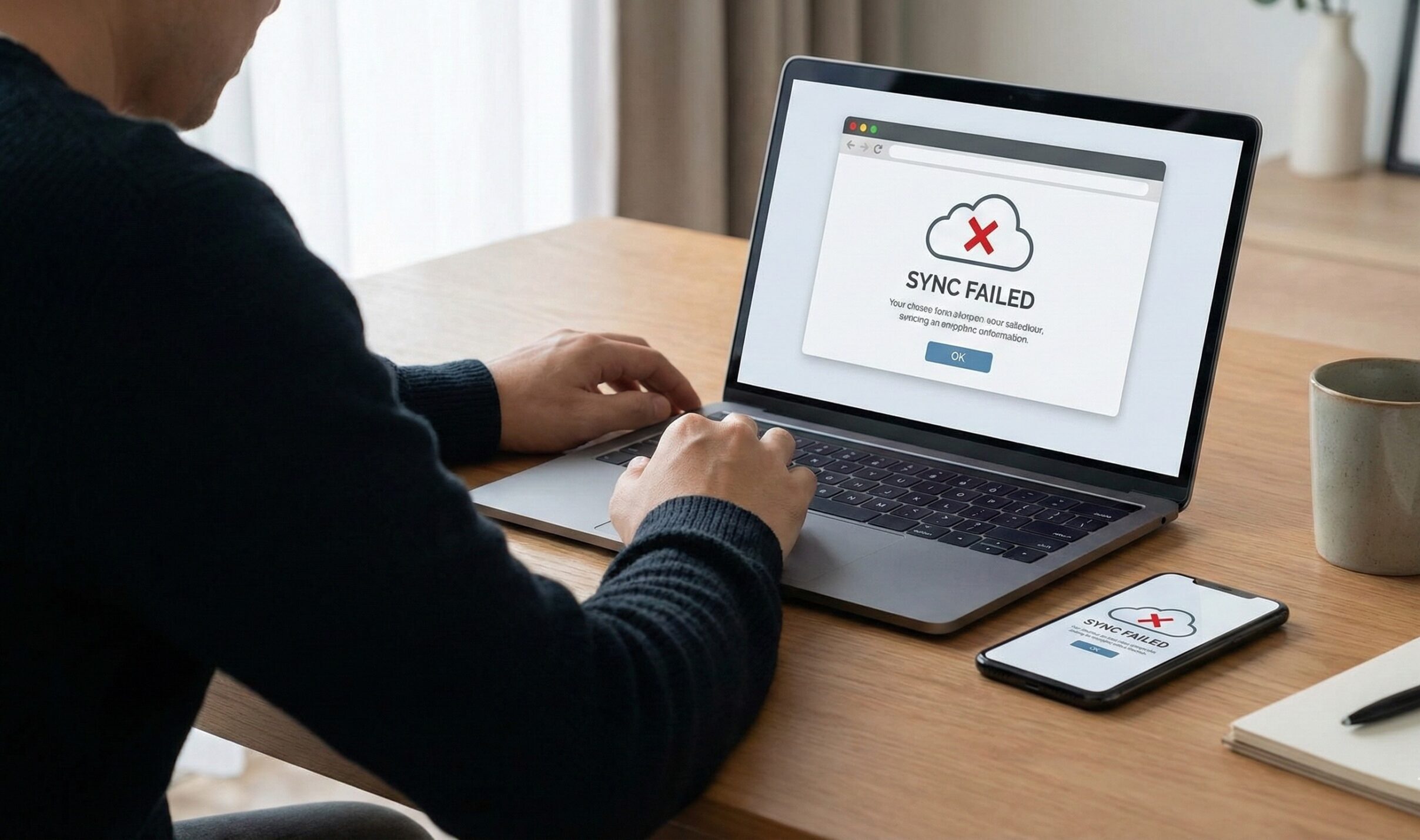
Googleドライブが同期しない!
Googleドライブは、PC・スマホ・クラウドのファイルを自動で同期できる便利なオンラインストレージですが、「同期されない」「スマホに反映されない」「同期中のまま止まる」 といったトラブルは 2025 年でもよく起こります。
この記事では、最新の Google Drive(Drive for desktop)仕様に基づく確実な対処法をわかりやすく解説します。
Googleドライブが同期されない主な症状
次のような状況がある場合、同期が正常に行われていません。
- PC に保存したファイルがクラウドやスマホに反映されない
-
マイドライブの内容が他の端末に同期されない
-「同期しています」から進まない/エラーが出る - タスクバーの Google Drive アイコンが灰色のまま
まずは同期状態を確認する
Windows(右下)または macOS(右上)のバーにある雲の形の Google Drive アイコンをクリックします。
| 表示 | 意味 |
|---|---|
| ✔(緑) | 正常に同期されています |
| ぐるぐる(青) | 同期中 |
| ×(赤) | 同期エラー |
| 灰色 | 停止・サインアウト・ネットワーク不良 |
Googleドライブ以外にもオンラインストレージには機能の充実したサービスがあります。サービスによって強みはさまざまなので、今の会社のフェーズに適したオンラインストレージを今一度検討してみませんか?
⇒
【特典比較表つき】オンラインストレージ各社の資料を一括でダウンロードする(無料)
Googleドライブ同期トラブル解決方法
方法1:同期を「一時停止 → 再開」でリフレッシュする
- Google Drive アイコンをクリック
- 右上メニュー(三点) → 「同期を一時停止」
- 数秒後、同じメニューから 「同期を再開」
これは、Google公式でも推奨されている安全な方法で、固まった同期を再読み込みできます。
方法2:Drive for desktop アプリを再起動する
- Drive アイコン → メニュー(三点)
- 「終了」 を選択
- PC を再起動、またはスタートメニュー/Launchpad から Google Drive を起動
軽度な同期不良の99%はこれで直ります。
方法3:Googleアカウントを再ログインする
- Drive アイコン → 設定(歯車)
- 「アカウントを切断」 を選択
- 再ログインして同期を再開
認証切れや権限の問題が原因の場合に有効です。
オンラインストレージの資料は、下のボタンより無料でダウンロードできます。
方法4:同期方式(ストリーミング/ミラーリング)を見直す
2025年の Drive for desktop には、2つの同期方式があります。
| 方式 | 特徴 |
|---|---|
| ストリーミング(推奨) | PC の容量を節約しクラウド中心で動作 |
| ミラーリング | 全ファイルをPCにも保存、オフラインでも使えるが容量を圧迫 |
ミラーリングで容量不足が起きていると同期が止まります。
変更方法:
- Drive アイコン → 設定(歯車)
- 「Google ドライブ」を選択
- 方式を選択
方法5:Googleアカウントの容量不足を確認する
Google ドライブは Gmail・フォトを含めた全サービス合算の容量で動作しています。
容量が上限に達すると同期は停止します。
容量確認は こちら
満杯なら、次の対応を検討してください。
- 不要ファイル削除
- フォトの容量管理
- Google One の契約(100GB〜)
方法6:ネットワークや会社PCの制限が原因の場合
特に企業・学校PCでは、次の要因によって Drive の通信がブロックされることがあります。
- プロキシ
- セキュリティソフト
- VPN
- 管理者制限
この場合は個人で解決できないため、IT管理者に Google Drive の通信許可を依頼しましょう。
他のGoogle Appsの情報
Googleスプレッドシートでタスク管理シート作ったら、会社で正式に使われることになった
Google Driveの一機能であるGoogleスプレッドシートの使い方を、起動するところからタスク管理シートを作成する過程まで詳細に解説しています。

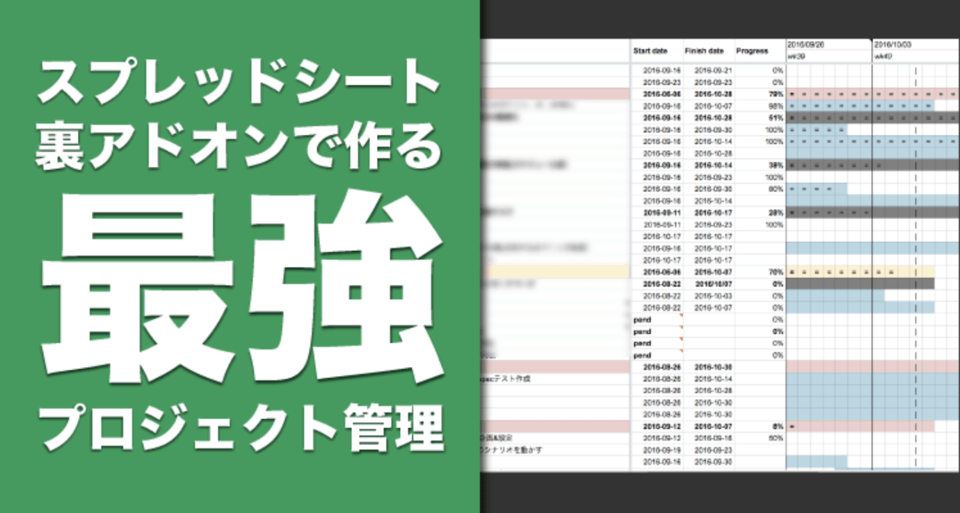
【完全無料】Googleスプレッドシートを最強のプロジェクト管理ツールにする裏技を紹介します!
これまでフリーから有料までプロジェクト管理ツールを探しては試してを繰り返したが、どれもしっくり来なかった……という方もいるのではないでしょうか。
そんな方におすすめしたいのが、「Google スプレッドシート」です。Excelと同じ操作なのではじめてでも使いやすいというところと、行や列などの追加・削除、ソート、色分けなど、自分たちに必要な管理項目をカスタマイズしやすさが管理に向いています。
関連記事






注目のオンラインストレージ、サービス資料まとめ
【厳選】おすすめオンラインストレージをまとめてチェック!
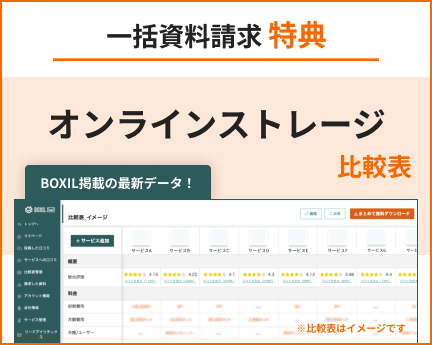
オンラインストレージの各サービス資料を厳選。無料でダウンロード可能です。場所を問わないデータ共有やデータの一元管理、セキュリティなどさまざまな目的で導入されるオンラインストレージの比較にお役立てください。
BOXILとは
BOXIL(ボクシル)は企業のDXを支援する法人向けプラットフォームです。SaaS比較サイト「 BOXIL SaaS 」、ビジネスメディア「 BOXIL Magazine 」、YouTubeチャンネル「 BOXIL CHANNEL 」を通じて、ビジネスに役立つ情報を発信しています。
BOXIL会員(無料)になると次の特典が受け取れます。
- BOXIL Magazineの会員限定記事が読み放題!
- 「SaaS業界レポート」や「選び方ガイド」がダウンロードできる!
- 約800種類の ビジネステンプレート が自由に使える!
BOXIL SaaSでは、SaaSやクラウドサービスの口コミを募集しています。あなたの体験が、サービス品質向上や、これから導入検討する企業の参考情報として役立ちます。
BOXIL SaaSへ掲載しませんか?
- リード獲得に強い法人向けSaaS比較・検索サイトNo.1※
- リードの従量課金で、安定的に新規顧客との接点を提供
-
累計1,200社以上の掲載実績があり、初めての比較サイト掲載でも安心
※ 日本マーケティングリサーチ機構調べ、調査概要:2021年5月期 ブランドのWEB比較印象調査



-e1766728789232-300x155.png)