


無料ツールで満足できなければ、有料の電子契約システムがおすすめです!BOXILからダウンロードできる各社のサービス資料で、使える機能をチェックしましょう。
⇒
【特典比較表つき】電子契約システムの資料ダウンロードはこちら(無料)
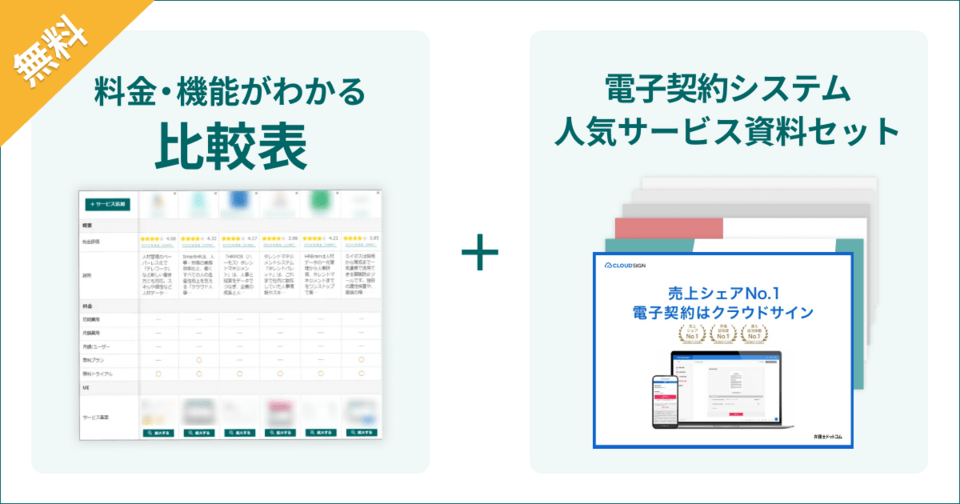
各社サービスの料金・機能などを一覧で比較したい方向けに比較表を作成しました。こちらのボタンより各電子契約システムの提供会社の資料と一緒に無料でPDF資料のダウンロードが可能です。
有料プランも含めて機能や料金の詳しい解説は、次の記事で紹介しています。
>
電子署名のおすすめ比較をチェックする
ボクシルおすすめ電子契約システム 【Sponsored】
電子印鑑GMOサイン
・国内シェアNo.1※1
・送信実績累計5,000万件※2
・利用実績350万社以上※3
クラウドサイン
・国内シェアNo.1※4
・市場認知度No.1※5
・導入自治体数No.1※6
※1、※2、※3 GMOグローバルサイン・ホールディングス「 電子契約なら電子印鑑GMOサイン|国内シェアNo.1の電子契約サービス 」(2024年10月30日閲覧)
※4、※5、※6 弁護士ドットコム「 クラウドサイン | 国内シェアNo.1の電子契約サービス 」(2024年10月30日閲覧)
電子署名とは
電子署名とは、契約書や申請書などの文書に対し、オンライン上で署名・合意を行える仕組みです。
署名・捺印の付与、タイムスタンプの自動挿入、文書の送受信・保管、進行状況の確認といった機能がついており、紙の契約書の印刷・押印・郵送や、メールでのやり取りといった手間のかかる業務を効率化できます。
電子署名を無料で行う方法とは?
電子署名は、PCやタブレットに表示される契約書に、指やタッチペンなどを用いて電子的に署名を行うことです。電子署名を無料で行う代表的な方法を2つ紹介します。
AcrobatやAcrobat Readerを使う
Adobe社が提供しているAcrobatやAcrobat Readerを使えば、簡易的な電子署名は無料で利用可能です。ただし、電子証明書やタイムスタンプが必要な契約書には有料プランの利用が必要です。
次の方法で電子署名を行います。
1.Adobe Acrobatにアクセス
Adobe Acrobat にアクセスし「PDFに電子署名を追加」を押し、電子署名したいファイルをアップロードします。
2.ログイン・アカウント作成
ファイルをアップロードすると、ログインまたはアカウント作成を求められます(ログインしていない場合)。初めての利用を想定し、アカウント作成の手順を説明します。
「初めての場合 無料アカウント作成」をクリックし、アカウントを作成します。
アカウントは電子メールのほか、下記のアカウントと連携して作成できます。
- LINE
- Apple
- Microsoft
- kakao
今回は、Googleのアカウントと連携して作成します。
Googleのアイコンをクリックし、連携するアカウント(Gmailアドレス)を選択します。
「Googleは、あなたに関する情報へのアクセスをAdobeに許可します」と表示されたら、「次へ」をクリックします。
「Adobeへようこそ」と表示されたら、姓名と生年月日を登録し、「アカウントを作成」を押してください。
アカウントが作成されAdobeにログインすると、アップロードしたPDFが画面に表示されます。
3.電子サインのメニューを開く
アップロードしたPDFが画面に表示されたら、画面上部にあるメニューバーから「電子サイン」を選択します。画面左にメニューが表示されるので、「署名を追加」をクリックします。
4.電子サインを行う
電子サイン用のウィンドウが表示されるので、そこに電子サインを行います。電子サインは、キーボード入力、手書き、画像のいずれかで行えます。
5.電子サインを配置する
電子サインを配置したい場所をクリックすると、テキスト入力フィールドが表示されます。入力欄上にあるメニュー内の三点リーダー(…)をクリックし、「署名」を選択します。
電子サインがPDF上に表示されたら、ドラッグして位置を調整します。サインのサイズが大きすぎる場合や小さすぎる場合は、サインの右側にある〇をドラッグしてサイズを調整できます。
6.電子サイン済みのPDFをダウンロード
電子サインの配置が完了したら、画面右上のダウンロードボタンからPDFをダウンロードします。
以上で、Adobe Acrobatを用いた電子署名の手順は完了です。
電子契約ツールの無料プランを使う
電子契約ツールの無料プランを使う方法です。たとえば、
電子印鑑GMOサイン
や
クラウドサイン
などが挙げられます。
ベンダーによって操作の仕方は異なりますが、基本的な利用の手順は次のとおりです。
自分だけが署名する場合
- 署名するファイルをアップロードする
- 指示に従って電子署名を付加する
- ファイルをダウンロードする
相手の署名が必要な場合
- 署名を付加したいファイルをアップロードする
- 署名者の名前とメールアドレスを登録する
- 署名者にリンク付きのメールを送る
- 署名者はリンクをたどり、ファイルに電子署名を付加する
- 署名完了後、依頼者側がファイルをダウンロードする

電子署名の書き方
紙での手書き署名とは異なり、電子署名ではPDF上にタッチペンで氏名を記入します。PCやタブレット、スマートフォンなどで署名可能です。
ペンタブレットを使う
画面タッチに対応しているデバイスでは、指や付属のペンでのサインが可能です。タッチ非対応の場合は、ペンタブレットを接続すると同様の操作ができます。
ペンタブレットとは、PCやスマートフォンなどのデバイスと接続できる手書きタブレットのことです。マウスのようにPCとは別にペンタブレットを用意し、タブレット上で署名を行います。入力した内容は、そのままディスプレイに反映されます。
ペンタブレットは、ワイヤレス接続に対応した製品を選ぶことをおすすめします。10,000円未満で購入できる製品もあり、導入費用を安く抑えられます。「筆圧感知機能」が搭載されたペンタブレットを使えば、筆圧によって濃淡を調整可能です。
ただし、ペンタブレットを利用する場合、署名をPDFに直接挿入するには対応ソフトウェアが必要なため、あらかじめ確認しておきましょう。
MacBookのトラックパッド描画アプリを使う
Macユーザーの場合、MacBook ProやMacBook Airのトラックパッドをペンタブレット化できるアプリ「Inklet」を使うことで、電子署名を作成できます。
Inkletとは、Appleの新しい感圧タッチトラックパッドに対応したmacOSアプリです。トラックパッド上でスタイラス(ペン型の入力装置)や指を使って書くことで、筆圧を変えながら電子署名できます。
一般に市販されている、専用スタイラス以外のスタイラスペンでも利用可能です。

電子署名を無料で行う際の注意点
電子署名の無料ツールを利用する際、次の内容について注意しましょう。
- 機能全体が制限される
- 電子契約の件数に制限がある
- 対応しているファイル形式を確認する
- 電子証明書に対応していない場合がある
- セキュリティ対策が不十分な場合がある
- デジタルIDの信頼性が低い
機能全体が制限される
無料ツールでは、「1つのアカウントのみ作成可能」「署名数は月間5文書まで」など、機能が限定されていることが多いです。基本機能は使えるものの、テンプレート機能や拡張機能が使えないといったケースもあります。
書類のやり取りが多い場合、無料の範囲内に収めることは困難です。業務効率化を図るためには、予算に応じて有料プランに移行する必要があります。
電子契約の件数に制限がある
電子契約ツールの無料プランでは、電子契約の件数に上限が設けられているケースも多いです。1か月に数件程度の契約であれば問題ありませんが、数十件から数百件の契約を行う場合、無料プランでは限界があります。
膨大な数の電子契約および電子署名を処理するためにも、有料プランへの移行が望ましいといえます。
対応しているファイル形式を確認する
無料の電子契約ツールでは、対応しているファイル形式がPDFに限られる場合が多いです。WordやExcelなどのファイルは一度PDFに変換する必要があるため、ファイル数が多い場合は作業時間が長くなります。
一方、WordやGoogle ドキュメントに対応している無料ツールもあります。そのため、導入前にはファイルの対応形式を確認することが大切です。なお、有料プランに移行すればPDF以外の形式に対応しているケースが多いでしょう。
電子証明書に対応していない場合がある
無料の電子契約ツールの中には、電子証明書に対応していないものもあります。電子証明書とは、署名者が間違いなく本人であるかどうか、第三者(認証局)が証明する際に必要な証明書です。書面による取引における「印鑑証明書」と同様の効力を有します。
無料での電子署名は、個人的なやり取りや企業間における簡単な取引であれば問題ありませんが、電子証明書が必要となる公的契約文書には不向きです。重要な取引を行う場合は、電子証明書を発行することで、電子契約が真正であることを証明できます。
ただし、有料プランに移行すると、電子証明書の取得プロセスが組み込まれている場合もあるため、利用前に確認しておきましょう。

セキュリティ対策が不十分な場合がある
タイムスタンプの有無やサーバーの保安管理など、セキュリティ対策についても確認する必要があります。
タイムスタンプとは、契約文書が存在した日時を証明するスタンプを指し、電子署名やファイルに不正アクセスがないことを証明するために必要です。しかし、電子契約ツールの無料プランでは、タイムスタンプが含まれないことがあります。
また、書類の電子データはベンダーのサーバーに保存されることが多いため、サーバーの管理が適切に行われているかも確認しましょう。
ほかにも、外部への情報漏えい対策や、サイバー攻撃対策としての暗号化・データ保護・データバックアップなど、強固なセキュリティ対策がなされているかどうかの確認も大切です。
デジタルIDの信頼性が低い
「Acrobat」や「Acrobat Reader」といったツールでは、PDF上で電子署名する場所を選択し、デジタルIDを付与することで電子署名を行います。その際、デジタルIDの信頼性の低さが難点です。
特に、機密情報を多く扱う大企業は注意が必要です。重要な文書を送る際は、信頼できるデジタルID発行業者に依頼することをおすすめします。

電子署名に手書き署名を作成・スキャンする方法
電子署名を効率化するためには、手書き署名のスキャンがおすすめです。法律や規制、社内規定によっては、手書きの署名が求められるケースもあります。
タッチペンや指でPDFファイルに書けない場合は、紙に署名したものをスキャンする方法が有効です。
手書きの署名をPDFファイルに挿入する場合は、紙に手書きのサインを作成してから、画像ファイルとして保存するのが一般的です。スキャナーで読み取ることで、手書き署名を保存できます。
手書き署名の作成パターンや、適用方法は次のとおりです。
Wondershare PDFelement Proの場合
手書き署名の作成方法は3種類あります。
- ライティングボードを使って、署名してから画像として保存する
- 白紙に署名し、スキャナーでスキャンしてPNGまたはJPG形式で保存する
- 白紙に署名し、写真を撮り、画像をPNGまたはJPG形式で保存する
いずれかの方法で手書き署名を保存した後、電子署名として適用します。適用手順は次のとおりです。
- Wondershare PDFelement Proを起動する
- 【注釈】タブ→【スタンプ作成】で、【カスタムスタンプの作成】オプションをクリックする
- ポップアップが表示されたら、コンピュータを参照してスキャンした手書き署名を検索する
- 保存した画像を開き、【次へ】をクリックする
- 手書きの署名に名前をつけて【OK】をクリックする
- 手書きの署名がWondershare PDFelement Proにインポートされる
Adobe Acrobat Readerの場合
無料のAdobe Acrobat Readerを利用すると、電子化した署名を簡単に利用できます。手書きの署名をAdobe Acrobat Readerで作成し、必要なときに呼び出して使えます。
適用する手順は、次のとおりです。
- 電子署名を挿入したいPDFを表示し、署名ボタンをクリックする
- 表示された項目の「署名の追加」をクリックする
- 画像ボタンをクリックし、デバイスにPNG保存した署名を選択するか、手書きツールボタンで署名を作成して選択する
- 署名が画面に表示されたら「適用」ボタンをクリックする
- 任意の場所にサインを挿入する
Macの「プレビュー」アプリの場合
Macの標準アプリの「プレビュー」でも、簡単に電子署名を作成して使用できます。適用する手順は、次のとおりです。
- 電子署名を挿入したいPDFを「プレビュー」で開き、「ツール」>「注釈」>「署名」>「署名を管理…」をクリックする
- 「署名を作成」をクリックする
- トラックパッド上で指を使って署名するか、白い紙に署名したものをMacのカメラで撮影する
- 「ツール」>「注釈」>「署名」で作成した署名を選ぶ
- PDFの任意の場所に電子署名を挿入する
PDFに電子署名できる無料ツール
PDFに電子署名できる無料ツールは、Web上に多く存在します。
人気のツールとして「Wondershare PDFelement Pro」や「Adobe Acrobat Pro DC」などがありますが、無料で使用する場合には使用制限があるため注意が必要です。
ここからは、使用制限がなく、セキュリティレベルも高い無料の電子署名ツールを3つ紹介します。
LightPDF – LightPDF
LightPDFは、機能性の高い無料のオンラインPDFエディターです。洗練されたインターフェースデザインで使いやすく、多数の編集機能を備えています。
たとえば、PDFの書類にテキストまたはPNG画像を追加することで、電子署名の作成が可能です。さらに、PDFの内容変更や画像調整、注釈ツールの使用など多くの機能を搭載しています。
さらに、オンライン電子署名ツールでは個人情報の登録が不要です。電子署名されたPDFファイルをダウンロードする際に、アカウント登録やメールアドレスの入力も不要なため、プライバシー保護の観点からも安心して利用できます。
DigiSigner – DigiSigner Inc.
DigiSignerは、PDFに署名して記入するためのオンライン電子署名プラットフォームです。
優れた暗号化によって高い法的効力をもち、ユーザーは電子署名からドキュメントの送信までをスムーズに行えます。
直感的な操作で文書にオンライン電子署名が可能です。マウスやタッチパッドでの署名描画や署名画像をスキャンしてアップロードできます。
PDFfiller – airSlate, Inc.
PDFfillerは、ビジネスからプライベートまで活用できるクラウドベースのPDFエディターです。
初めての方でも直感的に操作できる編集機能を備えており、PDFをスムーズに編集できます。
電子署名を含む作業効率アップにつながる機能が搭載されているため、社内のワークフローにも対処しやすいでしょう。安全性も高く、PCとモバイルデバイスの両方に対応しています。
無料と有料のシステムをコストパフォーマンスまで考慮して比較しませんか?無料では物足りないと感じた方こそ、有料サービスも複数チェックして、本当に適しているのを選択するのが本質的ではないでしょうか。
⇒
【特典比較表つき】電子契約システム各社の資料を一括でダウンロードする(無料)
無料で使える電子署名の選び方
無料で使える電子署名を選ぶ際には、ユーザー数、送信件数、サポート体制などに注意して選びましょう。
【ユーザー数】チーム全員で「無料」で使えるか?
無料で使えるサービスを選ぶときに重要なのはユーザー数の制限です。
管理者1人だけが無料で利用できても、部下を含めた現場の業務改善にはつながりません。紙やメールでの契約書管理から脱出するには、契約状況や文書データをチーム全員がリアルタイムで共有できる必要があります。
WAN-Signのように、ユーザー数の制限が緩い(あるいは無制限の)システムであれば、部署一丸となって業務を推進できます。
【機能の制限】自社の送信件数に対応しているか?
業務ツール導入時は、ユーザー数に加え「送信件数」や「機能」の制限確認が必要です。
無料プランの多くは「月間3件まで」のような利用上限が設けられており、契約業務のボリュームが多い企業の場合はすぐ上限に達してしまいます。自社の送信件数を大まかに把握しておきましょう。
WAN-Signは電子署名(認印型メール認証)を月10件まで無料で送信可能です。
【サポート体制】無料でも問い合わせ先はあるか?
IT専任担当者がいない会社では、無料プランでも最低限の問い合わせ先があるサービスをおすすめします。システムの専門家でないため、初期設定や突然のトラブル時に頼れる窓口がないと業務が停止しかねません。
電子印鑑GMOサインはメール・電話・チャットでの問い合わせが可能です。サポートがまったくない場合は自力で解決しなければならず、かえって混乱の原因となります。
無料で使える電子署名で特におすすめなのは「WAN-Sign」
無料で使える電子署名サービスは数多くありますが、多くは「月1〜数件まで」「ユーザー1名のみ」など、実際の業務に組み込むには厳しい制限があります。特に、月間10件前後の契約がある企業では、送信上限の少なさが課題となりやすいでしょう。
そこでおすすめしたいのがWAN-Signです。認印相当の立会人型と、法的効力が強い当事者型の両方を無料枠で利用でき、合計月10件まで送信できます。
WAN-Sign

- 当事者型と立会人型に両対応の電子契約
- ユーザー数無制限で内部統制機能も標準
- 実印版3件・認印版10件まで無料で利用可能(当事者型と立会人型の合計で月10件まで無料)
WAN-Signは、契約締結から文書管理まで一括で行える電子契約サービスです。
フォルダ単位のアクセス制御やIPアドレス制限、ワークフロー機能などが標準で備わっており、部署ごとの権限を分けながら契約業務を運用できます。
データは国内データセンターで厳重に管理され、長期署名やタイムスタンプなどのセキュリティ機能も提供されているため、セキュリティ基準が厳しい企業との取引にも対応しやすい体制が整えられています。
無料プランでは、当事者型(実印版)が月3件、立会人型(認印版)が月10件まで無料で利用できます(当事者型と立会人型の合計で月10件まで)。電子データ管理も累計10件までは追加費用なく使えます。
初期費用や月額の固定料金は発生しません。無料枠を超えた分だけ件数に応じて課金されるため、まずは小規模に導入し、利用状況に応じて段階的に拡大しやすい料金体系です。
料金表
| 項目 | 金額 |
|---|---|
| 初期費用 | 0円 |
| 月額費用 | 0円 |
| 当事者型【実印版】締結料 | 300円/件 月3件まで無料 |
| 立会人型事業者署名型【認印版】送信料 | 100円/件 月10件まで無料 |
無料で使えるおすすめ電子署名ツール6選
無料で使える電子署名ツールを紹介します。有料プラン移行への検討材料として参考にしてみてください。
Docusign

- デバイスを問わず利用でき、モバイルアプリも提供
- Google Workspaceとの連携でワークフローを最適化
- 世界標準のセキュリティ対策が施されている
Docusign(ドキュサイン) は、署名や捺印、送信などの業務効率化を図る電子署名ツールです。
対応ファイルはWordやExcel、PowerPoint、PDFなど多岐にわたり、PCからスマートフォン、タブレットまでデバイスを問わず利用できます。モバイルアプリも提供しているため、スマートフォンからのアクセスも簡単です。
さらに、Google Workspaceとの連携機能も搭載されています。GmailやGoogle ドキュメントと連携させれば、受信トレイを開いたまま署名できたり、フォルダ選択するだけでドキュサインのワークフローを開始できたりと、迅速な契約締結が可能です。
また、Docusignでは、世界標準のセキュリティ対策を施しており、署名された文書の暗号化や24時間365日の監視体制、ISO認証の取得など、ユーザーが安心して利用できるよう、さまざまな対策を講じています。
Docusignの無料プランでは次の機能を利用できます。
- 署名回数や署名付き文書の受信は無制限
- 取引先に署名を依頼する際は月3通まで
- 基本的な操作機能は使用できる
- 署名、捺印だけであればアカウント作成は不要
- 無料プランの使用期限はない(有料プランの30日間無料トライアルも提供)
有料プランではリマインダー機能やカスタマイズ機能が利用可能になり、API機能、組織管理などのコンプライアンス強化につながる高度な機能が追加されます。
料金表
| プラン名 | 初期費用 | 月額料金(年契約の場合) |
|---|---|---|
| Personal(個人向け) | 0円 | 1,333円 |
| Standard(企業向け) | 0円 | 3,300円 |
| Business Pro(企業向け) | 0円 | 5,300円 |
| Enhanced Plans(拡張プラン) | 要問い合わせ | 要問い合わせ |
「ドキュサインの電子署名」の導入事例 【PR】
「ドキュサインの電子署名」の導入事例を無料でダウンロードしていただけます。

導入企業:オリンパス株式会社
導入前の課題:契約締結が最長2か月要することに課題を抱えていた。
課題解決のためにドキュサインを導入。導入結果で得られた効果とは?気になる導入事例の詳細は、資料でご覧ください。
クラウドサイン
- メールアドレスがあればすぐに始められる電子契約ツール
- 法務省、デジタル庁に認められた電子署名を利用できる
- フリープランでは1アカウント、月間2件まで送信可能
クラウドサイン は、紙と印鑑をクラウドに置き換え、契約業務をオンラインで完結できる電子契約ツールです。
シンプルな操作が魅力で、特別な準備は必要なく、メールアドレスがあればすぐに始められます。弁護士がツールを監修しているうえ、法務省やデジタル庁に認められた電子署名の利用に最適化されされたサービスです。
国内2か所のデータセンターで情報を保管し、各種認証制度もクリアしているなどセキュリティ対策も堅牢です。
フリープラでは、1名までのユーザー、1か月の送信件数は2件までと制限はありますが、契約書の送信、保管、検索の基本機能を無料で利用可能です。
有料プランになると、ユーザー数や送信件数が無制限に拡張され、契約書管理や権限設定の機能が強化されます。SlackやSalesforce、kintoneなどのビジネスツールとの連携も可能です。
料金表
| プラン名 | 初期費用 | 月額料金 |
|---|---|---|
| フリープラン | 0円 | 0円 |
| Light | 0円 | 10,000円 |
| Corporate | 0円 | 28,000円 |
| Business | 0円 | 要問い合わせ |
| Enterprise | 0円 | 要問い合わせ |
※1件あたり200円の送信費用が別途発生します。
※2026年4月より、各プランにおける送信件数ごとの費用および、ライトプランの月額固定費用が改定となります。詳しくはこちらをご覧ください。
freeeサイン

- 契約書の作成、締結、管理までワンストップで利用できる
- タイムスタンプとメール認証で行う電子サインを提供
- 無料プランでは月間1件の文書の送信、3件のPDFテンプレートを利用可能
freeeサイン は、契約書の作成から締結、管理までワンストップで行える電子契約ツールです。
法務総務から営業、人事労務まで幅広いカテゴリーの契約書に対応しており、タイムスタンプとメール認証により契約の有効性を担保する「電子サイン」を利用できます(有料オプション)。
無料プランでは、1か月あたり1件までの文書送信と3つまでのPDFテンプレートを登録できます。契約書の作成や送信、編集、管理など基本機能が利用可能です。
有料プランにアップグレードすると、電子署名の送信やフォルダ管理、API連携など各種機能が使えるようになります。
料金表
| プラン名 | 初期費用 | 月額料金 |
|---|---|---|
| Starter | 要問い合わせ | 7,180円(年払いの場合は月々5,980円) |
| Standard | 要問い合わせ | 35,760円(年払いの場合は月々29,800円) |
| Advance/Enterprise | 要問い合わせ | 要問い合わせ |
DottedSign(ドットサイン)
- さまざまな規模の法人に対応しており、柔軟なカスタマイズが可能
- 遠隔署名から対面署名、ゲスト署名など署名モードを選択できる
- フリープランでは1アカウント、署名用文章は月間3件まで利用可能
DottedSign(ドットサイン) は、オンラインで電子署名を作成、収集、管理できるツールです。
中小企業から大手企業までさまざまな法人に対応しており、SaaSやAPIなど柔軟にカスタマイズできます。ZapierやMicrosoft Teamsなどビジネスツールとの連携も可能です。
DottedSignでは、遠隔署名はもちろん、対面署名やゲスト署名などの署名モードを利用できます。フリープランでは1名までのユーザー、署名用の文書は月間3件まで送信可能です。モバイルアプリにも対応しており、電子証明書による改ざん対策も施しています。
有料プランでは、文書の署名や送信が無制限になったりテンプレートを使えたりと、フリープランで使える機能がすべて拡張されます。
チェックボックスやラジオボタンなどで署名欄をカスタマイズ可能です。大規模法人向けのエンタープライズプランでは、クラウドのみならずオンプレミス型にも対応しています。
料金表
| プラン名 | 初期費用 | 月額料金 |
|---|---|---|
| フリー | 0円 | 0円 |
| プロ | 0円 | 15ドル |
| ビジネス | 要問い合わせ | 要問い合わせ |
| 企業 | 要問い合わせ | 要問い合わせ |
Adobe Acrobat Sign

- 電子サインおよびデジタル署名の取引実績は80億回以上※
- 日本語から英語、中国語など34言語に対応している
- モバイル版の無料アプリも利用できる
Adobe Acrobat Sign は、Adobe Acrobatに電子サイン機能を組み合わせた電子契約ツールです。世界中で利用されており、日本語から英語、ドイツ語、中国語、オランダ語など34言語に対応しています。
パソコンからスマートフォン、タブレットまでどのようなデバイスでもPDFの作成や編集、署名、共有が可能です。アメリカ大手のAdobe社が運営しているため信頼性が高く、操作性や汎用性にも優れています。
本人認証はメールアドレス認証に加え、ワンタイムパスコードによる2段階認証にも対応しているので安心して利用できます。また、MicrosoftやSalesforce、kintoneなど、さまざまなシステムと連携可能です。
無料で利用できるモバイル版アプリをダウンロードすれば、場所や時間に関係なく契約業務が可能です。証明機能はなく、暗号化された署名ではないため重要な書類には不向きですが、スマートフォンだけで完結できるため、デジタル署名の便利さやプロセスのスピード感を確かめられます。
有料プランでは、本人確認や改ざん防止など、多くの認証・証明機能を搭載しています。
※出典:アドビ「 電子サインソフトウェア:電子サインとデジタル署名|法人向けAdobe Acrobat Sign 」(2025年12月5日閲覧)
料金表
| プラン名 | 初期費用 | 月額料金(税込) |
|---|---|---|
| Acrobat Standard(個人向け) | 0円 | 2,728円 |
| Acrobat Pro(個人向け) | 0円 | 3,380円 |
| Acrobat Studio(個人向け) | 0円 | 4,620円 |
| Acrobat Standard グループ版(法人向け) | 0円 | 1,848円/1ライセンス |
| Acrobat Pro グループ版(法人向け) | 0円 | 2,380円/1ライセンス |
| Acrobat Studioグループ版(法人向け) | 0円 | 3,960円/1ライセンス |
サインタイム
- 隠れたコストのない完全固定料金で、無料送信枠を提供
- ユーザー無制限で総務大臣認定タイムスタンプなど主要機能が標準搭載
- 無料かつ無期限で合計10通まで使えるプランを手軽に試せる
サインタイム は、インターネット上で各種書類に同意や署名を行い、クラウド上に保存、管理できるサービスです。
総務大臣認定のタイムスタンプの使い放題や、社内承認ワークフローなど、他社ではオプション機能とされることが多い機能を標準機能として利用できます。ユーザー数の上限はなく、多機能ながら低コストでの導入が可能です。
無期限のフリープランでは、合計10通まで電子契約を試せます。有料プランにおいても、隠れたコストがない完全固定料金体系を採用しており、導入後に想定以上のコストが発生する心配が少ないのも魅力です。
料金表
| プラン名 | 初期費用 | 月額料金 |
|---|---|---|
| フリー | 0円 | 0円 |
| 電子契約 | 要問い合わせ | 8,600円 |
| プライムスタート | 要問い合わせ | 25,600円〜 |
| プライム | 要問い合わせ | 55,600円〜 |
電子契約ツールについてさらに詳しく知りたい方は、次の記事をご覧ください。電子契約ツールの代表的なシステムを徹底比較しています。
有料ツールを使った方がよいパターン
そもそも無料で使えるツールや、電子署名の無料プランでは限界を感じる部分もあるでしょう。次に該当する場合は、有料ツールを検討してみてください。
コンプライアンスを徹底したい場合
無料ツールは、セキュリティが不十分だったり、電子証明書やタイムスタンプに対応していなかったりするケースがあります。セキュリティが不十分だと情報漏えいや改ざんのリスクがあり、タイムスタンプ未対応だと契約書の証拠力が足りません。
最近では、コンプライアンスの遵守を求める顧客や取引先も多いです。コンプライアンスを守り、安全に取引を行いたい場合は、有料の電子署名ツールを利用するべきだといえます。
契約書の枚数が多い場合
契約書の枚数が多い場合、枚数制限のある無料ツールでは物足りないでしょう。すでに多くの契約書を抱えている企業は、有料ツールがおすすめです。
初期費用や月額費用などコストはかかるものの、枚数以外の制約からも解放されるため、工数の大幅削減が期待できるでしょう。
電子契約ツールの導入で電子署名を効率化しよう
オンラインビジネスの拡大により、電子署名の導入が進んでいます。
また、テレワークや働き方改革によって導入を検討している企業も多いでしょう。
無料の電子署名を利用する際は、使い勝手や操作のしやすさ、社内ワークフローへの適合性、モバイル対応アプリの有無などを確認することが大切です。
無料版の電子署名やツールは利用できる機能に限りがあるため、より効率的に電子署名を行いたい場合は電子契約ツールの導入がおすすめです。
BOXILでは各ツールの料金や機能、口コミを比較できるので、システム導入を検討する際は、ぜひ無料でダウンロードできる資料を参考にしてください。
\ 稟議や社内提案にも使える!/
BOXILとは
BOXIL(ボクシル)は企業のDXを支援する法人向けプラットフォームです。SaaS比較サイト「 BOXIL SaaS 」、ビジネスメディア「 BOXIL Magazine 」、YouTubeチャンネル「 BOXIL CHANNEL 」を通じて、ビジネスに役立つ情報を発信しています。
BOXIL会員(無料)になると次の特典が受け取れます。
- BOXIL Magazineの会員限定記事が読み放題!
- 「SaaS業界レポート」や「選び方ガイド」がダウンロードできる!
- 約800種類の ビジネステンプレート が自由に使える!
BOXIL SaaSでは、SaaSやクラウドサービスの口コミを募集しています。あなたの体験が、サービス品質向上や、これから導入検討する企業の参考情報として役立ちます。
BOXIL SaaSへ掲載しませんか?
- リード獲得に強い法人向けSaaS比較・検索サイトNo.1※
- リードの従量課金で、安定的に新規顧客との接点を提供
-
累計1,200社以上の掲載実績があり、初めての比較サイト掲載でも安心
※ 日本マーケティングリサーチ機構調べ、調査概要:2021年5月期 ブランドのWEB比較印象調査