


テキストエディタとは?
テキストエディタは、文字どおり文書を編集をすることに特化しているソフトのことです。
Wordをはじめとするいわゆるワープロソフトとは違い、文書の編集を効率的に行うことにフォーカスした機能を多く有するのが特徴です。また、テキストエディタは文章を編集するほかにコーディング・プログラミングにも利用できます。
テキストエディタのメリット
テキストエディタはプログラミングや文章作成に効率的な機能を備えており、通常のメモ帳やワープロソフトと比較すると、利用するメリットが数多くあります。具体的なメリットは次のとおりです。
- 文書編集に特化している
- プログラミングを効率化できる
- ハイライトや色分けなどの視覚効果が使える
- マークダウンやHTML、文字数の可視化もできる
文書編集に特化している
ワープロソフトは、文字入力に加えて写真やイラストの挿入、テキストの装飾、レイアウト調整など、DTP(デスクトップパブリッシング)的な機能も備えたオールインワンのツールです。グラフや図表を含む書類の作成・印刷にも適しており、ビジネス文書や資料作成など幅広い用途に活用されています。
一方、テキストエディタは、文書やコードの作成・編集といった本質的なテキスト作業に特化したツールです。無駄を省いたシンプルな設計と、効率化のための補助機能を備えており、よりスピーディかつ快適に作業を進められます。
このように、汎用的なワープロソフトが「多機能な道具箱」だとすれば、テキストエディタは「文書編集のプロツール」とも言える存在です。特にプログラミングや構造化された文章作成といった専門領域では、テキストエディタのほうが業務の効率化に貢献しやすく、初心者でも扱いやすい点が大きなメリットです。
プログラミングを効率化できる
プログラミングの効率化のためにはテキストエディタの選択が重要です。コーディングの結果をすぐにプレビューできたり、エラーコードを自動で検知してくれたりするエディタも多いので、後からミスに気づいて修正しなければならない状況を防げます。
有料のエディタは便利な機能が豊富ですが、無料のオンラインエディタもコーディングを効率化できる多くの機能を有しているので、プログラマーにとってとても便利なツールです。
ハイライトや色分けなどの視覚効果が使える
ハイライトや色分けなどの視覚効果にこだわっているエディタも多くあります。視覚的にわかりやすいと作業効率も向上し、ケアレスミスも防げます。特に些細なミスが全体の挙動に関わるプログラミングではハイライト機能や色分け機能は必須といえるでしょう。
マークダウンやHTML、文字数の可視化もできる
単純なテキストエディタでもマークダウンやHTMLの編集は可能ですが、専用のエディタを使うことで便利な機能を活用でき、作業効率を大幅に高められます。タグの入力のかかる手間の削減や、他のファイルとの連携、プレビュー機能などはWeb開発者にとってはなくてはならない機能といえるでしょう。
文書作成のみ行う場合でも、文字数の可視化といった機能があると便利です。ちょっとした機能が作業の生産性を向上させてくれるので、合ったエディタを慎重に選ぶことをおすすめします。
テキストエディタの選び方
テキストエディタを選ぶ際は、次のポイントを意識してみてください。
- MacやWindowsなど利用するOSに適合しているか
- どのようなプログラミング言語に対応しているか
- 必要な機能が搭載されているか
- 読み込みの速度やタイピングの快適性はどうか
- 無料で利用できるのか有料なのか
MacやWindowsなど利用するOSに適合しているか
テキストエディタによって対応OSが異なるので、MacやWindowsなど自身が利用するOSと適合するか確認しましょう。非対応のエディタを選択すれば、そもそもインストールや動作ができません。
また、OSの中でもバージョンに適合しているかも重要です。たとえば、Windowsの場合、「Windows 11」や「Windows 10」などさまざまなバージョンがあります。対応OSはもちろん、バージョンも慎重に見ながらテキストエディタを選ぶことが大切です。
どのようなプログラミング言語に対応しているか
テキストエディタでは、単純な文章を入力するほか、プログラミング言語を用いたコーディングを行う場面もあります。そのため、どのようなプログラミング言語に対応しているか確認しましょう。
ひと口にプログラミング言語といっても、HTMLやCSSのほか「JavaScript」や「Python」などさまざまです。特定の言語に特化したテキストエディタもあるので、自身の利用目的に合わせて慎重に確認しましょう。
必要な機能が搭載されているか
テキストエディタは、文章やプログラミング言語の入力機能だけでなく、さまざまな機能が搭載されています。エディタによって機能は異なるため、自身に必要な機能が備わっているか確認してください。代表的な機能として、次のものがあげられます。
【基本機能】
| 機能 | 詳細 |
|---|---|
| ファイルの読み込み | ストレージからファイルを読み込む機能 |
| ファイルの書き込み | ストレージにファイルの内容を書き込む機能 |
| カーソルの移動 | キャレット(テキストの挿入位置を示すインジケーター)を編集したい位置に移動させる機能 |
| 検索と置換 | 編集中のテキストの中から指定テキストを検索する、あるいは置換する機能 |
| ジャンプ | 指定した行に移動させる機能 |
【基本機能以外の機能】
| 機能 | 詳細 |
|---|---|
| 印刷 | テキストを印刷できる機能 |
| 設定 | テキストエディタに備わっている機能を変更する機能 |
| 複数バッファ編集 | 複数のテキストファイルをエディタ内で自由に編集できる機能 |
| シンタックスハイライト | 特定のキーワードに色付けできる機能 |
| 折り返し | 編集画面の右端に到達した時点でテキストを折り返す機能 |
読み込みの速度やタイピングの快適性はどうか
機能性はもちろん、読み込みの速度やタイピングの快適性も重要なポイントといえます。具体的には、テキストファイルを更新する際に、更新ボタンをクリックしてから反映されるまでのスピードや、キーボードを入力してから画面に反映されるまでのスピードなどです。
読み込みが速かったり、タイピングが快適だったりすることで、より文章やプログラミングの入力に集中しやすくなります。
無料で利用できるのか有料なのか
テキストエディタのなかには、無料と有料のものがあります。無料であっても多機能なエディタも多く、まずは無料やトライアル版を試してみて、有料エディタにするべきか検討するとよいでしょう。
初心者におすすめのテキストエディタ2選
初心者にもおすすめのテキストエディタから紹介していきましょう。どれもPC初心者でも簡単に扱えるものです。
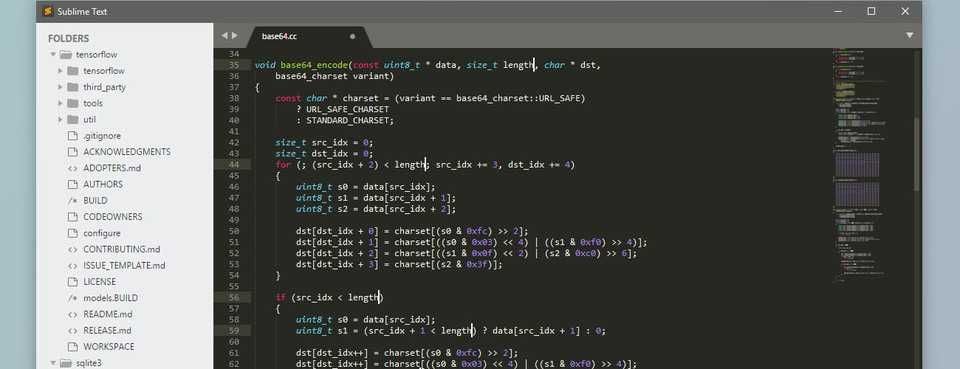
Sublime
画像引用:公式HP
- 洗練されたデザインと多様なプラグインが特徴のテキストエディタ
- PC初心者から熟練プログラマーまで幅広い層から支持される
- Windowsをはじめ、MacやLinuxでも利用できる
sublime(サブリム) は、PC初心者から熟練のプログラマーまで幅広い層から支持を集めているテキストエディタです。ユニークな異名「恋に落ちるエディタ」をもち、洗練されたデザインと多様なプラグインが特徴です。特に豊富なカラースキームにより、HTMLやCSSのコード編集が非常にやりやすくおすすめです。
動作も軽快で、Windowsをはじめ、MacやLinuxでも使える点はWEB開発者やプログラマーにとって大きな魅力といえるでしょう。パッケージ機能も充実していて、豊富なプラグインにより最適な環境をカスタマイズできます。
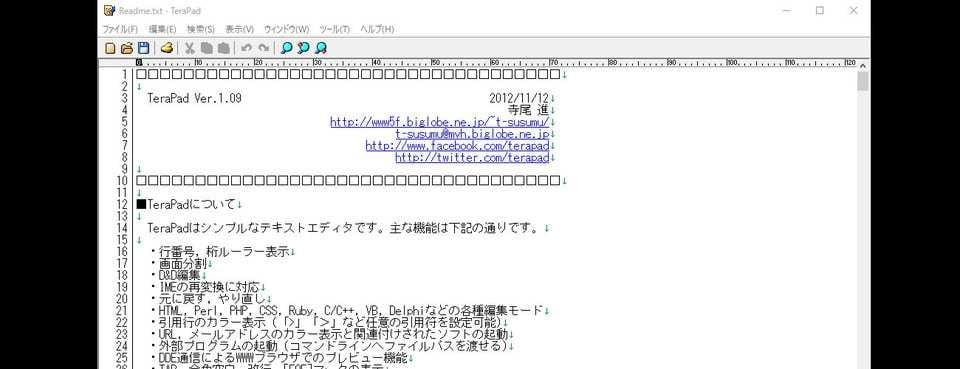
TeraPad(テラパッド)
画像引用:公式HP
- 長い歴史をもつフリーのテキストエディタ
- 「メモ帳」に似たインターフェースが特徴
- インストールから実際の利用までの流れもシンプル
TeraPad(テラパッド) は、歴史のあるフリーのテキストエディタで、ユーザー認知度も抜群です。PCユーザーなら誰でも知っているWindows標準搭載の「メモ帳」にインターフェースが似ていますが、プログラミングにおけるソースコードの色分けや行番号表示、ブラウザでのプレビュー機能を有しており、プラグインによる機能拡張にも対応しています。
インストールから実際の利用までの流れもシンプルで、動作も非常に軽快なところが特徴です。ちょっとしたHTML文書の書き換えや、情報の整理をする際に重宝するでしょう。
Windowsでおすすめの無料テキストエディタ11選
Windowsでおすすめの無料テキストエディタを紹介します。
サクラエディタ

画像引用:公式HP
- シンプルながらも非常に高機能なWindows用テキストエディタ
- Windows 2000や2003、XP、Vistaなどでも問題なく動作する
- 入力支援機能や処理の自動化機能なども搭載されている
サクラエディタ は、シンプルながらも非常に高機能なWindows用テキストエディタです。インターフェースや基本的な機能がわかりやすく、初心者でもすぐに使せるためおすすめです。その歴史も非常に長く、Windows 7や8をはじめ、今でもWindows 2000や2003、XP、Vistaでも動作します。
特にテキストをすばやく入力するための支援機能や、各種処理を自動化してテキスト編集をできるため、さまざまな用途で効率的な作業を実現してくれます。
NotePad++

画像引用:公式HP
- Windows用に開発された高機能テキストエディタ
- メソッドや関数などの折り畳み、変数の入力補完なども可能
- Windowsベースのプログラミング向けエディタを探している人向け
NotePad++(ノートパッド) は、Windows用に開発された高機能テキストエディタです。名前から一見、メモ帳に類するエディタを連想してしまいがちですが、実際は驚くほど多くの機能を有するエディタであり、プログラミングをするうえで重宝します。
各種メソッドや関数などの折り畳み、変数の入力補完といった基本的なものから、高度な検索機能やファイル管理機能も有しています。また、CompareプラグインやNppFTPプラグインといったそれぞれの用途に応じた便利なプラグインが存在するので、Windowsベースのプログラミング向けエディタを探している人にはおすすめです。
Mery
画像引用:公式HP
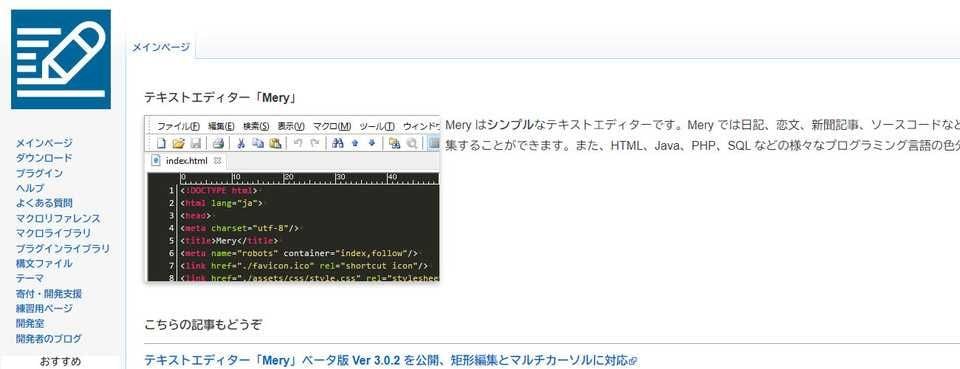
- インストールなしで利用できるWindowsベースのテキストエディタ
- ダウンロードしたファイルを解凍してそのまま利用できる
- アウトラインやWEBプレビューのプラグイン機能も充実
Mery(メリー) は、インストールなしで利用できるWindowsベースの高機能テキストエディタです。ダウンロードしたファイルを解凍してそのまま利用できるため、外部メモリに保存すれば出先でも気軽にテキストの編集ができるようになります。
単語の補完機能やキーカスタマイズ機能、文字の置換えといった基本的なテキストエディタ機能を備えており、アウトラインやWEBプレビューのプラグイン機能も充実しています。ほとんどのPCで快適に動作してくれる点も魅力です。
gPad
画像引用:公式HP
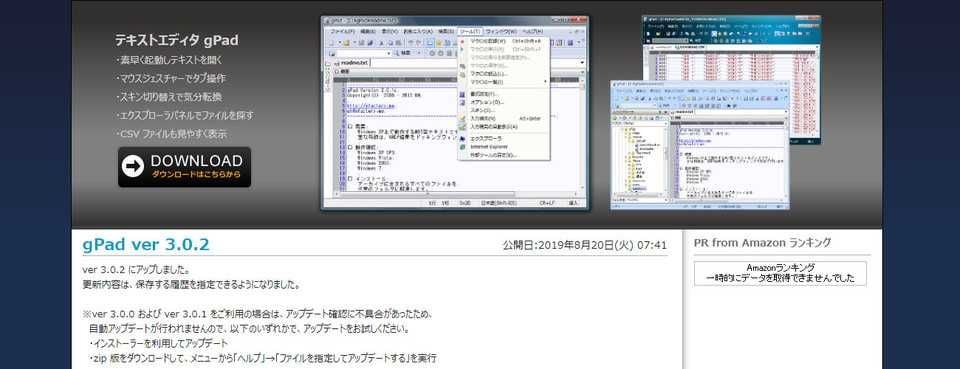
- すばやく起動してテキスト入力ができるテキストエディタ
- マウスジェスチャーでのタブ操作が可能
- データの整理を行いながら必要な情報を入力できる
gPad(ジーパッド) は、Windowsのメモ帳と同様に、すばやく起動してテキスト入力ができるテキストエディタです。
シンプルなインターフェースで使いやすいのはもちろん、マウスジェスチャーでタブ操作を行ったり、エクスプローラーパネルを利用してファイル検索をしたりできます。
また、CSVファイルも見やすく表示できるため、ただテキストを編集するだけでなくデータの整理を行いながら必要な情報を入力するといった使い方もできます。気分によって自由にスキンを変えることも可能です。
K2Editor
画像引用:公式HP
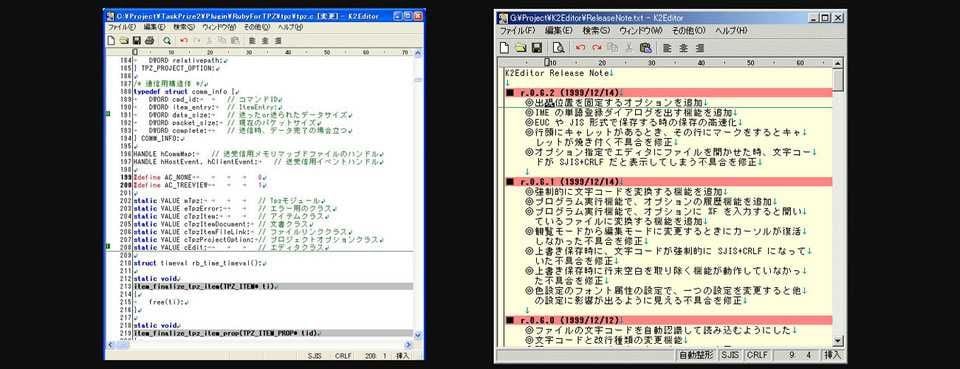
- キーワードのカラー強調や日本語成型機能などを搭載したテキストエディタ
- 正規表現を使った色分け機能は日本語エディタの中でもトップクラス
- 歴史あるエディタでWindows 10でも問題なく動作する
K2Editor(ケーツーエディター) は、Windows用の日本語テキストエディタで、キーワードのカラー強調や日本語成型機能など、便利な機能が豊富なのが特徴です。とくに正規表現を使った色分け機能は、ほかの日本語エディタのなかでもトップクラスの性能のようです。
かなり古いエディタで動作環境はWindows98/2000/XPとされていますが、Windows 10でも問題なく動作します。公式サイトからファイルをダウンロード後、解凍して使用してください。
Eclipse

画像引用:公式HP
- オープンソース型のIDE(統合開発環境)でありエディタ利用も可能
- コンパイラやデバッガー不要でテキストを編集できる
- 入力したソースコードをすぐに実行できる
Eclipse(エクリプス) とは、テキストエディタとコンパイラ、デバッガーをまとめた「IDE(統合開発環境)」のことで、オープンソースなのでさまざまな開発現場で利用されています。
テキストエディタとしても優秀ですが、単純にテキストの入力や保存、編集を行うだけの用途ならばコンパイラやデバッガーは不要なので、わざわざ利用する意味は薄いかもしれません。逆に開発に携わっている人ならば、入力したソースコードをすぐに実行できるのでかなり便利なツールといえます。
Emeditor free
画像引用:公式HP
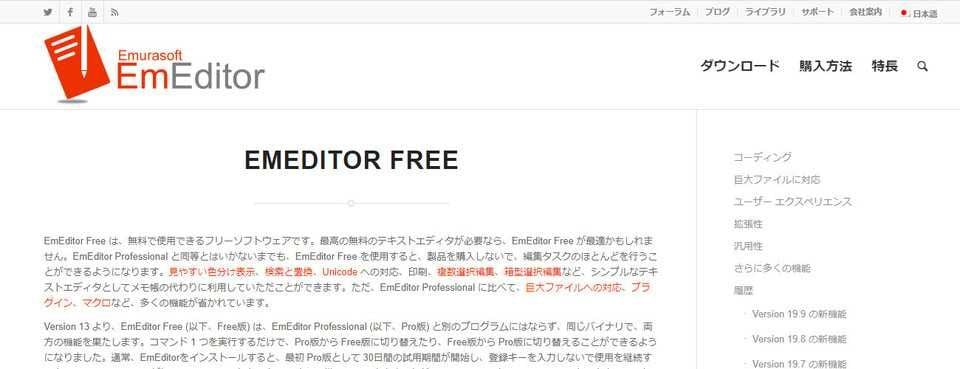
- 高精度テキストエディタ「Emeditor Professional」の無料版
- テキストエディタとして必要な機能のほとんどを利用できる
- 単純にテキストエディタとして使うのなら高機能といえる
Emeditor free(エメディター フリー) は、高精度なテキストエディタ「Emeditor Professional」の無料版で、製品版を購入せずにテキストエディタとして必要な機能のほとんどを利用できます。テキストの色分け表示や検索、置換が可能です。Unicodeへの対応や複数選択編集、箱型選択編集など便利な機能が豊富です。
有料のProfessionalに比べると巨大ファイルへの対応やマクロなどが利用できませんが、単純にテキストエディタとして使うのならばかなり高性能な部類のエディタといえるでしょう。
TepaEditor

画像引用:公式HP
- Windows用のフリーテキストエディタ
- 文書作成からプログラミングまで広く活用できる
- 文書の作成、編集、保存だけの目的ならメモ帳代わりに利用可能
TepaEditor(テパエディター) は、Windows用のフリーテキストエディタです。現在は最新版の「TepaEditor5」がリリースされており、Windows環境ならばダウンロードしてすぐに使えます。シンプルながらも多くの機能を有しており、文書作成からプログラミングまで広く活用できます。
とにかくわかりやすい見た目なので、文書の作成、編集、保存だけの目的で使うのならばメモ帳の代わりに利用すると便利です。
Xi-Win
画像引用:公式HP
- GoogleがGithubで公開しているテキストエディタ
- もともとMac用だが最近Windows版もダウンロード可能に
- Rustの知識があればさまざまな機能を使いこなせる
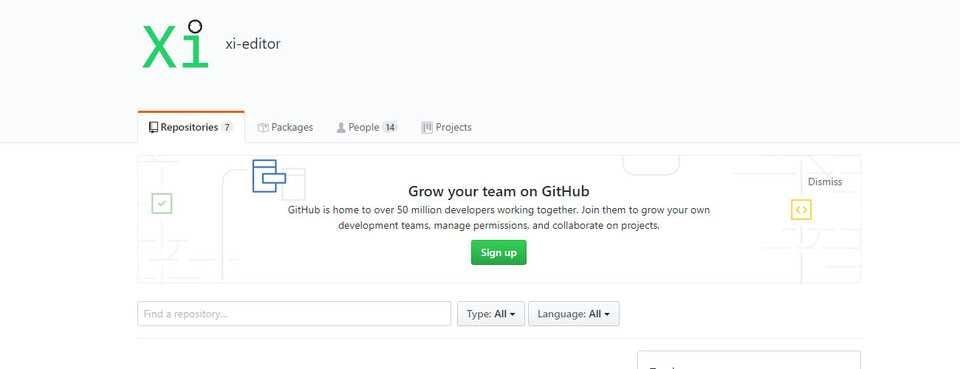
xi-editor は、GoogleがGithubで公開しているテキストエディタです。開発言語Rustでつくられており、もともとMacのみで利用可能でしたが、Windows版もダウンロードできるようになりました。エディタとして非常に優秀ですが、ある程度Rustを理解する必要があるようなので、プログラミング知識のある人は試しに使ってみるとよいでしょう。
WinMerge
画像引用:公式HP
- 複数のファイルやデータを1つに統合するためのマージツール
- フォルダやファイルの変更点を比較するのに役立つ
- テキストエディタのみの利用は稀だがデータ比較したい方におすすめ
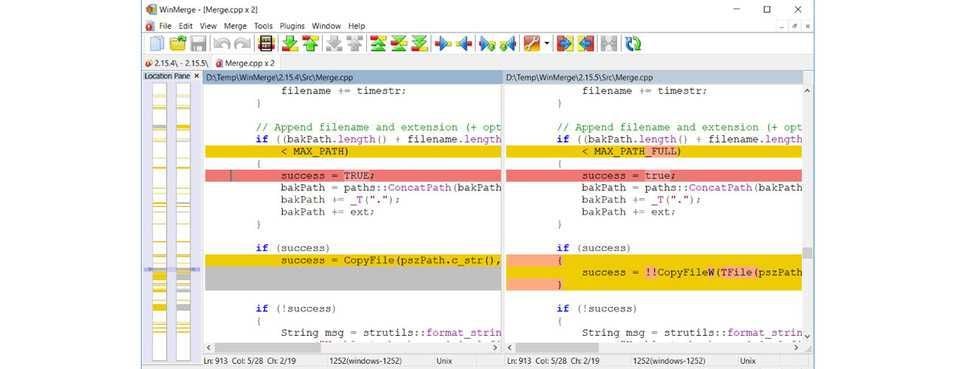
WinMerge(ウィンマージ) は、オープンソースのマージツール(複数のファイルやデータを1つに統合するためのツール)です。2つのフォルダやファイルの内容を比較して変更点を調べたり、バージョン間での変更をマージしたりするのに役立ちます。主にプログラム上の変更点をチェックするために用いられるためテキストエディタのみで利用するケースはほとんどないでしょう。2つのデータを比較して差異をチェックしたい場合に使うと便利です。
NoEditor

画像引用:公式HP
- ファイルデータの差異を比較できるエディター
- 比較型だがテキストエディタに特化しているツール
- HTMLのタグや各種プログラム言語の関数の強調表示も可能
NoEditor(ノーエディター) も2つのファイルデータを比較して相違点を表示できるエディターですが、こちらはテキストデータに特化しています。正規表現によるGREP検索・置換ができて便利です。複数のテキストデータの比較やチェックを行いたい場合に重宝します。HTMLのタグや各種プログラム言語の関数の強調表示ももっています。
Macでおすすめの無料テキストエディタ10選
次にMac環境で利用可能なおすすめの無料のテキストエディタを紹介します。
Brackets
画像引用:公式HP
- ブラウザの設計を簡単にするためのテキストエディター
- コードのチェックや編集がしやすいインターフェースが特徴
- 必要なときに必要な情報をヘルプから得られる仕様
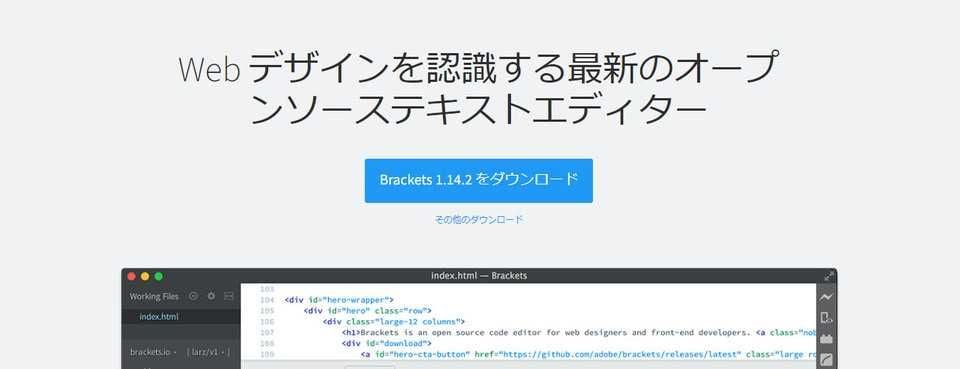
Brackets(ブラケッツ) は、ブラウザの設計を簡単にするためのテキストエディターです。Webデザイナー御用達のツールで、コードのチェックや編集がとてもしやすいインターフェースになっています。ビジュアルツールとエディターを組み合わせることで、必要なときに必要な情報をヘルプから得られる仕様が特徴です。
mi

画像引用:公式HP
- Macユーザーから人気を集めているテキストエディタ
- 長い歴史があり「汎用性」が高いのが強み
- ライブラリ機能の活用によってカスタマイズ性が向上する
mi (単純に「ミ」と呼ぶ)は、多くのMacユーザーから利用されているテキストエディタです。非常に長い歴史をもつ汎用エディタであり、かつては「ミミカキエディト」と呼ばれていました。
豊富なライブラリ機能が特徴で、ソースコードの色分けや関数、各種命令の補完機能が充実しているためWebサイトの制作にも重宝します。ライブラリ機能を使いこなすことで、みずからがプログラミングしやすい環境にカスタマイズできるのも強みです。
CotEditor
- Macベースのプログラミング向けの無料テキストエディタ
- 国内開発されているので日本人に使いやすい仕様
- 高度な検索、置換機能を有しており「縦書き」にも対応
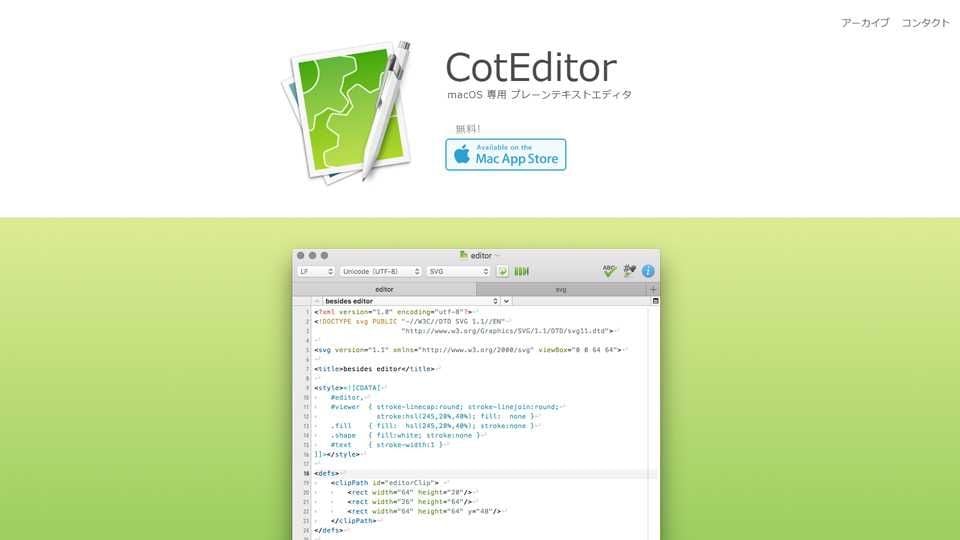
CotEdititor(コットエディター) は、Macベースのプログラミングに利用しやすい無料のテキストエディタとして有名です。Mac専用には珍しく、完全に日本で開発されたソフトで、日本人に使いやすいように工夫されているのが特徴といえます。こちらもWindowsの「メモ帳」と体裁が似ていますが、機能は比較にならないほど充実しており、高度な検索、置換機能を有し、縦書きにも対応しています。
Aptana Studio
- Eclipseをベースとした統合開発環境
- 誰でもオープンソースで無料で利用できる
- JavaScriptやCSSなどのコードアシスト機能を搭載
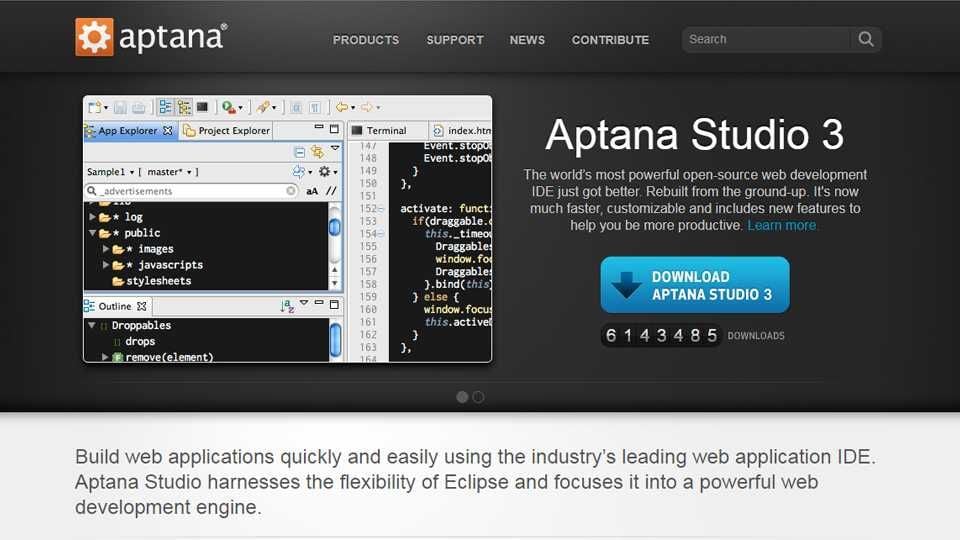
Aptana Studio(アプタナ スタジオ) は、Eclipseをベースとした統合開発環境(ソフトウェア開発ツール)です。その高機能ぶりはAndroidアプリの開発にも応用されるほどですが、誰でもオープンソースで無料で利用できます。
HTMLを容易に記述できる機能をはじめ、JavaScriptやCSSなどのコードアシスト機能により効率のよいWeb開発が可能です。当然、シンプルなテキストエディタとしても重宝するため、Web開発者は汎用性の高い使い方ができるでしょう。
Mou
画像引用:公式HP
- MacOS専用の開発者向けのエディター
- プレビューやシンクロスクロールなどサポート機能が充実
- Markdownを用いてWeb開発を行っている方向け
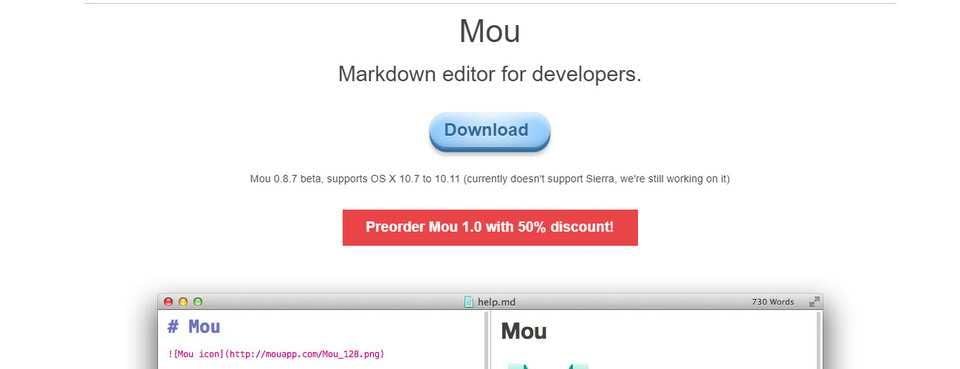
Mou(モウ) は、MacOS専用の開発者向けのエディターです。軽量マークアップ言語であるMarkdownの編集に向いており、プレビューやシンクロスクロール、HTMLおよびPDFの書き出しなどの各種サポート機能が充実しています。Markdownを用いてWeb開発を行っている方は、一度チェックしてみるとよいでしょう。
Xcode
画像引用:公式HP
- Appleがリリースしているアプリ開発ツール
- MacやiPhoneなどのアプリ開発に必要な要素が網羅
- コードを使用せずに画面操作ができる
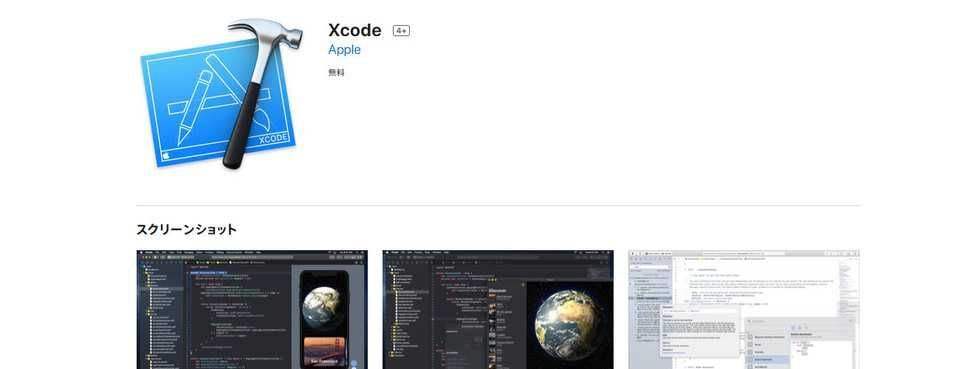
Xcode(エックスコード) は、Appleがリリースしているアプリ開発ツールです。MacやiPhoneなどのアプリ開発に必要な要素が網羅されているため、iPhone向けのアプリを作る際にはかなり重宝します。コードの編集が直感的でわかりやすく、コードを使用せずに画面操作が可能で、開発をスムーズに行える機能が満載です。Apple製品のアプリ開発には必須といえるでしょう。
iText Express
画像引用:公式HP
- MacOS Xに付属している編集機能を網羅したテキストエディタ
- さまざまな形式のデータが混在する文章をスムーズに作成できる
- 直感的でわかりやい情報を提供するコンテンツを作成したい方向け
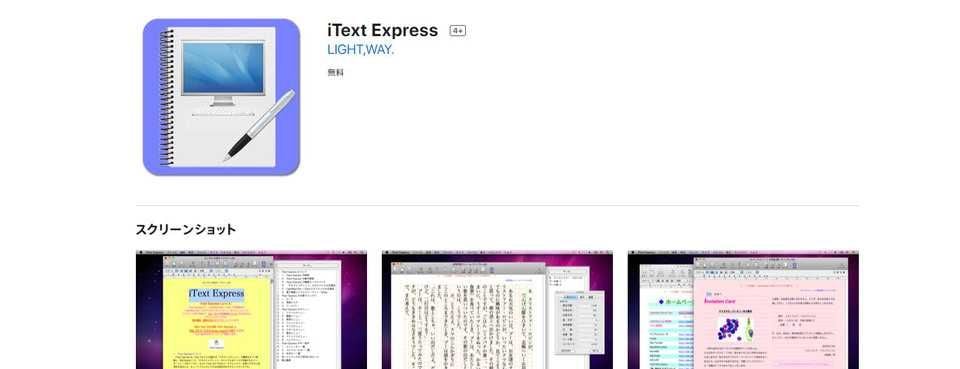
iText Express(アイテキスト エクスプレイン) は、MacOS Xに付属している編集機能を網羅したテキストエディタです。多言語テキストやグラフィックス、リスト、表、ムービーなど、さまざまな形式のデータが混在する文章をスムーズに作成できるのが特徴です。単純にテキストのみの文章ではなく、より直感的でわかりやい情報を提供するコンテンツを作成したい方におすすめです。
Simplenote
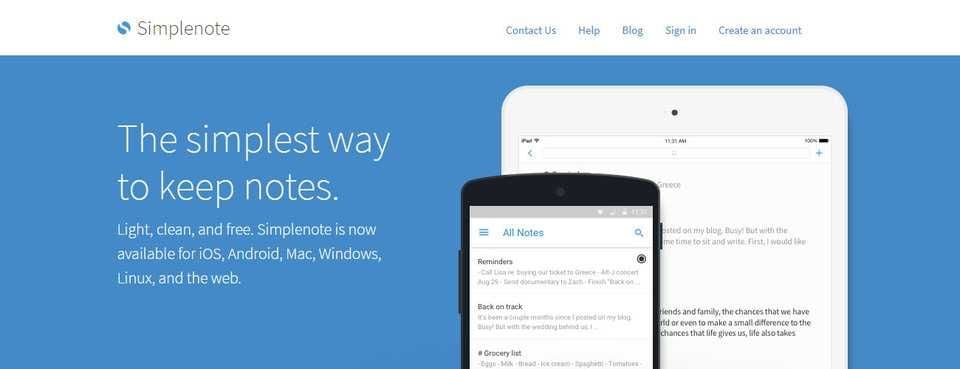
画像引用:公式HP
- シンプルで使いやすい仕様に特化したテキストエディタ
- 動作が軽快で多種多様なプラットフォームに対応している
- テキストのリアルタイム保存、マルチデバイスでの閲覧が可能
Simplenote(シンプルノート) は、とにかくシンプルで使いやすい仕様に特化したテキストエディタです。非常に動作が軽いのが特徴で、さまざまなプラットフォームに対応しているので汎用性も高いです。
画像の処理には対応していないため、とにかく手軽に文章を作成・編集したい人におすすめです。テキストをリアルタイムに保存し、マルチデバイスで確認、編集もできます。
OmmWriter

画像引用:公式HP
- 全画面表示ができるテキストエディタ
- BGM再生や背景画像の設定が可能
- ライティングに集中したい方におすすめ
OmmWriter(オームライター) は、全画面表示が可能なテキストエディタで、とにかく書くことに集中できる環境が整えられるのが特徴です。プリセットのBGM再生ができたり、背景画像を設定できたりするなど、集中して文書作成、編集作業をしたい人におすすめできます。じっくりと時間をとってライティングに集中したい人は試してみましょう。
Jedit Ω
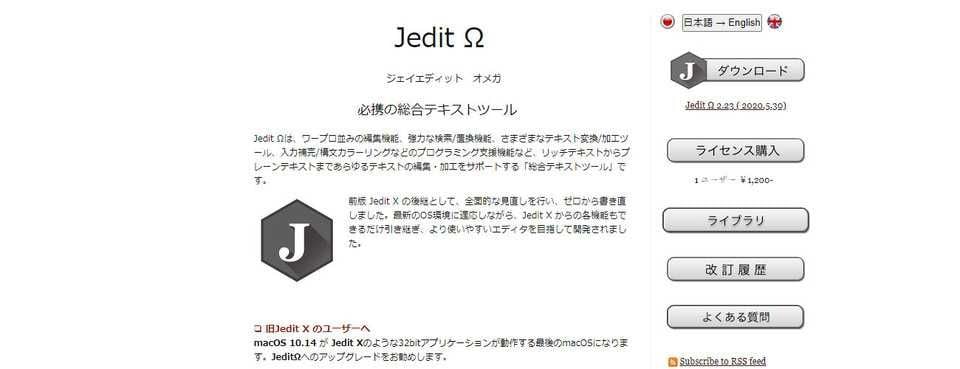
画像引用:公式HP
- ワープロ並みの編集機能と強力な検索、置換機能をもつテキストエディタ
- Macユーザー向けで総合的なテキスト編集が行える
- 無料版でもテキストエディタとして十分な性能を発揮
Jedit Ω(ジェイエディット オメガ) は、ワープロ並みの編集機能と強力な検索、置換機能を備えたMac OS向けの総合テキスト編集ツールです。プログラミング支援機能も充実しており、あらゆるテキストの編集・加工・修正をサポートしてくれます。ライセンスを購入するとさらに充実した機能を利用できますが、無料版でもテキストエディタとして十分でしょう。
WindowsとMac両方で使用できる無料テキストエディタ12選
続いて、WindowsでもMac環境でも使える無料のおすすめテキストエディタを紹介します。
Visual Studio Code
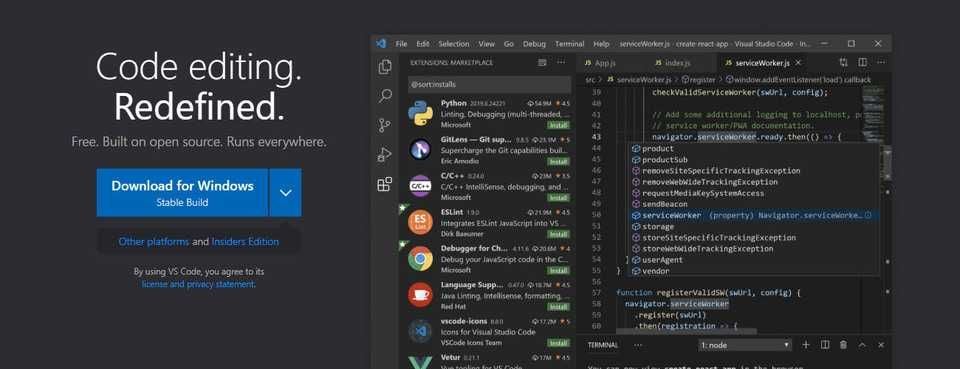
画像引用:公式HP
- マイクロソフトが開発したオープンソースのテキストエディタ
- 多様なWeb技術を用いたアプリケーション開発が可能
- 高度な開発だけでなく単純なテキストエディタとしても活躍
Visual Studio Code(ビジュアル スタジオ コード) は、マイクロソフトが開発したオープンソースのテキストエディタです。VSCodeと略して呼称されるのが一般的であり、提供開始が2015年とかなり新しい部類のテキストエディタです。
本来はさまざまなWeb技術を利用してアプリケーションを開発するためのプラットフォームとしての役割をもつため、さまざまなプログラミング言語をサポートし、多種多様なタスク機能やデバッグ機能を備えています。高度な開発者向けのテキストエディタですが、単純なテキストエディタとしても利用可能です。
Liveweave
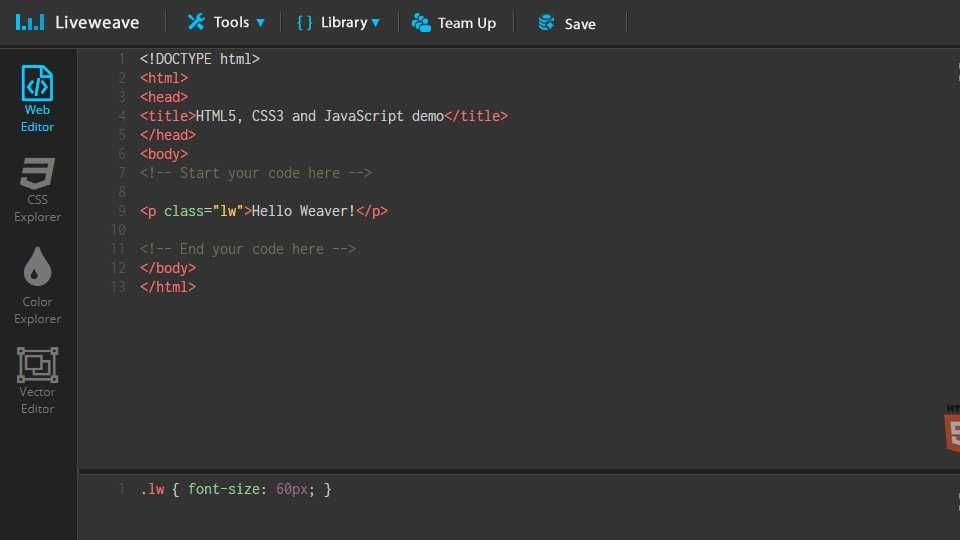
- ブラウザ上でテキストの編集やプログラミングの動作検証が可能
- OSに依存しないためWindowsとMacの両方で利用できる
- PCだけでなくタブレットからも気軽に利用可能
Liveweave(ライブウェーブ) は、ブラウザ上でテキストの編集やHTML、JavascriptやCSSなどの動作検証ができるテキストエディタです。当然、OSに依存しないためWindowsでもMacでも利用可能です。近年は、こういったブラウザを使って簡単なコードの確認ができるものが増えており、PCだけでなくタブレットからも気軽に利用できます。
特にLiveweaveはJavaScriptのライブラリーが豊富なので、実装する前に動作を確認しておきたいといった場合、とても役立ちます。
Emacs

- UNIX環境で広く利用されているテキストエディタ
- WindowsとMacに関係なく利用できる
- 多言語に対応しておりカスタマイズ性も高い
Emacs(イーマックス) は、主にUNIX環境で広く利用されている代表的なテキストエディタとして有名ですが、WindowsユーザーでもMacユーザーでも利用できるテキストエディタです。
文章の作成や編集は当然のことながら、さまざまなプログラムコードを効率的に記述するための豊富な機能が実装されていることに加え、多くのカスタマイズが可能です。また多言語対応であり、世界中のさまざまな言語を混ぜて入力できる点も特徴的です。
Vim
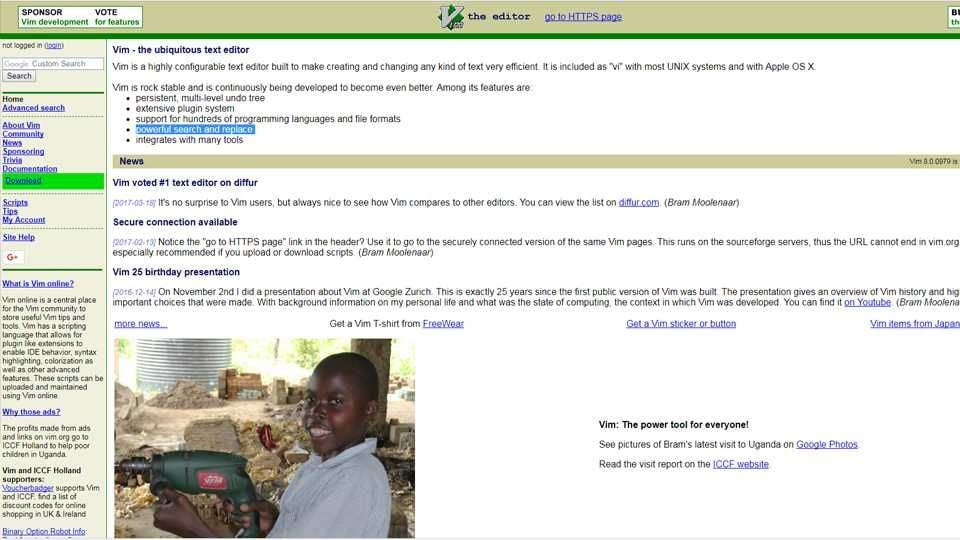
- OSに左右されずに使える高性能テキストエディタ
- エンジニアやプログラマーを中心に非常に人気が高い
- あらゆる処理をキーボードのみで完結させられる
Vim(ヴィム) は、OSに左右されずに使える高性能テキストエディタです。Macには初めからインストールされているもので、テキストエディタViの拡張版です。エンジニアやプログラマーを中心に非常に人気が高く、汎用性の高い上級者向けのテキストエディタと認識されることが多いです。
コマンドを利用することで高度な処理を迅速に行い、あらゆる処理をキーボードのみで完結させられるため、多くのエンジニアやプログラマーに支持されています。
ほかのテキストエディタと比較するとコマンド操作が難しいため、文書の作成や編集だけに特化した使い方をする場合は、シンプルなテキストエディタを利用するのがおすすめです。Windowsで利用する場合は こちら のサイトを利用するとよいでしょう。
Ideone
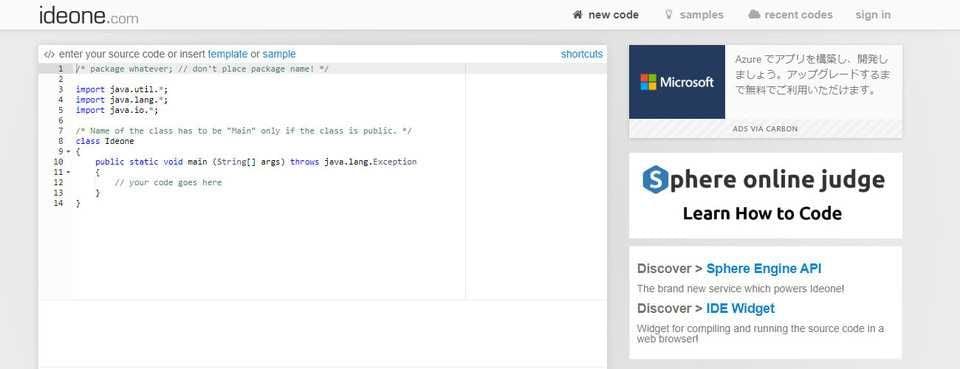
画像引用:公式HP
- オンライン上でプログラミングを実行できるサイト
- 「C」や「Python」などさまざまなプログラミング言語に対応
- ユーザー登録なしですぐに利用できる
Ideone(イデオン) は、オンライン上でプログラミングを実行できるサイトです。プログラムコードを入力し「Run」ボタンでコンパイルと実行を行います。「C」「C++」「Java」「Python」「latex」など、さまざまな言語に対応しており、ユーザー登録なしですぐに実行できるのでプログラミングの学習には最適な環境といえるでしょう。
paiza.IO

画像引用:公式HP
- オンラインでプログラムを簡単に実行できるサイト
- 主要言語に対応しておりスクレイピングも可能
- サインアップすれば過去のコードの閲覧や編集も可能
paiza.IO(パイザ アイオー) も、オンラインでプログラムを簡単に実行できるサイトで、「C」「C++」「Java」「Ruby」「Python」「PHP」「Perl」など主要言語に対応しています。外部apiへの接続や、 スクレイピング(Webサイトから特定の情報を自動収集しれ加工する技術)も可能なので、ブラウザ上でプログラムを実行させてチェックしたい人におすすめです。なお、サインアップすれば過去のコードの閲覧や編集も可能になります。
collabedit

画像引用:公式HP
- オンラインのコードエディター
- コミュニケーションをとりながら共同編集ができるエディタ
- プログラミング言語をハイライト表示できる機能も搭載
collabedit(コーラ エディット) も、オンラインのコードエディターですが、ほかのプログラマーとチャット機能を使ってリアルタイムでコミュニケーションをとりながら共同編集が可能なのが特徴です。さらにプログラミング言語をハイライト表示できる機能もあるので、さまざまなプログラマーが活用しています。
JDoodle

画像引用:公式HP
- 無料で利用できるオンラインコンパイラ
- 多種多様なプログラミング言語に対応している
- 気軽にプログラミングの勉強をしたい人におすすめ
JDoodle(ジェイドードル) は、無料で利用可能なオンラインコンパイラであり、テキストエディタの機能もある統合開発環境(IDE)です。多種多様なプログラミング言語に対応しており、アカウントを作成すればコンテンツの保存も可能になります。気軽にプログラミングの勉強をしたい人におすすめです。
CodeSandbox

画像引用:公式HP
- JavaScriptを使った開発に適したオンライン編集サービス
- ブラウザ上で簡単にコーディングを確認できる
- JavaScript学習者やアプリ開発者におすすめ
CodeSandbox(コードサンドボックス) は、JavaScriptを使った開発に適したオンライン編集サービスです。ブラウザ上で簡単にJavaScriptのコーディングと確認ができるので、Web開発を行っている人はもちろん、JavaScriptを学習中の人におすすめです。アプリ開発者にとっても便利なサイトです。
StackBlitz

画像引用:公式HP
- Web開発者向けのオンラインコード編集環
- ログイン不要ですぐにコードの確認やプレビューができる
- プログラマーに人気でGitHubとの連携も可能
StackBlitz(スタックブリッズ) は、Web開発者向けのオンラインコード編集環境で、ライブラリやフレームワークの選択から簡単にコーディングができます。ログイン不要ですぐにコードの確認やプレビューができ、GitHubとの連携も可能になっています。アクセスしてすぐに開発を始められるので、多くのプログラマーが活用しているようです。
Boostnote
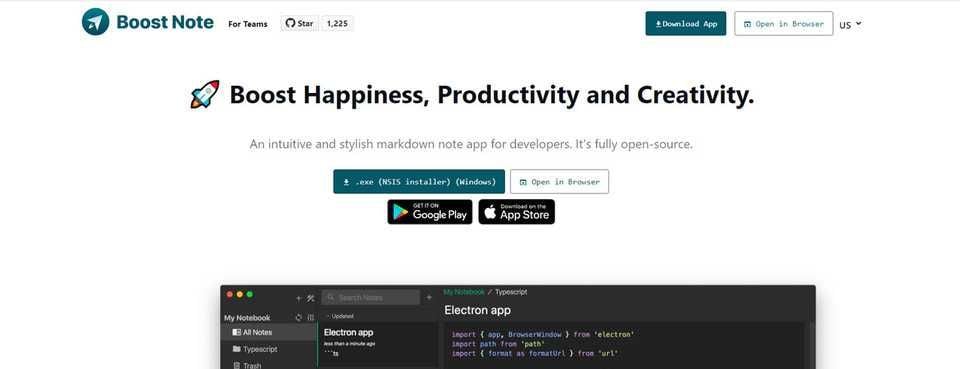
画像引用:公式HP
- プログラマーに特化させたメモアプリ
- MarkdownとSnippetの2つの記法に対応
- テキストエディタとしても利用可能
Boostnote(ブーストノート) は、プログラマーのためのメモアプリで、MarkdownとSnippetの2つの記法に対応しており、ライブプレビュー機能も備えています。WindowsやMac、Linux環境でも利用でき、ファイル保存も不要なため必要な情報を一時的に保存しておくのに適しています。当然、エディターとして活用もできます。
Studio

- Webサイトのコンテンツ管理・編集がデザイナーでなくても可能
- プロが認めるデザイン性の高いWebサイトを編集・構築
- CMS構築から運用、公開まで全てノーコードで完結
Studio は、コーディング不要でオリジナルデザインのWeb制作ができるノーコードWeb制作プラットフォームです。コンテンツ管理システム(CMS)はシンプルで簡単なため、デザイナーではない担当者でも文言編集やコンテンツの入稿に集中できます。また、デザインエディターによる直感性と効率性も兼ね備えており、デザイン性の高いWebサイトの修正・更新をスピーディに行うことが可能です。
【番外編】有料テキストエディタ
秀丸エディタ

画像引用:公式HP
- Windows 3.1の時代から続くテキストエディタ
- メモ帳に比べて利用できるファイルサイズが大きい
- 動作も軽快なので多くのユーザーから支持されている
秀丸エディタ は、Windows 3.1の時代から現在まで開発が続いている歴史のあるテキストエディタで、とくにWindowsユーザーにとっては定番ともいえる文書作成ツールです。4,400円の有料シェアウェアですが、メモ帳に比べて利用できるファイルサイズが大きく、アンドゥ機能がほぼ無制限に使えるなど、文書作成にとって便利な機能を多くもっています。動作も軽快なので多くの愛用者がいます。
WebStorm
画像引用:公式HP
- 最強のJavaScript開発環境と評されるIDE
- HTMLやCSSのコーディングもしやすい
- 継続利用によってライセンス料金が安くなる
WebStorm(ウェブストーム) は、最強のJavaScript開発環境と評されるIDEです。JavaScriptはもちろん、HTMLやCSSのコーディングもしやすくなっており、Web開発全般に活用可能です。コードの編集履歴の保存や自動整形、リファクタリング機能も備えており、GitHubとの連携もできます。料金は利用1年目が6,800円で、2年目は5,400円と、継続利用によってライセンス料が安くなる仕組みのようです。
Emeditor Professional

画像引用:公式HP
- 軽量で高速、拡張性の高いWindows用の有料テキストエディタ
- 「世界でもっとも速いテキストエディタ」との呼び声もある
- 世界中の企業や公的機関で導入されている
Emeditor Professional は、軽量で高速、拡張性の高いWindows用の有料テキストエディタです。「世界でもっとも速いテキストエディタ」と評されており、最新のスニペットや高機能マクロ、容量の大きなファイルを使うための機能を実装しています。顧客サポートも丁寧で、世界中の企業や公的機関で導入されています。
おすすめツールを参考に自分に合った最適なテキストエディタを選択しよう
文章の作成や編集には欠かせないテキストエディタの紹介をしてきました。実際にテキストエディタを選ぶ際には、次のポイントを確認するとよいでしょう。
- MacやWindowsなど利用するOSに適合しているか
- どのようなプログラミング言語に対応しているか
- 必要な機能が搭載されているか
- 読み込みの速度やタイピングの快適性はどうか
- 無料で利用できるのか有料なのか
ニーズに合った最適なテキストエディタを選ぶとなると大変ですが、ぜひ本記事で紹介したテキストエディタを参考に、自身に合ったエディタを見つけてください。
BOXILとは
BOXIL(ボクシル)は企業のDXを支援する法人向けプラットフォームです。SaaS比較サイト「 BOXIL SaaS 」、ビジネスメディア「 BOXIL Magazine 」、YouTubeチャンネル「 BOXIL CHANNEL 」を通じて、ビジネスに役立つ情報を発信しています。
BOXIL会員(無料)になると次の特典が受け取れます。
- BOXIL Magazineの会員限定記事が読み放題!
- 「SaaS業界レポート」や「選び方ガイド」がダウンロードできる!
- 約800種類の ビジネステンプレート が自由に使える!
BOXIL SaaSでは、SaaSやクラウドサービスの口コミを募集しています。あなたの体験が、サービス品質向上や、これから導入検討する企業の参考情報として役立ちます。
BOXIL SaaSへ掲載しませんか?
- リード獲得に強い法人向けSaaS比較・検索サイトNo.1※
- リードの従量課金で、安定的に新規顧客との接点を提供
-
累計1,200社以上の掲載実績があり、初めての比較サイト掲載でも安心
※ 日本マーケティングリサーチ機構調べ、調査概要:2021年5月期 ブランドのWEB比較印象調査