Asanaの使い方・登録・料金・Slackタスク連携方法 | 無料でプロジェクト管理を
プロジェクト管理・工数管理のツールには多くの種類があり「どれを選べばいいか」迷いますよね。後から知ったサービスの方が適していることもよくあります。導入の失敗を避けるためにも、まずは各サービスの資料をBOXILでまとめて用意しましょう。
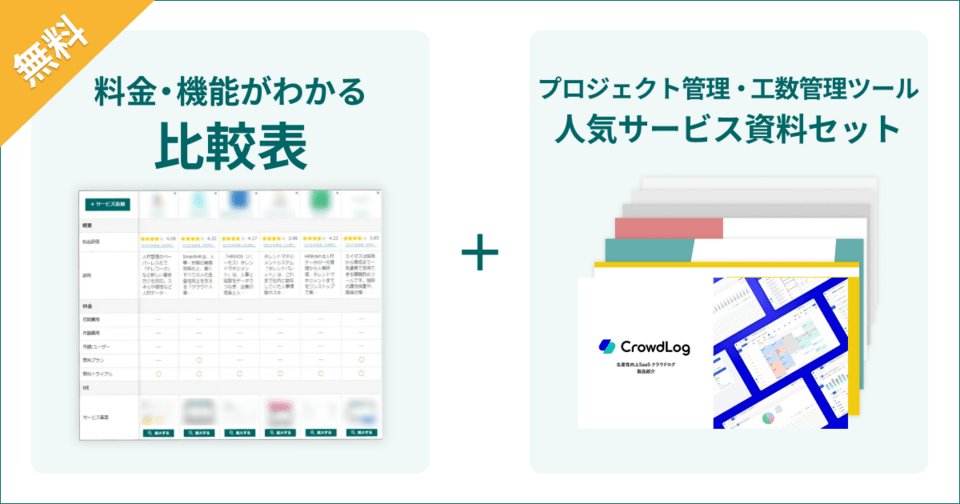
⇒【料金・機能比較表つき】プロジェクト管理・工数管理のツールの資料をダウンロードする(無料)
目次を閉じる
- Asanaとは
- Asana - 双日テックイノベーション(販売代理店)
- Asanaの特徴
- 300以上のアプリと連携が可能
- プロジェクトやタスク管理機能が優秀
- アプリ版も完備
- Asana導入のメリット/デメリット
- Asana導入のメリット
- Asana導入のデメリット
- Asanaの主な機能
- プロジェクト・タスク管理機能
- 通知機能
- コメント機能
- ダッシュボード機能
- Asanaの登録方法
- Asanaの使い方
- プロジェクトの作成
- タスク/サブタスクの作成
- セクションの作成
- ステータスの変更
- Asanaの便利な機能とその使い方
- タスクの情報検索
- タグ機能の使い方
- フォローアップタスク機能の使い方
- マイルストーン機能の使い方
- ルール機能の使い方
- Asanaと他アプリ・ツールの連携方法
- AsanaとSlackの連携方法
- AsanaとInstaganttの連携方法
- AsanaとGoogleカレンダーの連携方法
- Asanaの4つの料金体系
- 無料プラン
- Starterプラン
- Advancedプラン
- Enterpriseプラン
- Enterprise+プラン
- Asanaの評判・口コミ
- Asanaで複雑化したタスクの管理を
- BOXILとは
Asanaとは
Asana - 双日テックイノベーション(販売代理店) - 双日テックイノベーション株式会社


Asanaとは、Facebook(現Meta)の共同創業者のダスティン・モスコヴィッツと元Googleエンジニアのジャスティン・ローゼンシュタインが立ち上げた、プロジェクト管理ツールです。
仕事の効率化に役立つ機能が充実しており、シンプルで使いやすいデザインも好評です。また、SlackやInstaganttなど、他のアプリとの連携が可能な点にも注目が集まっています。Asanaは日本語版も提供され、マニュアルも充実しているため、タスク管理の初心者にもおすすめです。
Asanaの特徴
優れたプロジェクト管理ツールとして世界中の企業が導入しているAsanaには、次のような特徴があります。
- 300以上のアプリと連携が可能
- プロジェクトやタスク管理機能が優秀
- アプリ版も完備
Asanaの特徴について詳しく説明します。
300以上のアプリと連携が可能
Asanaの大きな魅力の一つは、他のアプリとも連携できる拡張性の高さです。Asanaは使用目的にあわせて 300以上ものアプリと連携できるところも魅力だといえるでしょう。またAsanaのAPIを使用すれば、より生産性の高いツールの作成も可能です。

プロジェクトやタスク管理機能が優秀
Asanaでは、プロジェクトに紐づくタスクを手間なく管理できます。これにより、プロジェクトや関連タスクの管理が複雑化するのを防げます。タスク管理をもっとシンプルにしたい方におすすめです。
また、Googleカレンダーと連携することで、タスクの締切も簡単に管理できます。タスクにはメンバーの追加やコメントの履歴なども記録されるため、プロジェクトの進行状況の把握にも役立ちます。
>>タスク管理ツール・アプリまとめ | 無料から使えるサービスあり
アプリ版も完備
AsanaはiOS版とAndroid版のアプリも提供しています。そのため、パソコンを使えない環境でも、スマートフォンさえあれば簡単にプロジェクト管理ができます。
Asanaを含めたおすすめ工数管理ツールの特徴や料金の比較は、次の記事をご覧ください。

Asana導入のメリット/デメリット
Asanaを導入するメリットとデメリットについて説明します。
Asana導入のメリット
Asanaを導入するメリットは、主に次のとおりです。
- チームや組織全体のプロジェクトの進捗がわかる
- シンプルで直感的に使えるデザインであるため操作性が高い
- コメントや「いいね」でラフなコミュニケーションが取れ、組織に連帯感が生まれる
- 読み込みが早く動作が軽いためストレス無く使える
初心者でも使いやすく、導入のハードルも低いため、ツールに不慣れな企業でも続々と導入が進んでいます。
Asana導入のデメリット
有料プランでは特に目立ったデメリットはなく、ボクシルに寄せられたAsanaの口コミでも改善を求める声は見られませんでした。ただし、無料プランでは機能やサービスにいくつか制限がある点がデメリットといえるでしょう。
- チームメンバーは15人まで
- プライバシー設定ができないので機密情報のやりとりに注意が必要
- 有料プランに比べてカスタマーサポートが十分でない場合がある
大規模なチームのプロジェクトを管理したい場合や、手厚いサポートを求める場合には有料プランを選ぶのがおすすめです。
Asanaの主な機能
Asanaの主な機能は次のとおりです。
- プロジェクト・タスク管理機能
- 通知機能
- チーム管理機能
- コメント機能
- レポート機能
- ダッシュボード機能
それぞれの機能の詳細について簡単に説明します。
プロジェクト・タスク管理機能
プロジェクトやタスクの作成が簡単に行え、管理できます。担当者やステータス、締切日などを見える化することでやるべき業務がすぐにわかります。タスクの遅れや対応漏れを防止でき、マネジメントもしやすくなります。
通知機能
通知をオンにしておくと、自分宛てのコメントが届いた場合にメールで通知してくれます。また、メールから直接返信でき、返信した内容は自動的にAsanaのチャットに反映されます。
コメント機能
タスク単位でのコメントが可能で、情報があちこちに散乱するのを防げます。メインタスクやサブタスク内で情報のやりとりが完結するのが特徴です。
ダッシュボード機能
タスクやプロジェクトのデータを収集して、進捗や組織全体のプロジェクト状況を把握、共有できます。利用は有料プランのみのため、必要に応じて検討しましょう。
他のプロジェクト管理ツールの特徴や料金の比較は、次の記事をご覧ください。

Asanaの登録方法
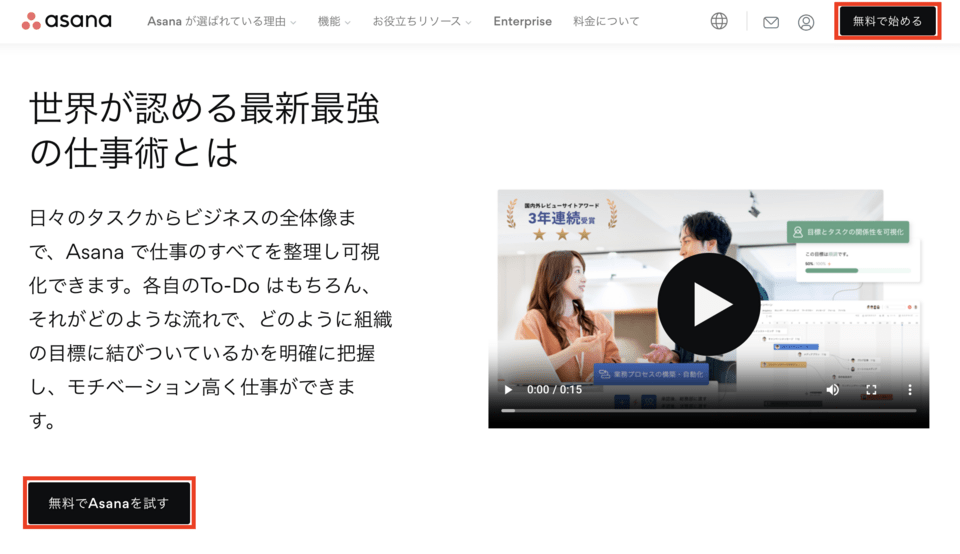
Asanaはこちらのログインページから登録できます。
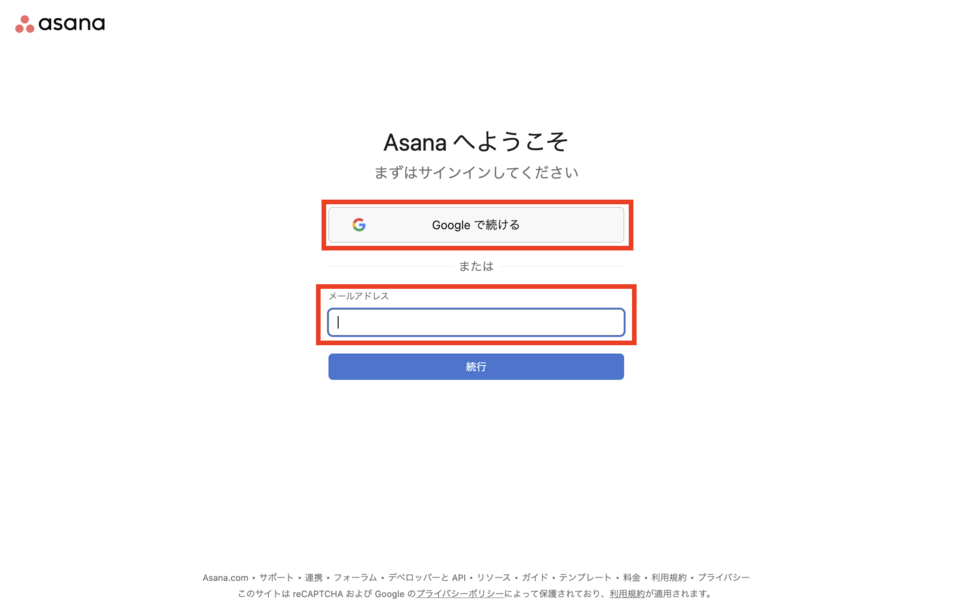
1 【無料で始める】もしくは【無料でAsanaを試す】をクリックし登録する
2 メールアドレスの入力、もしくはGoogleアカウント連携で登録を進める。名前、役職、業種、利用の目的などを入力する(スキップも可能)
3 プロジェクトの入力し、【続行】をクリック
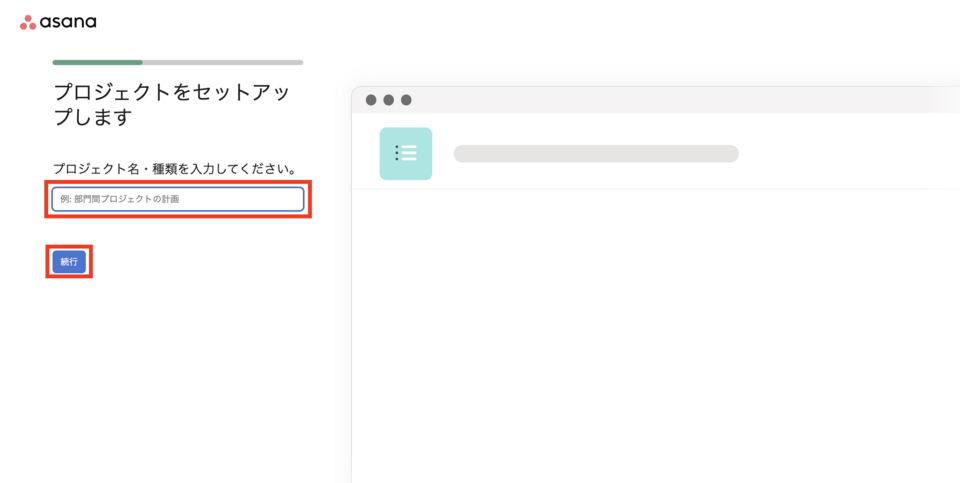
4 タスクの分け方やレイアウトの選択して登録完了
案内に従って入力していくだけで簡単に登録できます。
あとから入力できる項目もあるため、迷う場合はスキップして進めるとスムーズです。
後から社内メンバーの追加や検索がしやすくなるため、社用アドレスでの登録をおすすめします。
Asanaの使い方
Asanaの基本的な使い方について説明します。
プロジェクトの作成
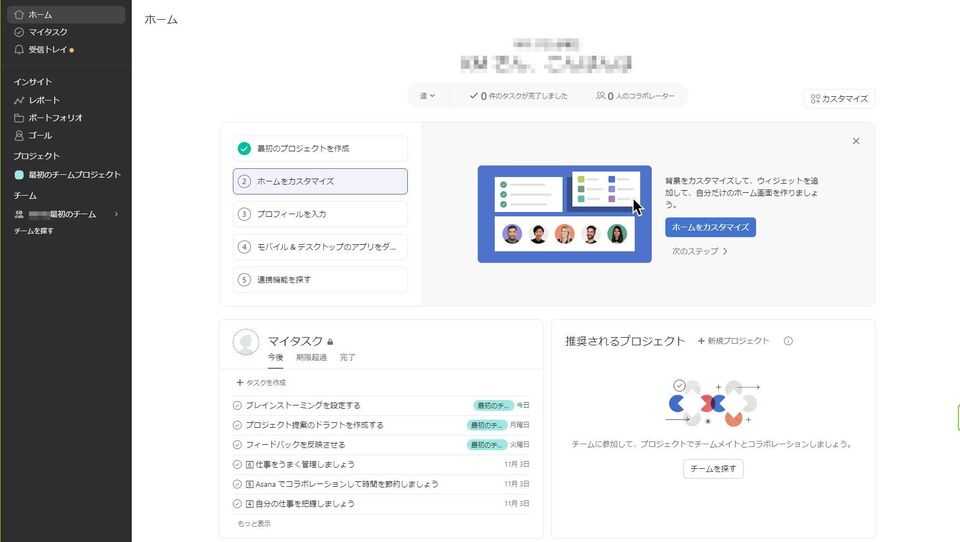
アカウントにログインすると、上記のような画面が表示されます。左のメニューから「プロジェクト」の「+」をクリックして新規プロジェクトを作成可能です。
「プロジェクトを新規作成」の画面が立ち上がり、次からはじめかたを選択します。
- 空のプロジェクト
- テンプレートを使用
- スプレッドシートをインポート
「プロジェクト名」にはプロジェクトの名前を自由に入力しましょう。「レイアウト」は次から選択可能です。
- リスト
- ボード
- タイムライン
- カレンダー
はじめて使う場合は整理しやすい「リスト」がおすすめです。「プライバシー」は「プロジェクトメンバーのみに公開」にしておくと、プロジェクトメンバーのみが閲覧できるようになります。
タスク/サブタスクの作成
プロジェクトを作成したら、「タスクを追加」をクリックしましょう。タスクでは次の項目を記入できます。
- タスク名
- 担当者
- 期日
- 担当する人を指定(アサインといいます)
- プロジェクト
- 依存関係
- 説明
また、Asanaではタスクの中にサブタスクも登録できます。サブタスクでも「期日」「担当者」「依存関係」「説明」を入力可能です。チームメンバーのタスクもひと目でわかるようになるので、チームでのタスク管理がより簡単になります。
セクションの作成
タスクをカテゴリや進捗ごとに分類できるセクションを作成します。
進捗を細かく分けたり、期日で分けたり、チームや個人での使いやすい形に設定してください。
ステータスの変更
タスクが進行中や完了した場合には、その進捗に合わせてステータスを変更します。
タスクカードを直接スライドさせる、もしくは、ステータス項目のプルダウンから選択して変更ができます。タスクが完了した際は、「完了にする」のチェックボタンを押すと完了リストに移動します。
Asanaの便利な機能とその使い方
Asanaには多数の機能がありますが、そのなかでも業務においてよく使う便利な機能について解説します。
タスクの情報検索
Asanaではタスクに入力した内容でも検索で可能です。画面上部の検索窓にキーワードを入力すると、関連性の高いタスクが候補として表示されます。ただし、細かい検索を行いたい場合は、有料プランに入る必要があるので注意しましょう。
タグ機能の使い方
タグをタスクに設定することで、プロジェクトを横断して種類わけができます。テーマごとにタグを設定すれば、関連するタスクを見つけやすくなります。
タグは右ウィンドウの3点リーダーアイコンをクリックし、ドロップダウンメニューから「タグを追加」を選択して追加できます。
フォローアップタスク機能の使い方
GmailやOutlookなどのメールソフトと連携することで、受信トレイからタスクを作成したり、送信内容をAsanaに転送したりできる機能です。タスクとメール情報をまとめて管理できるため、仕事効率化につながります。
タスクを開き、右ウィンドウ上部にある「タスクアクションボタン」をクリックします。「フォローアップタスクを作成」が表示されるので、選択すれば完了です。
マイルストーン機能の使い方
マイルストーンとは、プロジェクトの目標を示す機能です。節目ごとにマイルストーンを設定することで、プロジェクトの進捗を確認しやすくなり仕事効率化に役立ちます。
マイルストーンを設定するには「タスクを追加」ボタンの横にあるドロップダウンの矢印をクリックし、「マイルストーンを追加」を選択すれば完了です。
ルール機能の使い方
Asanaでワークフローを構築する際に役立つ機能です。ルールの発動条件(トリガー)と、自動で実行されるアクションを設定できます。
ルールはツールバーの「カスタマイズ」アイコンをクリックし、サイドバーの「ルール」にスクロールダウンして設定できます。
Asanaと他アプリ・ツールの連携方法
AsanaはSlack以外にもさまざまなツールと連携できます。「Slack」「Instagantt」「Googleカレンダー」と連携する方法について説明します。
AsanaとSlackの連携方法
AsanaとSlackの連携方法について解説します。
- Slackのサイドバーにある「App」からAsanaを選択する
- 「Add」をクリックします
- ステップにしたがってAsanaからSlackへのアクセスを許可する
- SlackにAsanaが追加されたのを確認できれば完了
サイドバーに「App」がない場合は、「その他」から見つけてください。
連携が完了するとAsanaのプロジェクトをSlackで共有できるようになります。さらに、AsanaのタスクをSlackでも作成でき、期日の変更や担当者の追加もSlackから行えるため業務やタスクの管理がよりスムーズに進みます。
Slackの基本的な使い方については、こちらの記事で詳しく解説しています。
AsanaとInstaganttの連携方法
AsanaとInstaganttを連携させてガンチャートを作成できます。連携方法はInstaganttのWebサイトにアクセスし「SIGN UP WITH ASANA」でログインするだけです。
Asanaと同期しておくと希望するプロジェクトを選択した際に、自動でガンチャートを作成してくれます。Asanaの情報だけでなく、Instaganttの変更も自動で反映されるので便利です。
AsanaとGoogleカレンダーの連携方法
AsanaとGoogleカレンダーを同期することで、タスクで設定したスケジュールをGoogleカレンダーに反映できます。Googleカレンダーに反映すれば、さらに工数管理が便利になります。
スケジュールを反映させる方法は次のとおりです。
- Asanaで同期したいプロジェクトを選択
- プロジェクト名右側にある矢印をクリック
- 「Export/Print」から「Sync to Calender」を選択
- 表示されるURLをコピー
- Googleカレンダーの「URLで追加」から追加
Googleカレンダーへの追加が完了すると、Asanaで期限を設定したタスクが表示されます。
ただし、新しく追加したタスクは場合によっては反映されるまでに1日かかることもあるので注意しましょう。
Asanaの4つの料金体系
Asanaには無料からエンタープライズ向けまで、4種類のプランがあります。
| プラン | 料金 | 特徴 |
|---|---|---|
| Personal | 無料 | プロジェクト管理を始める個人やチーム向け |
| Starter | 1,200円/月 /ユーザー (年間払い) 1,475円(月間払い) |
プロジェクト作成が必要なチーム向け |
| Advanced | 2,700円/月 /ユーザー (年間払い) 3,300円(月間払い) |
複数のプロジェクトを管理する企業向け |
| Enterprise | 4,500円/月 /ユーザー | 高度なセキュリティやサポートが必要な組織向け |
| Enterprise (Plus) | 6,500円/月 /ユーザー | 高度なセキュリティやサポートが必要な組織向け |
それぞれのプランについて確認していきましょう。
無料プラン
無料プランでは、タスク管理やスケジュール管理、チャットといった基本的な機能が利用できます。無料プランだけでも十分な機能な機能が搭載されているので、まずは無料プランから試してみましょう。
その後、機能の不足を感じた場合は、プレミアムプランやビジネスプランの利用を検討してみましょう。個人のタスク管理であれば、無料プランでも十分活用できます。
チームのメンバーは最大15人に限定されています。初期メンバーが多い場合はプレミアムプランへの登録を検討しましょう。
Starterプラン
Starterプランはメンバーの人数に制限がなく、ファイル共有・保存ツールやコミュニケーションツール・コラボレーションツールを使えるようになります。
Starterプランは月額1,475円(月間払い)ですが、年払いを選択すると月額換算で1,200円となります。
Advancedプラン
AdvancedプランはStarterプランの内容に加えてポートフォリオやワークロード、承認リクエストなど、さまざまな機能が利用できます。
複数のプロジェクトごとに作業を管理する必要がある企業やチームにおすすめのプランです。
Enterpriseプラン
チームの規模が大きい場合には、Enterpriseプランがおすすめです。Advancedの機能はもちろん、「管理者の設定やセキュアなデータ管理」「サポートの充実」「カスタマイズ性の向上」など規模の大きいチームにぴったりな機能が使えるようになります。
Enterprise+プラン
Enterprise+プランは、Enterpriseプランの全機能に加えて、アプリ管理やデータエクスポートの機能などが利用可能です。
コンプライアンス体制の強化が求められる中、多様なニーズに対応できる高精度な管理ツールを必要とする企業向けです。
Asanaの評判・口コミ
実際にAsanaを利用した方の評判や口コミを紹介します。
Asanaで複雑化したタスクの管理を
Asanaは、Facebookの共同創業者らが開発したタスク管理ツールで、GoogleやFacebookなど世界的なIT企業でも導入されています。
Asanaでは、タスク管理はもちろんサブタスクも細かく管理できるので、プロジェクト管理に最適です。またメンバーの追加やコメントなども記載されるので、プロジェクトの備忘録としても有効に使えます。
新しいプロジェクトを始めるとどんどんタスクが増えていき、「いったい何から手を付ければいいのかわからない」と思ってしまう方も多いはず。
そんなときこそAsanaを活用することで、複雑になったタスクも整理でき、生産性が向上してプロジェクトがスムーズに進むことが期待できます。
Asanaと他のプロジェクト管理ツールの比較がしたい方は、ぜひボクシルの無料でダウンロードできる資料を参考にしてください。
BOXILとは
BOXIL(ボクシル)は企業のDXを支援する法人向けプラットフォームです。SaaS比較サイト「BOXIL SaaS」、ビジネスメディア「BOXIL Magazine」、YouTubeチャンネル「BOXIL CHANNEL」を通じて、ビジネスに役立つ情報を発信しています。
BOXIL会員(無料)になると次の特典が受け取れます。
- BOXIL Magazineの会員限定記事が読み放題!
- 「SaaS業界レポート」や「選び方ガイド」がダウンロードできる!
- 約800種類のビジネステンプレートが自由に使える!
BOXIL SaaSでは、SaaSやクラウドサービスの口コミを募集しています。あなたの体験が、サービス品質向上や、これから導入検討する企業の参考情報として役立ちます。
BOXIL SaaSへ掲載しませんか?
- リード獲得に強い法人向けSaaS比較・検索サイトNo.1※
- リードの従量課金で、安定的に新規顧客との接点を提供
- 累計1,200社以上の掲載実績があり、初めての比較サイト掲載でも安心
※ 日本マーケティングリサーチ機構調べ、調査概要:2021年5月期 ブランドのWEB比較印象調査